Содержание
Редактирование профиля
Для редактирования профиля:
- Нажмите на иконку профиля в правом верхнем углу страницы. Будет открыто окно:
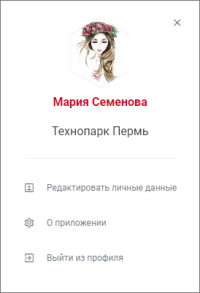
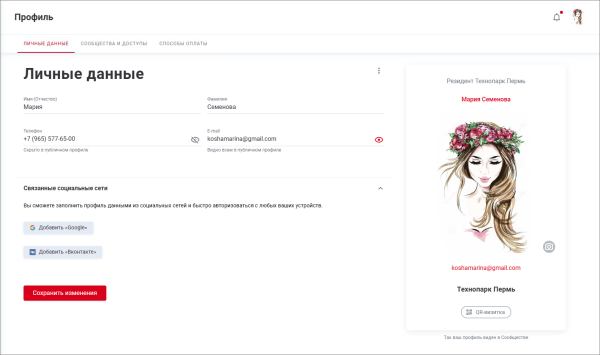
- Выберите пункт «Редактировать личные данные». Будет открыта страница «Личные данные»:
 </pane>
- Перейдите в раздел меню «Профиль».
- Нажмите кнопку контекстного меню
 и выберите пункт «Редактировать данные».
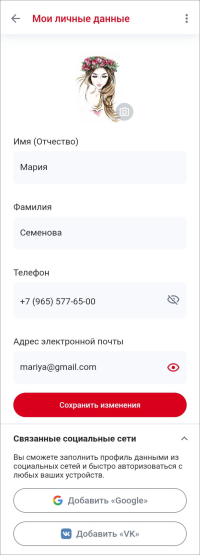
В результате будет открыта страница «Мои личные данные»:
</tabs>
- Отредактируйте необходимые поля:
* Аватар. Фото будет отображаться в профиле в разделе «Сообщество > Люди». Для добавления фото нажмите кнопку
 «Добавить фото»:
* Веб-приложение. Будет открыто окно выбора файла. Укажите путь к файлу, который нужно установить в профиле;
* Мобильное приложение. Будет открыто окно с вариантами добавления фото. Для добавления фото с устройства выберите «Галерея», для добавления фото с камеры устройства выберите «Камера»;
«Добавить фото»:
* Веб-приложение. Будет открыто окно выбора файла. Укажите путь к файлу, который нужно установить в профиле;
* Мобильное приложение. Будет открыто окно с вариантами добавления фото. Для добавления фото с устройства выберите «Галерея», для добавления фото с камеры устройства выберите «Камера»;
* Имя. Имя, которое было указано при регистрации в приложение. Имя отображается в профиле разделе «Сообщество > Люди»;
* Фамилия. Фамилия, которая была указана при регистрации в приложение. Имя отображается в профиле в разделе «Сообщество > Люди»;
* Телефон. Номер телефона, на который зарегистрирована учетная запись. Поле недоступно для изменения. Установите флажок «Видно всем» для отображения номера телефона в вашем профиле в разделе «Сообщество > Люди»;
* E-mail. По умолчанию пустое значение. Введите почту вручную или привяжите аккаунт Google или ВКонтакте и нажмите «Использовать данные Google/ВКонтакте». Установите флажок «Видно всем» для отображения почты в вашем профиле в разделе «Сообщество > Люди».
- Нажмите кнопку «Сохранить изменения».
Привязка аккаунта Google или ВКонтакте


Привязка аккаунта Google или ВКонтакте позволит:
- авторизоваться через Google или ВКонтакте с любых устройств;
Один аккаунт Google или ВКонтакте может быть связан только с одной учетной записью Olvery. Учетная запись является единой для мобильного и веб-интерфейса.
Для привязки аккаунта Google или ВКонтакте:
- Раскройте раздел «Связанные социальные сети».
- Выберите «Добавить «Google»» или «Добавить «ВКонтакте»».
- Пройдите авторизацию в выбранном аккаунте с разрешением на получение данных профиля.
После успешной привязки:
- появится адрес электронной почты (Google) или имя аккаунта (ВКонтакте):
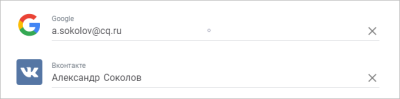
- появится кнопка
 «Отвязать аккаунт»;
- появиться возможность использования данных из аккаунта Google/ВКонтакте.


Использование данных Google или ВКонтакте
Используются только данные:
- Google. Аватар (если установлен), Имя, Фамилия и Адрес электронной почты;
- ВКонтакте. Аватар (если установлен), Имя и Фамилия.
Для использования данных аккаунта Google или ВКонтакте:
- Нажмите на иконку Google или ВКонтакте.
После использования данных из аккаунта Google или ВКонтакте текущие данные заменятся на данные из аккаунта Google или ВКонтакте и могут быть отредактированы.
Возможно повторное использование данных Google/ВКонтакте.
Привязка профиля через доверенного провайдера авторизации
См. также: Сообщества и доступы | Управление способами оплаты | Удаление учетной записи пользователя