Содержание
Создание объектов структуры
Управляющая компания предоставляет услуги аренды офиса, серверной, переговорной, конференц-зала, коворкинга, парковочного места и т.п. Каждая из таких услуг предоставляется в рамках какого-либо объекта: парковки, корпуса, помещения.
Когда пользователь арендует какое-либо помещение или место, то ему необходим туда доступ, а также на этаж, в здание (корпус) и на территорию, где оно расположено.
Чтобы у арендаторов была такая возможность, в системе Olvery предусмотрено создание иерархической структуры объектов.
Управляющей компании также предоставляется возможность настраивать визуальный план в интерфейсе личного кабинета, используя объекты структуры локации.
Создание объектов внутренней структуры локации осуществляется в интерфейсе «Управление экосистемой», раздел «Настройки системы», вкладка «Структура».
Как перейти в интерфейс управления структурой локации
Для перехода в интерфейс:
- Войдите в веб-приложение Olvery.
- В боковом меню в переключателе интерфейсов выберите «Управление экосистемой».
В результате будет осуществлён переход в интерфейс администрирования.
- Перейдите в раздел «Настройки системы».
- Перейдите на вкладку «Структура».
Создание объектов структуры локации
- Нажмите кнопку контекстного меню
 и выберите пункт «Добавить территорию».
В результате в структуре появляется новый объект типа «Территория»:

- Измените или заполните поля в области «Параметры»:
- Название. Обязательное поле;
- Отобразить на сайте/ЛК. Необязательное поле. Флажок установлен → объект отображается в плане локации на сайте/ЛК. По умолчанию флажок не установлен, объект не отображается;
- Доступно для аренды. Необязательное поле. Флажок установлен → для объекта в структуре локации отображается кнопка «Оставить заявку», при условии, что в услуге аренды помещения, привязанной к данной локации выставлен флажок «Отображать в личном кабинете локации». По умолчанию флажок не установлен, статус объекта при этом «Недоступен для аренды»;
- Свободно. Необязательное поле. Поле отображается, если в поле «Доступно для аренды» установлен флажок. Флажок установлен → статус объекта «Свободно». По умолчанию флажок не установлен, статус объекта при этом «Занято»;
- Фотографии. Необязательное поле;
- Описание. Необязательное поле;
- Оценочная стоимость. Необязательное поле;
- Площадь, кв.м. Необязательное поле;
- Добавьте точки доступа при необходимости. Для каждого объекта может быть указано несколько точек доступа.
- Добавьте видеокамеры при необходимости. Для каждого объекта может быть указано несколько видеокамер.
- Нажмите «Сохранить». </pane>


<pane id=«tab-park»
>
- Наведите курсор на территорию и нажмите на кнопку
 «Добавить».
- Выберите пункт «Добавить парковку».
В результате в структуре появляется новый объект типа «Парковка»:
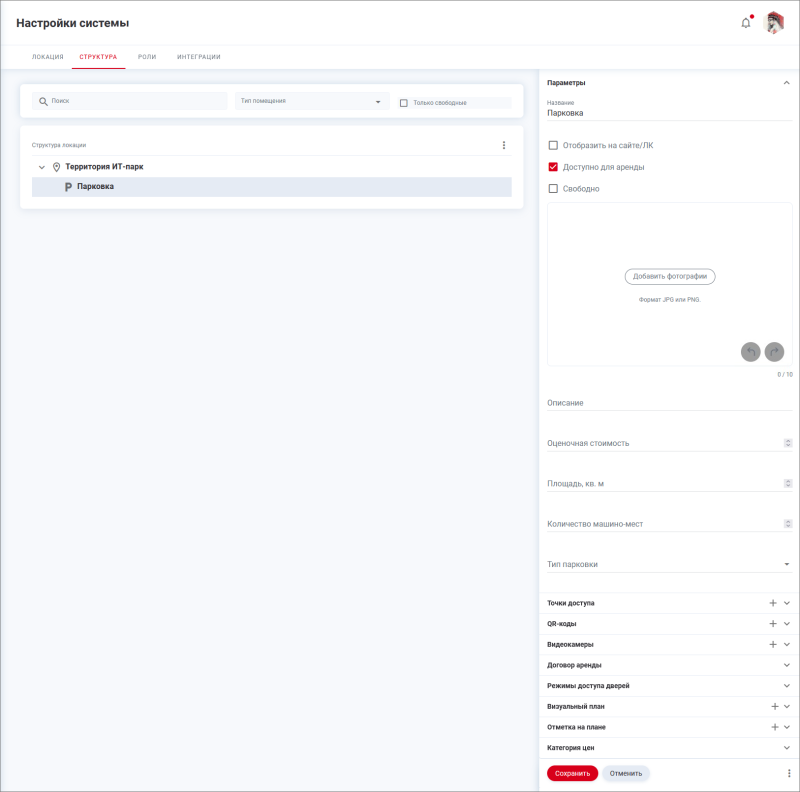
- Измените или заполните поля в области «Параметры»:
- Название. Обязательное поле;
- Отобразить на сайте/ЛК. Необязательное поле. Флажок установлен → объект отображается в плане локации на сайте/ЛК. По умолчанию флажок не установлен, объект не отображается;
- Доступно для аренды. Необязательное поле. Флажок установлен → для объекта в структуре локации отображается кнопка «Оставить заявку», при условии, что в услуге аренды помещения, привязанной к данной локации выставлен флажок «Отображать в личном кабинете локации». По умолчанию флажок не установлен, статус объекта при этом «Недоступен для аренды»;
- Свободно. Необязательное поле. Поле отображается, если в поле «Доступно для аренды» установлен флажок. Флажок установлен → статус объекта «Свободно». По умолчанию флажок не установлен, статус объекта при этом «Занято»;
- Фотографии. Необязательное поле;
- Описание. Необязательное поле;
- Оценочная стоимость. Необязательное поле;
- Площадь, кв.м. Необязательное поле;
- Количество машино-мест. Обязательное поле;
- Тип парковки. Необязательное поле.
- Добавьте точки доступа при необходимости. Для каждого объекта может быть указано несколько точек доступа.
- Добавьте видеокамеры при необходимости. Для каждого объекта может быть указано несколько видеокамер.
- Добавьте отметку на плане при необходимости. Блок отображается в случае, если у родительского объекта загружен план объекта в блоке «Визуальный план».
- Нажмите «Сохранить». </pane>


<
pane id=«tab-car»
>
- Наведите курсор на парковку и нажмите на кнопку «Добавить».
- Выберите пункт «Добавить машино-место».
В результате в структуре появляется новый объект типа «Машино-место»:
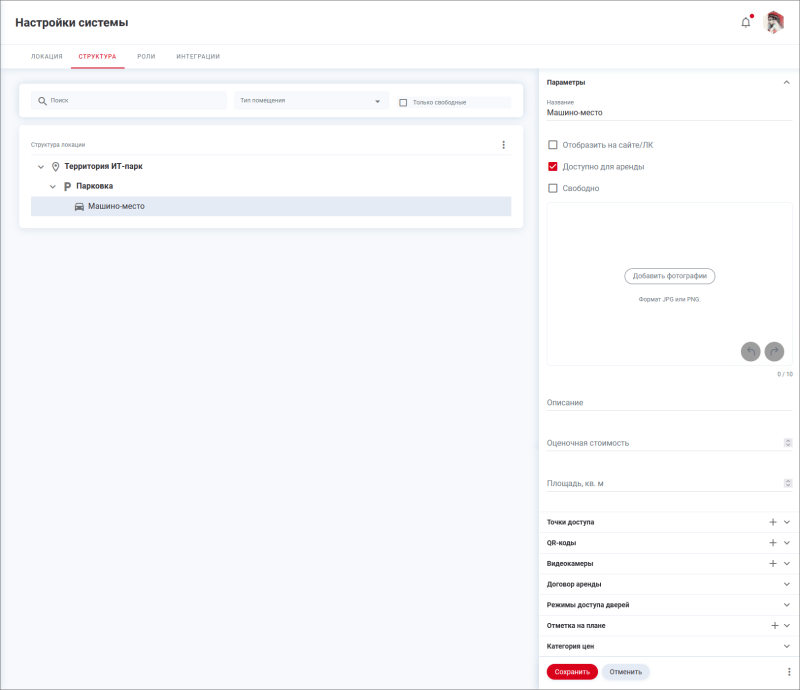
- Измените или заполните поля в области «Параметры»:
- Название. Обязательное поле;
- Отобразить на сайте/ЛК. Необязательное поле. Флажок установлен → объект отображается в плане локации на сайте/ЛК. По умолчанию флажок не установлен, объект не отображается;
- Доступно для аренды. Необязательное поле. Флажок установлен → для объекта в структуре локации отображается кнопка «Оставить заявку», при условии, что в услуге аренды помещения, привязанной к данной локации выставлен флажок «Отображать в личном кабинете локации». По умолчанию флажок не установлен, статус объекта при этом «Недоступен для аренды»;
- Свободно. Необязательное поле. Поле отображается, если в поле «Доступно для аренды» установлен флажок. Флажок установлен → статус объекта «Свободно». По умолчанию флажок не установлен, статус объекта при этом «Занято»;
- Фотографии. Необязательное поле;
- Описание. Необязательное поле;
- Оценочная стоимость. Необязательное поле;
- Площадь, кв.м. Необязательное поле.
- Добавьте точки доступа при необходимости. Для каждого объекта может быть указано несколько точек доступа.
- Добавьте видеокамеры при необходимости. Для каждого объекта может быть указано несколько видеокамер.
- Добавьте отметку на плане при необходимости. Блок отображается в случае, если у родительского объекта загружен план объекта в блоке «Визуальный план».
- Нажмите «Сохранить». </pane>


<
pane id=«tab-build»
>
- Наведите курсор на территорию и нажмите на кнопку «Добавить».
- Выберите пункт «Добавить корпус».
В результате в структуре появляется новый объект типа «Корпус»:
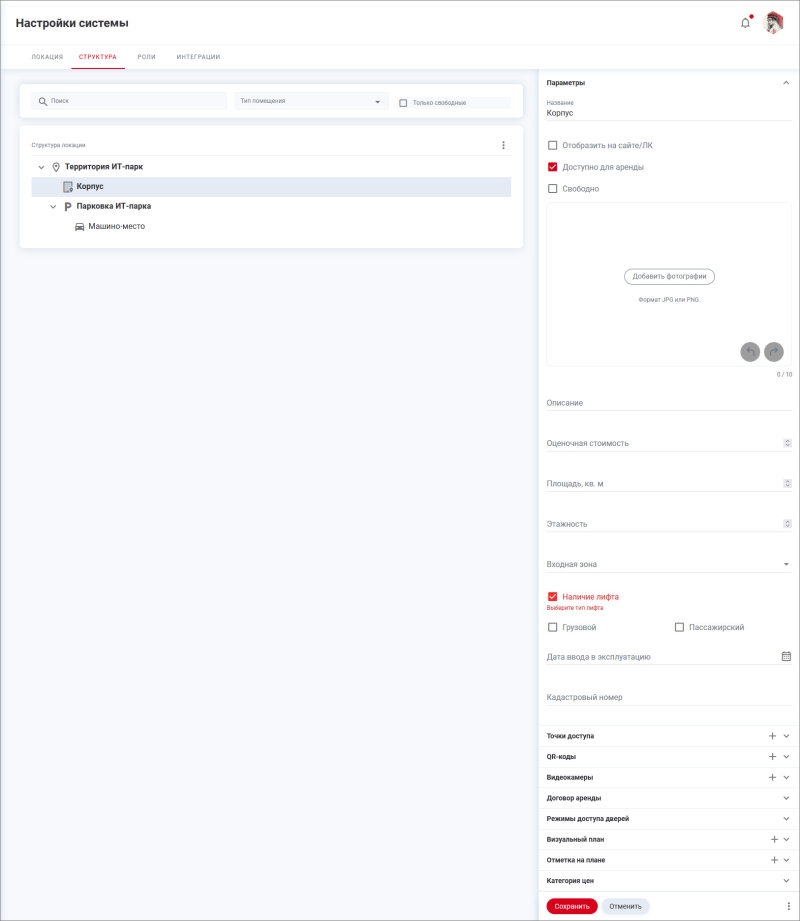
- Измените или заполните поля в области «Параметры»:
- Название. Обязательное поле;
- Отобразить на сайте/ЛК. Необязательное поле. Флажок установлен → объект отображается в плане локации на сайте/ЛК. По умолчанию флажок не установлен, объект не отображается;
- Доступно для аренды. Необязательное поле. Флажок установлен → для объекта в структуре локации отображается кнопка «Оставить заявку», при условии, что в услуге аренды помещения, привязанной к данной локации выставлен флажок «Отображать в личном кабинете локации». По умолчанию флажок не установлен, статус объекта при этом «Недоступен для аренды»;
- Свободно. Необязательное поле. Флажок установлен → статус объекта «Свободно». По умолчанию флажок не установлен, статус объекта при этом «Занято»;
- Фотографии. Необязательное поле. Фотографии объекта для отображения при просмотре объекта в плане локации;
- Описание. Необязательное поле. Описание объекта для отображения при просмотре объекта в плане локации;
- Оценочная стоимость. Необязательное поле;
- Площадь, кв.м. Необязательное поле;
- Этажность. Обязательное поле;
- Входная зона. Необязательное поле. Выберите объект, являющийся точкой входа для данного корпуса, из раскрывающегося списка. В списке отображаются все дочерние объекты с типом «Этаж»;Примечание. Обозначение точки входа для объекта типа «Корпус» необходимо для того, чтобы система могла корректно построить маршрут при попадании пользователя в корпус через улицу или входную зону.
- Наличие лифта. Необязательное поле. Если флажок установлен, необходимо обязательно установить флажок в поле «Грузовой» или «Пассажирский»;
- Грузовой. Поле отображается, если в поле «Наличие лифта» установлен флажок. Необходимо обязательно установить флажок в поле «Грузовой» или «Пассажирский»;
- Пассажирский. Поле отображается, если в поле «Наличие лифта» установлен флажок. Необходимо обязательно установить флажок в поле «Грузовой» или «Пассажирский»;
- Дата ввода в эксплуатацию. Необязательное поле;
- Кадастровый номер. Необязательное поле.
- Добавьте точки доступа при необходимости. Для каждого объекта может быть указано несколько точек доступа.
- Добавьте видеокамеры при необходимости. Для каждого объекта может быть указано несколько видеокамер.
- Добавьте отметку на плане при необходимости. Блок отображается в случае, если у родительского объекта загружен план объекта в блоке «Визуальный план».
- Нажмите «Сохранить». </pane>


<
pane id=«tab-floor»
>
- Наведите курсор на корпус и нажмите на кнопку «Добавить».
- Выберите пункт «Добавить этаж».
В результате в структуре появляется новый объект типа «Этаж»:
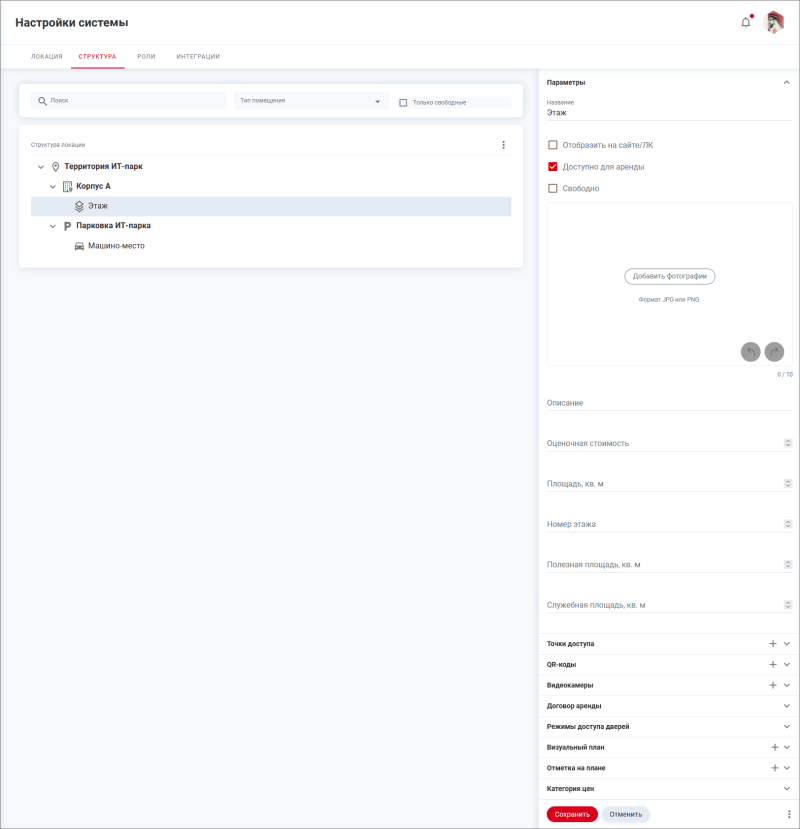
- Измените или заполните поля в области «Параметры»:
- Название. Обязательное поле;
- Отобразить на сайте/ЛК. Необязательное поле. Флажок установлен → объект отображается в плане локации на сайте/ЛК. По умолчанию флажок не установлен, объект не отображается;
- Доступно для аренды. Необязательное поле. Флажок установлен → для объекта в структуре локации отображается кнопка «Оставить заявку», при условии, что в услуге аренды помещения, привязанной к данной локации выставлен флажок «Отображать в личном кабинете локации». По умолчанию флажок не установлен, статус объекта при этом «Недоступен для аренды»;
- Свободно. Необязательное поле. Поле отображается, если в поле «Доступно для аренды» установлен флажок. Флажок установлен → статус объекта «Свободно». По умолчанию флажок не установлен, статус объекта при этом «Занято»;
- Фотографии. Необязательное поле;
- Описание. Необязательное поле;
- Оценочная стоимость. Необязательное поле;
- Площадь, кв.м. Необязательное поле;
- Номер этажа. Обязательное поле;
- Полезная площадь, кв.м. Необязательное поле;
- Служебная площадь, кв.м. Необязательное поле.
- Добавьте точки доступа при необходимости. Для каждого объекта может быть указано несколько точек доступа.
- Добавьте видеокамеры при необходимости. Для каждого объекта может быть указано несколько видеокамер.
- Добавьте отметку на плане при необходимости. Блок отображается в случае, если у родительского объекта загружен план объекта в блоке «Визуальный план».
- Нажмите «Сохранить». </pane>


