
help:0rukovodstvo:start
**Это старая версия документа!**
Содержание
Поэтапная настройка платформы «Т.Парк»
- Для настройки платформы необходимо обладать правами администратора и переключиться на вкладку “Управление контентом”
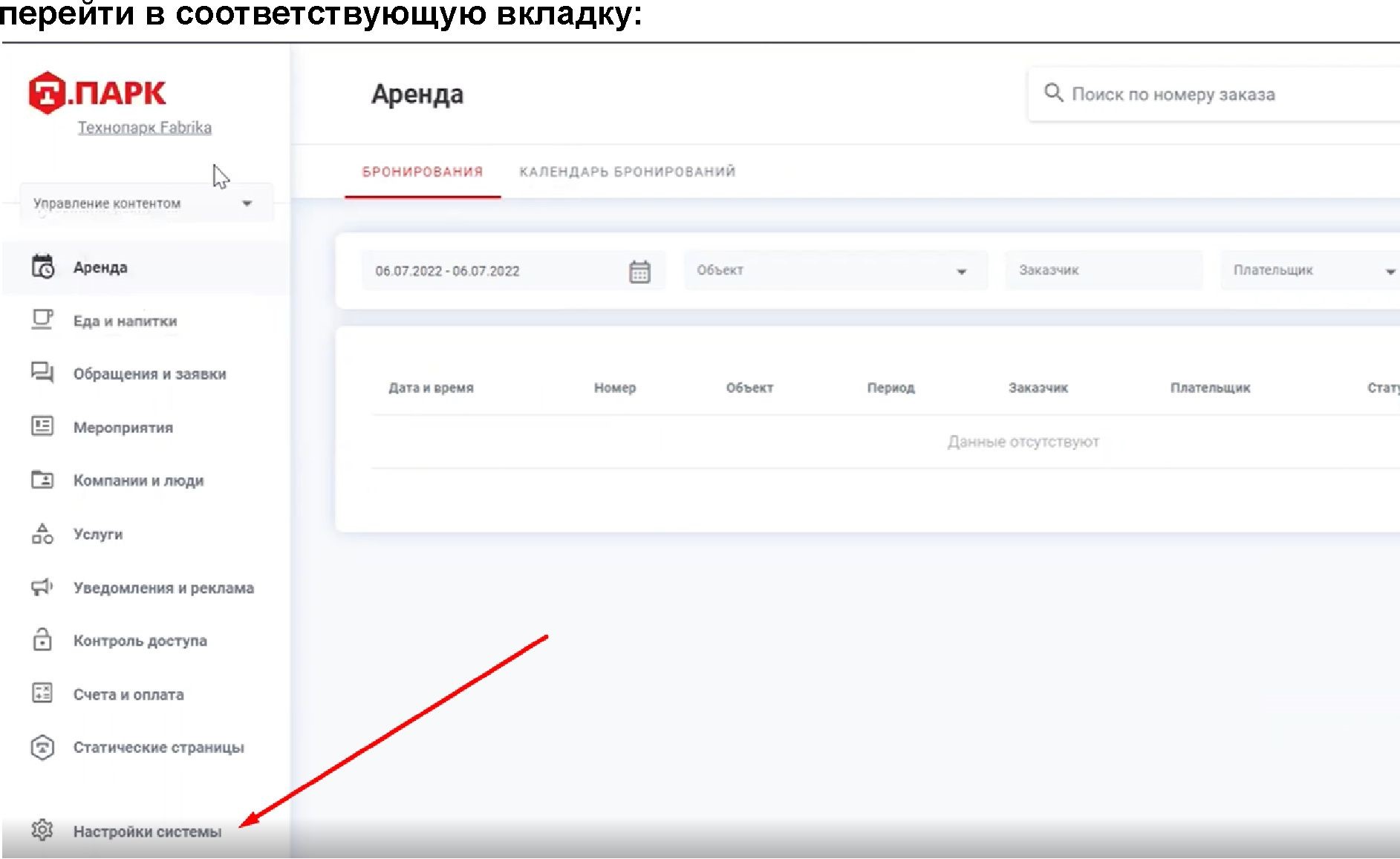
- Для начала настройки платформы необходимо перейти во вкладку «Настройки системы»
- После внесения любых изменений в настройках, необходимо их сохранить с помощью соответствующей кнопки, а также перезагрузить страницу для обновления списка.
Для того, чтобы управлять контентом выберите режим «Управление контентом» в левом верхнем углу.
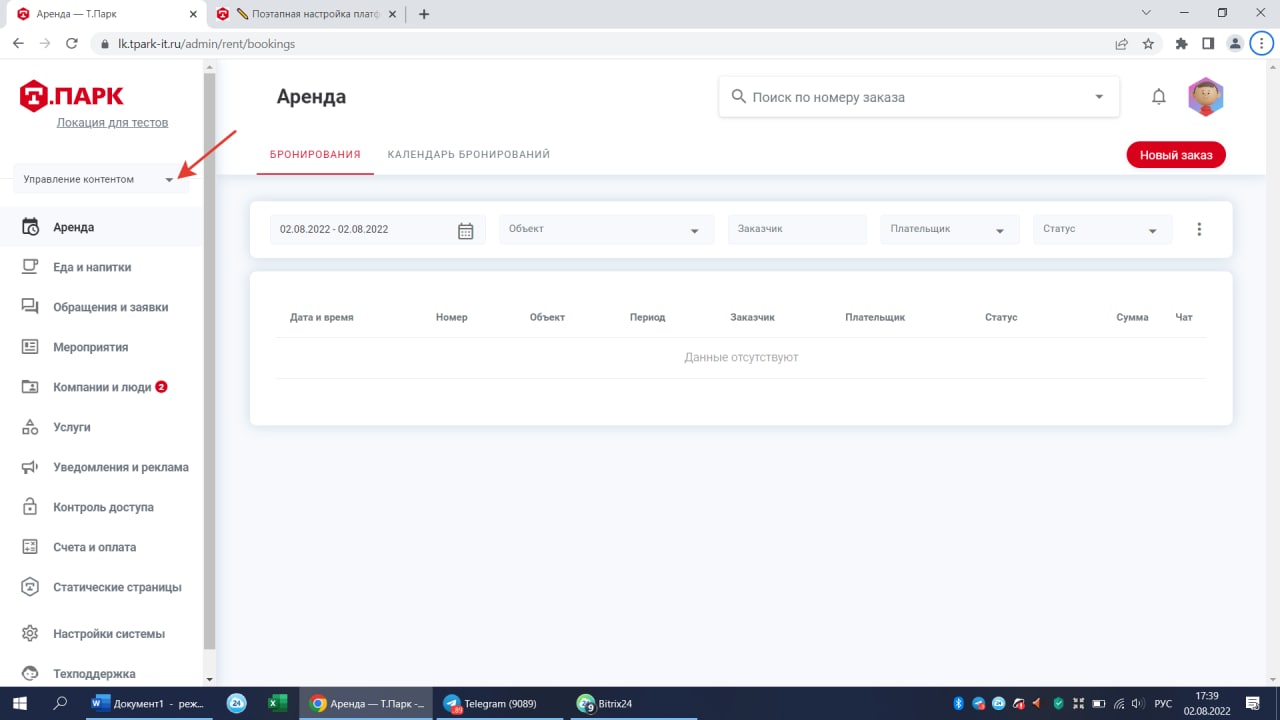

Для начала необходимо произвести настройку системы, для этого нужно перейти в соответствующую вкладку:

Важно! После внесения любых изменений в настройках, необходимо их сохранить с помощью соответствующей кнопки, а также перезагрузить страницу для обновления списка.
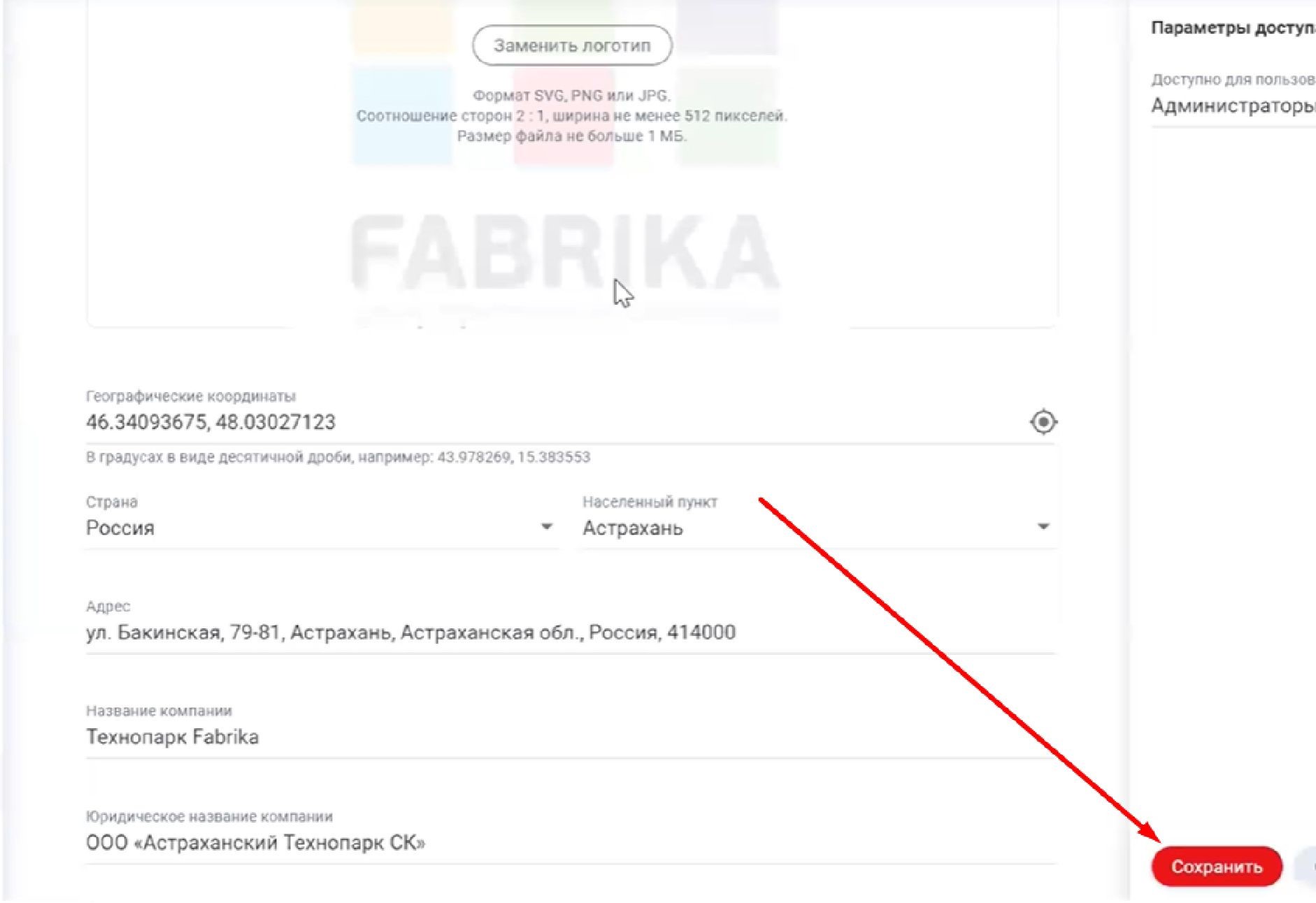

Настройка локации
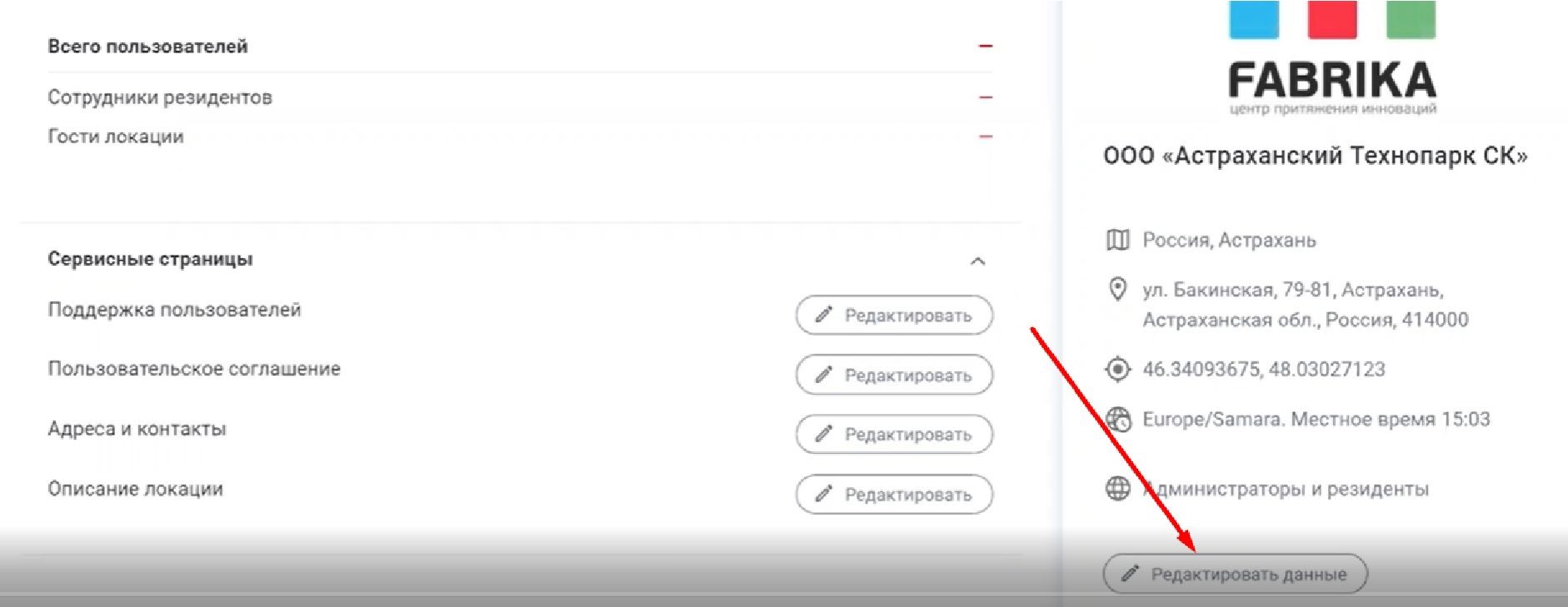
Редактируем информацию (в идеале заполнить всё, от логотипа, до адреса и местного времени) о своей компании, с помощью соответствующей кнопки:

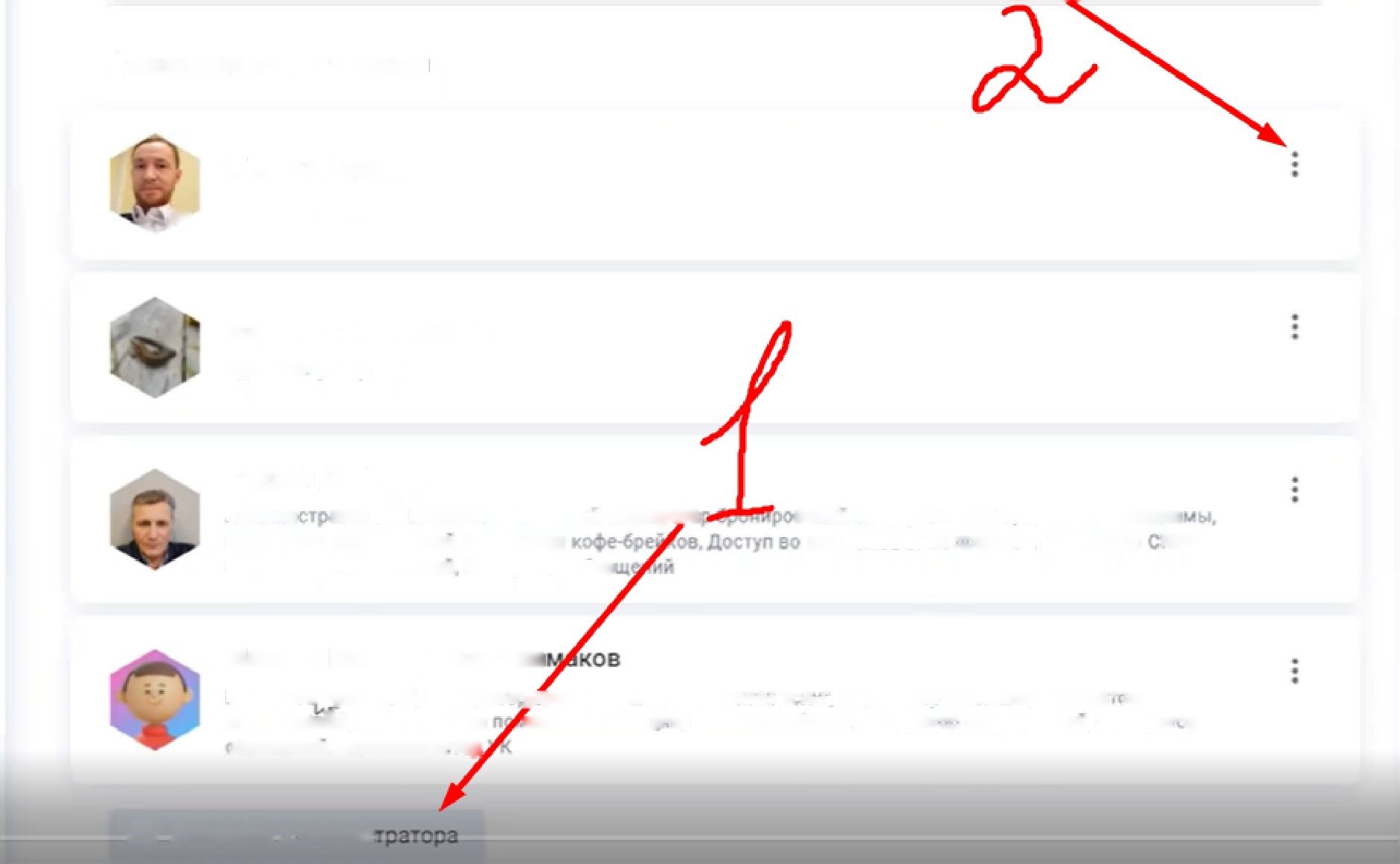
Добавляем администраторов, а также присваиваем им необходимые права. (1 - добавить администратора, 2 - назначить права)
*Права администратора УК также назначаются (допустим, можно отключить возможность работы с контентом).
 Добавляем описание локации (расскажите, кто вы и чем занимаетесь).
 Добавляем описание локации (расскажите, кто вы и чем занимаетесь).
Скачайте приложение в GooglePlay или AppStore.
После запуска приложения будет открыто окно авторизации в личный кабинет «Т.Парк»:
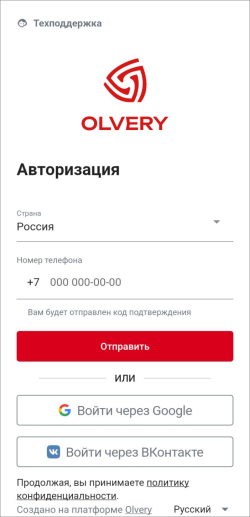
После запуска приложения будет открыто окно авторизации в личный кабинет «Т.Парк»:

Скачайте приложение в GooglePlay или AppStore.
После запуска приложения будет открыто окно авторизации в личный кабинет «Т.Парк»:
После запуска приложения будет открыто окно авторизации в личный кабинет «Т.Парк»:
Скачайте приложение в GooglePlay или AppStore.
После запуска приложения будет открыто окно авторизации в личный кабинет «Т.Парк»:
После запуска приложения будет открыто окно авторизации в личный кабинет «Т.Парк»:
Скачайте приложение в GooglePlay или AppStore.
После запуска приложения будет открыто окно авторизации в личный кабинет «Т.Парк»:
После запуска приложения будет открыто окно авторизации в личный кабинет «Т.Парк»:
Примечание. Авторизация через аккаунт Google или ВКонтакте недоступна для ОС iOS.
Настройка структуры организации
Дополнительные возможности на странице авторизации:
- Смена языка Русский/English. Язык подставляется автоматически из настроек браузера. При необходимости измените язык;
- Техподдержка. При возникновении трудностей при авторизации отправьте обращение в техподдержку приложения;
- Заказ презентации. Если вы заинтересованы в использовании платформы «Т.Парк» в вашем технопарке или бизнес-центре, то закажите демо-презентацию платформы.
Компания и люди
Для создания заявки:
- Нажмите кнопку «Техподдержка» на странице авторизации.
Откроется форма «Обращение в техподдержку»:
- Заполните поля:
- Имя и фамилия. Обязательное поле;
- Электронная почта. Обязательное поле;
- Ваше сообщение. Обязательное поле. Подробно опишите проблему, с которой столкнулись;
- Добавить фото или файл. Необязательное поле. Прикрепите файл при необходимости. Если был добавлен неправильный файл, его можно удалить, нажав на крестик рядом с файлом.
Примечание. В мобильном приложении можно добавить до 10 файлов.
- Установите флажок «Я не робот» и пройдите капчу.
Примечание. В мобильной версии приложения установка флажка «Я не робот» и прохождение капчи происходит после нажатия кнопки «Отправить обращение».- Нажмите кнопку «Отправить обращение». После отправки на указанную почту придет письмо о том, что ваше обращение принято в техническую поддержку.
Примечание. Если письмо было получено пользователем, который не создавал заявку, то владелец почты может аннулировать ее, перейдя по ссылке в письме.
После отправки заявка обрабатывается командой разработки «Т.Парк».


Мероприятия
Новости
Услуги
Для заказа презентации:
- Нажмите на ссылку «Т.Парк».
Откроется страница с описанием платформы «Т.Парк»:
- Нажмите на кнопку «Заказать презентацию».
Откроется форма заказа презентации:
- Заполните поля:
- Имя. Обязательное поле;
- Фамилия. Необязательное поле;
- E-mail. Необязательное поле;
- Телефон. Обязательное поле.
- Нажмите кнопку «Отправить».


После отправки заявка будет обработана и с вами свяжется менеджер команды «Т.Парк».
Страницы раздела: Авторизация по номеру телефона | Авторизация через Google или ВКонтакте
help/0rukovodstvo/start.1659445526.txt.gz · Последнее изменение: — chernavinj_gmail.com