
**Это старая версия документа!**
Авторизация через Google или ВКонтакте
Для получения доступа к контенту и сервисам Технопарка пользователь должен авторизоваться в системе. Один аккаунт Google или ВКонтакте может быть связан только с одной учетной записью Olvery. Учетная запись является единой для мобильного и веб-интерфейса.
Для авторизации через Google или ВКонтакте:
- Откройте мобильное или веб-приложение Olvery:
Скачайте приложение в GooglePlay или AppStore.
После запуска приложения будет открыто окно авторизации в личный кабинет Olvery:
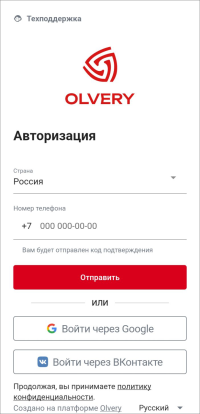
- Нажмите «Войти через ВКонтакте» или «Войти через Google».
- Выполните процесс авторизации в выбранной системе.
В результате если пользователь уже был зарегистрирован, то осуществляется вход в приложение на страницу «Мой кабинет». В противном случае осуществляется переход на страницу ввода номера телефона для создания учетной записи.
- Введите номер телефона и нажмите кнопку «Отправить».
Будет осуществлен переход на экран ввода одноразового кода:
- Введите последние 4 цифры входящего вызова или код из SMS, отправленный на указанный номер телефона, и нажмите кнопку «Подтвердить».
Повторная отправка кода
Если в течение 30 секунд код не пришел, нажмите «Повторите отправку» в веб-приложении или «Отправить код повторно» в мобильном приложении.
Примечание. Лимит попыток ввода кода — 5 раз. Если лимит исчерпан, происходит возврат на форму ввода номера телефона.Если не приходит код подтверждения, проверьте возможные проблемы:
- Допущена ошибка в номере телефона. Проверьте корректность введенного номера;
- Заблокирован отправитель SMS-сообщений. Проверьте список заблокированных номеров на вашем мобильном устройстве;
- Проблемы на стороне сотового оператора. Обратитесь в службу поддержки вашего оператора.
Если пользователь уже зарегистрирован, то сохраняется привязка с аккаунтом Google или ВКонтакте и осуществляется переход на страницу «Мой кабинет».
Если пользователь уже зарегистрирован и существует привязка к другому аккаунту Google или ВКонтакте, то появляется сообщение для подтверждения замены аккаунта. При подтверждении сохраняется привязка нового аккаунта и выполняется переход на страницу «Мой кабинет». При отмене выполняется переход на страницу авторизации.
- Выберите город и комплекс, в который хотите войти, и нажмите кнопку «Продолжить»:
- Город. Необязательное поле. Выберите город из раскрывающегося списка или начините вводить название города, система осуществит поиск по частичному совпадению. Если значение отсутствует в списке, в поле «Комплекс» автоматически подставляется «Демо-парк». Для сброса значения в поле поиска нажмите кнопку
 «Назад»;
- Комплекс. Обязательное поле. Выберите комплекс из раскрывающегося списка. Если в поле «Город» установлено значение, то в списке «Комплекс» отображаются локации только для этого города. При смене значения в поле «Город» список «Комплекс» обновляется. Для сброса значения нажмите кнопку «Назад».
После выбора города и комплекса будет осуществлен переход на страницу заполнения профиля.
-
- Имя (Отчество). Обязательное поле;
- Фамилия. Обязательное поле;
- Я работаю в этой локации. Установите флажок в случае, если вы являетесь резидентом локации;
- Нажмите кнопку «Создать учетную запись».


В результате будет создана новая учетная запись пользователя и осуществится переход на страницу «Мой кабинет».
В случае, если был установлен флажок «Я работаю в этой локации», то осуществится переход на страницу профиля пользователя и автоматически будет открыто окно «Запрос на добавление в компанию»:


При последующей авторизации в мобильном или веб-приложении можно использовать как вход через аккаунт Google или ВКонтакте, так и вход по номеру телефона.
См. также: Авторизация по номеру телефона | Профиль пользователя | Редактирование профиля | Запрос на привязку к сообществу