
**Это старая версия документа!**
Содержание
Мои бронирования
Вкладка «Мои бронирования» предназначена для:
- просмотра списка всех билетов пользователя в коворкинг с возможностью фильтрации и поиска билета по номеру;
- просмотра деталей билета в коворкинг;
Просмотр списка билетов
Все билеты в коворкинг пользователя отображаются в разделе «Мой кабинет» на вкладке «Мои бронирования» в виде списка, отсортированного по номеру билета по убыванию:


Список содержит информацию:
- Номер. Номер билета в коворкинг;
- Название услуги. Название забронированной услуги из списка услуг;
- Период аренды. Дата и время или период, на который пользователь бронирует коворкинг;
- Статус. Подробнее см. «Статусы билетов».
Статусы билетов
Статусы билетов в коворкинг напрямую зависят от статусов заказов на бронирование коворкинга. Существуют следующие статусы билетов:
- Новый. Присваивается билету автоматически сразу после создания заказа на бронирование коворкинга и пока заказ находится в статусе «Новый», «Новый. В процессе оплаты», «Новый. Ожидает выставления счета на оплату» или «Безналичный расчет. Счет выставлен»;
- Подтвержден. Присваивается билету, если заказ на бронирование коворкинга переходит в статус «Подтвержден»;
- Активен. Устанавливается системой, когда наступает время начала бронирования коворкинга;
- Отменен. Присваивается билету, если заказ переходит в один из статусов «Отменен», «Отменен. Неуспешная оплата», «Отменен. Требуется возврат» или «Отменен. Выполнен возврат»;
- Выполнен. Устанавливается системой, когда наступило время окончания бронирования коворкинга и заказ на бронирование коворкинга также перешел в статус «Выполнен».
Фильтрация билетов
Фильтрация билетов в списке доступна по следующим параметрам:
- Период. Выберите дату начала и окончания периода с помощью раскрывающегося календаря;
- Статус. Выберите один или несколько статусов из раскрывающегося списка. Возможные статусы:
- Новый;
- Подтвержден;
- Активен;
- Отменен.
- Выполнен.
Условия фильтра автоматически применяются после ввода значений в любом из полей и данные в списке обновляются.
Для сброса значения в поле фильтра нажмите кнопку  «Назад».
Для сброса всех условий фильтра предусмотрена кнопка «Сбросить фильтр» в контекстном меню области фильтрации.
Поиск билетов
Для поиска билетов по номеру:
- Введите номер билета в поле поиска в правом верхнем углу. Система осуществляет поиск и появляется билет.
- Нажмите на билет для перехода в форму просмотра деталей билета.
Для сброса значения в поле поиска нажмите кнопку «Назад».
Просмотр деталей билета
Для детального просмотра билета нажмите на билет в разделе «Мой кабинет > Мои бронирования». В результате откроется форма детального просмотра билета:


Каждый билет пользователя содержит информацию:
- Номер. Номер билета в коворкинг;
- Название услуги. Название забронированной услуги из списка услуг;
- Номер заказа;
- Дата и время создания заказа;
- Статус. Подробнее см. «Статусы билетов»;
- Информационное сообщение «Не забудьте паспорт при первом посещении». Отображается, если билет в коворкинг еще не валидирован;
- Детали бронирования. Название услуги, тариф, период аренды, время работы, номер рабочего места, объект локации, к которому привязана услуга;
- Дополнительные услуги. Список дополнительных услуг, которые выбрал пользователь при бронировании коворкинга. Блок отображается, если при бронировании были выбраны какие-то дополнительные услуги;
- Посетитель. Фамилия, имя и аватар посетителя, к которому привязан данный билет;
- Кнопка «Отправить билет». При необходимости пользователь может передать свой билет и, таким образом, предоставить доступ в коворкинг другому пользователю.Примечание. В мобильном приложении кнопка «Отправить билет» находится в контекстном меню в области названия услуги.
Предоставление доступа в коворкинг другому пользователю
При создании заказа на бронирование коворкинга создается билет в коворкинг, в котором в качестве посетителя указывается пользователь, создавший заказ. При этом билет привязывается к данному пользователю в системе, и при посещении коворкинга пользователь может войти в коворкинг с помощью мобильной версии приложения на телефоне.
При необходимости пользователь может передать свой билет и, таким образом, предоставить доступ в коворкинг другому пользователю.
Для передачи билета другому пользователю:
- Перейдите в билет.
- Нажмите кнопку «Отправить билет» в правом верхнем углу в веб-интерфейсе, или в контекстном меню в области названия услуги в мобильном интерфейсе.
В результате будет открыто окно:
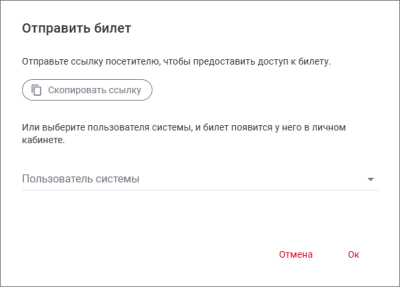
Примечание. Кнопка не отображается, если билет в статусе «Отменен» или «Выполнен». - Передайте билет другому пользователю:
- Незарегистрированный пользователь. Если пользователь еще не зарегистрирован в приложении Olvery, нажмите кнопку «Скопировать ссылку» и поделитесь ею с посетителем коворкинга с помощью любого мессенджера или почты. Пользователю будет предложено установить приложение Olvery и зарегистрироваться в нем. После чего билет появится у пользователя в разделе «Мои бронирования»;
- Зарегистрированный пользователь. Введите фамилию или имя в поле поиска пользователя. Система осуществляет поиск по частичному совпадению и отображает результат в списке. Выберите пользователя системы и нажмите «Отправить», после чего данные посетителя в билете и заказе изменятся и билет появится у выбранного пользователя в личном кабинете.

См. также: Мой кабинет | Мой календарь | Мои заказы | Уведомления