
**Это старая версия документа!**
Построение маршрута
Функционал построения маршрута необходим для прокладывания маршрута при перемещении пользователя от одного объекта локации до другого в пределах локации.
Функционал построения маршрута доступен из раздела «План локации», а также при сканировании QR-кода объекта или помещения в локации и нажатии на кнопку «Построить маршрут».
Построение маршрута из плана локации
В случае, если пользователю необходимо построить маршрут от одного объекта локации до другого в пределах локации, он может перейти в раздел «План локации» в мобильном приложении, и построить маршрут от одной до другой необходимой точки.
Для этого:
- Войдите в мобильное приложение Olvery.
- Нажмите на название локации в левом верхнем углу экрана.
В результате будет осуществлен переход на экран с информацией о локации:
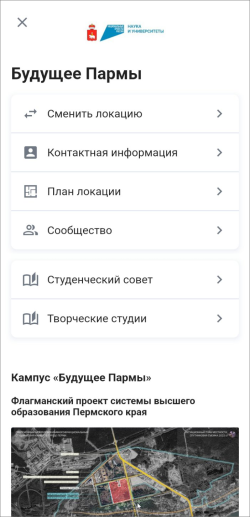
- Перейдите в раздел меню «План локации» и выберите в плане локации начальную точку маршрута.
Для этого перейдите на объект, от которого необходимо построить маршрут:
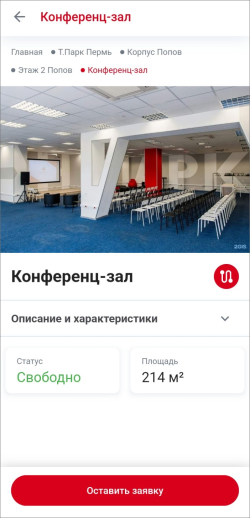
- Нажмите кнопку
 «Построить маршрут».
В результате будет осуществлен переход на экран построения маршрута:
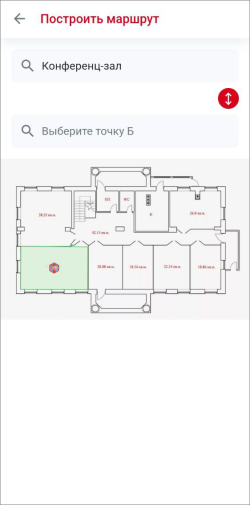
На экране отображается:- поле выбора начальной точки маршрута, в котором по умолчанию отображается название объекта локации, который вы выбрали на предыдущем шаге;
- поле выбора конечной точки маршрута;
- кнопка переключения направления движения по маршруту;
- план родительского объекта локации, на котором отмечен объект локации, в котором или около которого вы находитесь.
- Нажмите на поле «Выберите точку Б» для выбора конечной точки маршрута.
В результате будет осуществлен переход на экран выбора конечной точки маршрута:
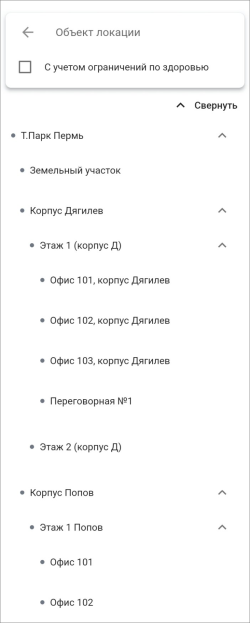
На экране отображается:- поле поиска «Объект локации» для быстрого поиска требуемого объекта локации;
- поле «С учетом ограничений по здоровью»;
- иерархический список всех объектов и помещений локации.
- Установите флажок в поле «С учетом ограничений по здоровью», если при построении маршрута необходимо учитывать и отмечать на визуальных планах всех точек маршрута только входы/выходы, доступные для всех и/или только для лиц с ОВЗ.
Если флажок не установлен, на визуальных планах всех точек маршрута будут отображены только входы/выходы, доступные для всех и/или недоступные для лиц с ОВЗ.
- Выберите из списка объект локации, до которого необходимо проложить маршрут. Для быстрого поиска требуемого объекта воспользуйтесь полем поиска «Объект локации». Начните вводить название объекта в поле поиска, в результате осуществляется поиск по частичному совпадению и список объектов отфильтруется. Нажмите на объект, являющийся конечной точкой маршрута.
В результате будет осуществлен переход на экран с построенным маршрутом:
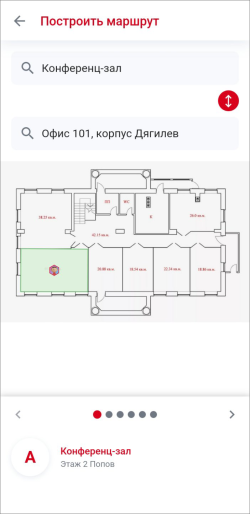
На экране отображается:


Построение маршрута при сканировании QR-кода объекта
В случае, если пользователю необходимо построить маршрут от одного объекта локации до другого в пределах локации, он может отсканировать ближайший QR-код любого объекта, расположенного на территории локации, и построить маршрут до необходимой точки.
Для этого:
- Войдите в мобильное приложение Olvery.
- Перейдите в раздел меню «Сканер»:
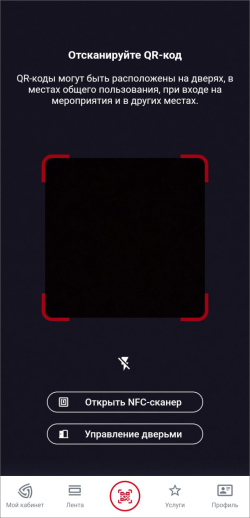
- Отсканируйте ближайший QR-код любого объекта локации, расположенного на территории локации.
В результате будет осуществлен переход на экран с отображением плана родительского объекта локации, на котором отмечен объект локации, в котором или около которого вы находитесь:
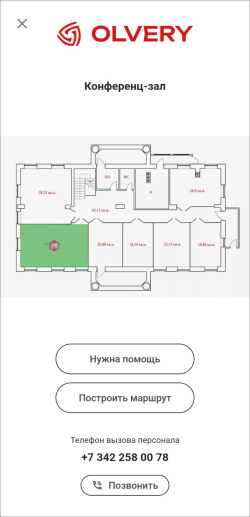
- Нажмите кнопку «Построить маршрут».
В результате будет осуществлен переход на экран построения маршрута:
На экране отображается:- поле выбора начальной точки маршрута, в котором по умолчанию отображается название объекта локации, QR-код которого был отсканирован;
- поле выбора конечной точки маршрута;
- кнопка переключения направления движения по маршруту;
- план родительского объекта локации, на котором отмечен объект локации, в котором или около которого вы находитесь.
- Нажмите на поле «Выберите точку Б» для выбора конечной точки маршрута.
В результате будет осуществлен переход на экран выбора конечной точки маршрута:
На экране отображается:- поле поиска «Объект локации» для быстрого поиска требуемого объекта локации;
- поле «С учетом ограничений по здоровью»;
- иерархический список всех объектов и помещений локации с возможность свернуть/развернуть. По умолчанию список свернут.
- Установите флажок в поле «С учетом ограничений по здоровью», если при построении маршрута необходимо учитывать и отмечать на визуальных планах всех точек маршрута только входы/выходы, доступные для всех и/или только для лиц с ОВЗ.
Если флажок не установлен, на визуальных планах всех точек маршрута будут отображены только входы/выходы, доступные для всех и/или недоступные для лиц с ОВЗ.
- Выберите из списка объект локации, до которого необходимо проложить маршрут. Для быстрого поиска требуемого объекта воспользуйтесь полем поиска «Объект локации». Начните вводить название объекта в поле поиска, в результате осуществляется поиск по частичному совпадению и список объектов отфильтруется. Нажмите на объект, являющийся конечной точкой маршрута.
В результате будет осуществлен переход на экран с построенным маршрутом:
На экране отображается:


См. также: План локации | Услуга SOS | Услуги | Сообщество | Новости | Мероприятия