
help:2profile:z_deleting_account
**Это старая версия документа!**
Удаление учетной записи пользователя
У пользователя есть возможность удалить свою учетную запись.
Чтобы удалить учетную запись:
- Перейдите в профиль:
- Нажмите на иконку профиля в правом верхнем углу страницы. Будет открыто окно:
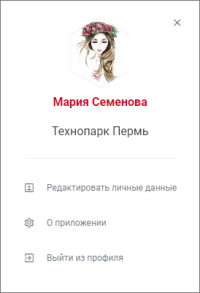
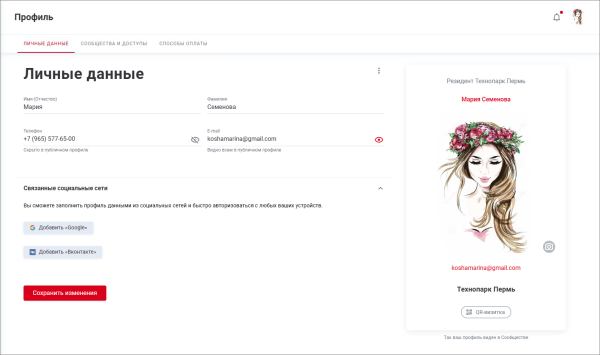
- Выберите пункт «Редактировать личные данные». Будет открыта страница «Личные данные»:
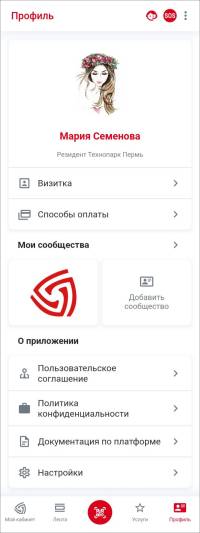
- Перейдите в раздел меню «Профиль».
- Перейдите на вкладку «Личные данные»:
- Выберите пункт «Удалить аккаунт» в контекстном меню
 :
:- в области «Личные данные» в веб-интерфейсе;
- в правом верхнем углу экрана в мобильном интерфейсе.
В результате будет открыта страница «Удаление аккаунта», где перечислены альтернативные решения и советы, чтобы избежать удаления аккаунта:
- Если ни одна из причин и возможных решений не подошла, нажмите на кнопку «Продолжить».
В результате будет осуществлен переход на экран с описанием удаляемых данных:
- Нажмите на кнопку «Продолжить».
В результате будет осуществлен переход на экран подтверждения владения аккаунтом:
- Нажмите на кнопку «Подтвердить».
В результате будет осуществлен переход на экран ввода одноразового кода:
Повторная отправка кода
Если в течение 30 секунд код не пришел, нажмите на кнопку «Отправить код повторно»:
Если не приходит код подтверждения, проверьте возможные проблемы:- Заблокирован отправитель SMS-сообщений. Проверьте список заблокированных номеров на вашем мобильном устройстве;
- Проблемы на стороне сотового оператора. Обратитесь в службу поддержки вашего оператора.
- Введите последние 4 цифры входящего вызова или код из SMS. Нажмите на кнопку «Продолжить» в мобильном интерфейсе.
В результате будет осуществлен переход на экран с полем для ввода причины удаления аккаунта:
- Укажите причину удаления аккаунта и нажмите кнопку «Удалить аккаунт».
В результате будет осуществлен переход на экран с сообщением об успешном удалении аккаунта:


В результате после удаления учетной записи данные пользователя будут отображаться следующим образом:
- Пользовательский интерфейс:
- Профиль пользователя не будет отображаться в списке пользователей и при поиске на вкладке «Сообщество» в пользовательском интерфейсе;
- Административный интерфейс:
- Профиль пользователя не будет отображаться в списке «Компании и люди».
- В деталях заказов и других сущностях пользователь будет отображаться как «<Имя Фамилия> (Удален)». При этом номер телефона, почта и роль отсутствуют в интерфейсе.
См. также: Редактирование профиля | Сообщества и доступы | Управление способами оплаты
help/2profile/z_deleting_account.1723530043.txt.gz · Последнее изменение: — Марина Спиридонова