
**Это старая версия документа!**
Содержание
Просмотр заказа и чат
В разделе «Мой кабинет» на вкладке «Мои заказы» доступны:
- просмотр деталей заказа;
- отправка сообщения в чате;
- отмена заказа;
- предоставление доступа в коворкинг другому пользователю;
- возможность поделиться бронированием с другим пользователем;
- просмотр QR-кода билета на мероприятие.
Просмотр деталей заказа


Каждый заказ содержит информацию:
- Дата и время создания заказа;
- Номер заказа;
- Название услуги. Например, «Переговорная Java» или «Запросить пропуск для гостя»;
- Статус. Подробнее см. «Статусы заказов»;
- Заказ. Подробная информация о составе заказа. Только для услуг заказа товаров и бронирований;
- Билет. Подробная информация и детали заказа бронирования коворкинга. Только для услуги бронирование коворкинга;
- Бронирование. Подробная информация и детали заказа бронирования отеля. Только для услуги бронирование отеля;
- Место доставки. Только для услуги заказ товаров;
- Дополнительные услуги. Для всех заказов, кроме билетов на мероприятия. При нажатии на услугу осуществляется переход на форму заказа. Блок отображается при просмотре заказа, только если дополнительные услуги были настроены, и может иметь произвольное название, например, «Рекомендуемые услуги», «Закажите еще» и т.п. Блок «Дополнительные услуги» располагается после не сворачиваемых блоков заказа и содержит до шести услуг в веб-приложении и до трех услуг в мобильном.
Пример отображения дополнительных услуг
- Посетители. Только для услуги бронирования. Блок с информацией о пользователях, которым доступно это бронирование, а также возможностью поделиться этим бронированием;
- Детали заказа. Подробная информация по заказу для простой услуги, комментарий к заказу для услуг заказа товаров и бронирований;
- Оплата. Блок с информацией об оплате, если заказ был оформлен по платной услуге. Только для услуг бронирование, заказ товаров, бронирование коворкинга, бронирование отеля и для билетов на мероприятия;Примечание. Для услуг с типом бронирование, заказ товаров, бронирование коворкинга, бронирование отеля в блоке «Оплата» отображается остаток к оплате в случае, если пользователем была внесена предоплата по заказу. При этом в строке со статусом заказа отображается кнопка «Оплатить», кликнув на которую пользователь имеет возможность оплатить остаток суммы пройдя процедуру онлайн-оплаты.
- Описание и характеристики услуги/мероприятия.

Отправка сообщения в чате
Для отправки сообщения в чате:
- Откройте заказ на просмотр:
- Перейдите на вкладку «Чат», если находитесь в мобильном приложении.
- Напишите сообщение.
- При необходимости прикрепите файлы и изображения с помощью значка
 .
.
- Нажмите кнопку
 «Отправить».


В результате сообщение отобразится в чате и администратор получит пуш-уведомление о новом сообщении.
Подтверждение выполнения заказа
Подтверждение выполнения заказа предназначено для простых услуг и обращений.
После того как заказ будет обработан и выполнен со стороны управляющей компании, исполнитель заказа изменяет статус на «Выполнен. Ожидает подтверждения».
В интерфейсе пользователя рядом со статусом отображаются кнопки «Вернуть в работу» и «Подтвердить выполнение заказа»:


Если заказ был выполнен, то нажмите кнопку «Подтвердить выполнение заказа». В результате статус заказа изменится на «Выполнен».
Если вы считаете, что заказ не был выполнен, или выполнен не до конца, нажмите кнопку «Вернуть в работу». В результате статус заказа изменится на «В работе» и исполнитель заказа получит уведомление о том, что заказ вернули в работу. Оставьте при необходимости комментарий в чате заказа.
Повтор заказа
Повтор заказа доступен только для услуг заказ товаров и бронирование.
Для повтора заказа:
- Перейдите в заказ.
- В контекстном меню
 выберите пункт «Повторить заказ».

В результате отроется форма создания нового заказа и будут предзаполнены поля:
- Товары (Заказ товаров);
- Место доставки (Заказ товаров);
- Плательщик.
Закрытие заказа
Если вы считаете, что заказ по простой услуге и обращению был выполнен, но статус заказа «Новый» или «В работе», то вы можете самостоятельно закрыть заказ, т.е. перевести его в статус «Выполнен».
Для закрытия заказа:
- Перейдите в заказ.
- В контекстном меню выберите пункт «Закрыть заказ».
В результате будет открыто окно:
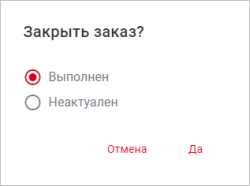
Примечание. Контекстное меню не отображается, если заказ в статусе «Отменен» или «Выполнен». - Выберите пункт «Выполнен».
- Нажмите «Да».

В результате статус заказа изменится на «Выполнен».
Отмена заказа
Для отмены заказа по простой услуге или обращению:
- Перейдите в заказ.
- В контекстном меню выберите пункт «Закрыть заказ».
В результате будет открыто окно:
Примечание. Контекстное меню не отображается, если заказ в статусе «Отменен» или «Выполнен». - Выберите пункт «Неактуален».
- Нажмите «Да».
Для отмены заказа по услугам бронирование, заказ товаров, бронирование коворкинга, бронирование отеля и билетов на мероприятия:
- Перейдите в заказ.
- В контекстном меню выберите пункт «Отменить заказ/билет».
- Подтвердите отмену заказа, нажав «Да».Примечание. Отмена заказа возможна в случае, если при создании услуги были заданы соответствующие настройки. Если отмена заказа не доступна, и при этом есть необходимость отменить уже оплаченный заказ, напишите в чат заказа. Для билетов на мероприятие отмена возможна только до того, как пользователь посетил мероприятие.
В результате статус заказа изменится на «Отменен» или «Отменен. Выполняется возврат».
Предоставление доступа в коворкинг другому пользователю
При создании заказа на бронирование коворкинга создается билет в коворкинг, в котором в качестве посетителя указывается пользователь, создавший заказ. При этом билет привязывается к данному пользователю в системе, и при посещении коворкинга пользователь может войти в коворкинг с помощью мобильной версии приложения на телефоне.
При необходимости пользователь может передать свой билет и, таким образом, предоставить доступ в коворкинг другому пользователю.
Для передачи билета другому пользователю:
- Перейдите в заказ.
- В области информации по билету нажмите кнопку «Отправить билет».
В результате будет открыто окно:
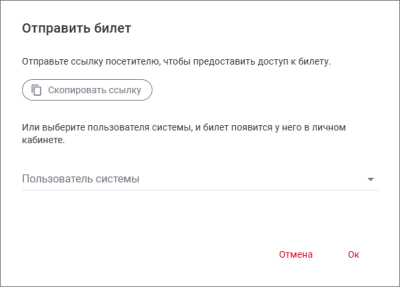
Примечание. Кнопка не отображается, если заказ в статусе «Отменен» или «Выполнен». - Передайте билет другому пользователю:
- Незарегистрированный пользователь. Если пользователь еще не зарегистрирован в приложении Olvery, нажмите кнопку «Скопировать ссылку» и поделитесь ею с посетителем коворкинга с помощью любого мессенджера или почты. Пользователю будет предложено установить приложение Olvery и зарегистрироваться в нем. После чего билет появится у пользователя в разделе «Мои бронирования»;
- Зарегистрированный пользователь. Введите фамилию или имя в поле поиска пользователя. Система осуществляет поиск по частичному совпадению и отображает результат в списке. Выберите пользователя системы и нажмите «Отправить», после чего данные посетителя в билете и заказе изменятся и билет появится у выбранного пользователя в личном кабинете.

Предоставление доступа к бронированию
При создании заказа на бронирование, например, бронирования переговорной комнаты, пользователю предоставляется доступ в помещение, в котором находится эта переговорная комната. При посещении переговорной комнаты пользователь может войти в помещение с помощью мобильной версии приложения на телефоне, если в данном помещении настроен доступ с помощью СКУД.
На странице просмотра заказа в блоке «Посетители» отображается сам пользователь, оформивший бронирование, а также присутствует возможность поделиться доступом с другими пользователями:

При необходимости пользователь может поделиться доступом в эту переговорную с любыми другими пользователями системы, и, таким образом, предоставить доступ в это помещение другим людям.
Для предоставления доступа другому пользователю:
- Перейдите в заказ.
- Нажмите кнопку «Поделиться» в блоке «Посетители».
В результате будет открыто окно:
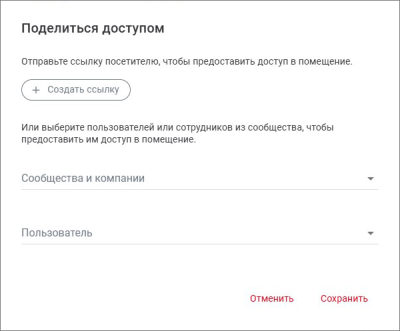
Примечание. Кнопка не отображается, если заказ в статусе «Отменен» или «Выполнен». - Поделитесь доступом к бронированию с другим пользователем одним из способов:
- Нажмите кнопку «Создать ссылку».
В результате вместо кнопки «Создать ссылку» отобразятся кнопки «Скопировать ссылку» и «Удалить»:
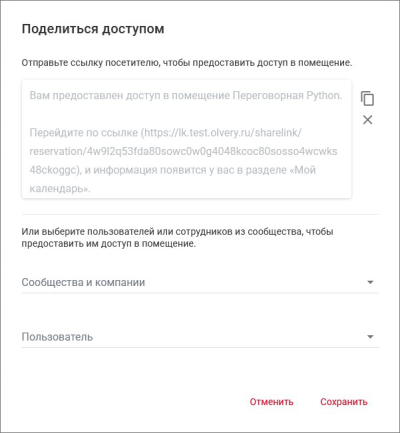
Нажмите кнопку «Скопировать ссылку» и поделитесь ею с другим пользователем с помощью любого мессенджера или почты:- если пользователь еще не зарегистрирован в приложении Olvery, при клике по ссылке ему будет предложено установить приложение Olvery и зарегистрироваться в нем;
- если пользователь уже зарегистрирован в приложении Olvery, ему необходимо будет подтвердить предоставление доступа;
- Напрямую выберите пользователей системы, которым вы хотите предоставить доступ к бронированию, для чего:
- Введите фамилию или имя в поле поиска пользователя «Пользователь». Система осуществляет поиск пользователей по частичному совпадению и отображает результат в списке.
- Воспользуйтесь фильтром по компаниям и сообществам при необходимости. Для этого в поле «Сообщества и компании» начните вводить название сообщества или компании. Система осуществляет поиск сообществ и компаний по частичному совпадению и отображает результат в списке. Выберите сообщество или компанию, после чего выберите необходимых пользователей в поле «Пользователь», из числа отфильтрованных по определенной компании или сообществу.
- После выбора необходимых пользователей нажмите «Сохранить».
В результате всем выбранным пользователям будет предоставлен доступ к бронированию, отправлено уведомление о предоставлении доступа, а в личном кабинете этих пользователей в разделе «Мой кабинет > Мой календарь» отобразится карточка бронирования с информацией о предоставленном доступе к бронированию:
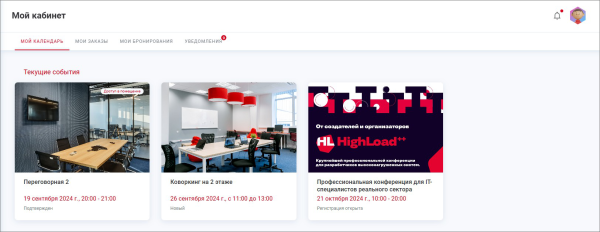
Примечание. На карточке бронирования, которое было предоставлено другим пользователем, отображается отметка «Доступ в помещение». Сама карточка не кликабельна и не дает возможности перейти на заказ.


Подтверждение предоставления доступа
Просмотр QR-кода билета на мероприятие
После регистрации на мероприятие на странице просмотра билета на мероприятие появляется возможность просмотреть QR-код билета. С помощью этого QR-кода Event менеджер администрации может отметить посещение пользователем мероприятия.
Чтобы просмотреть QR-код билета на мероприятие:
- Перейдите на страницу просмотра заказа билета на мероприятие:
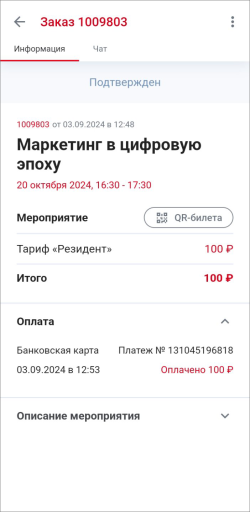
- Нажмите на кнопку «QR-билета».
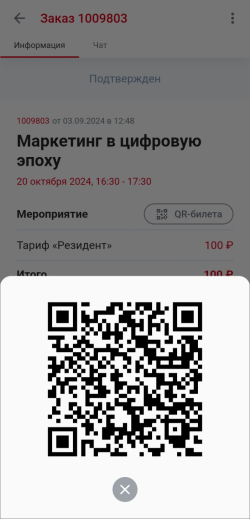
В результате откроется QR-код билета:


См. также: Мой кабинет | Мой календарь | Мои заказы | Мои бронирования | Уведомления