
Это старая версия документа!
Бронирование отеля
В данной статье будет рассмотрено оформление заказа на бронирование отеля от пользователя приложения Olvery.
Заказ бронирования отеля подразумевает выбор услуги, связанной с бронированием помещений — номеров отеля, выбором варианта бронирования и периода посещения отеля.
Если в локации предоставляется услуга бронирования гостиничных номеров, в административном интерфейсе Администратор локации настраивает услугу с типом «Отель» и размещает ее в каталоге в разделе «Услуги».
Создание заказа на бронирование отеля
Для создания нового заказа на бронирование отеля:
- Откройте раздел «Услуги» и перейдите в категорию, в которой расположена услуга бронирования отеля. Нажмите на карточку отеля, который вы планируете забронировать.
В результате будет открыта форма бронирования отеля:
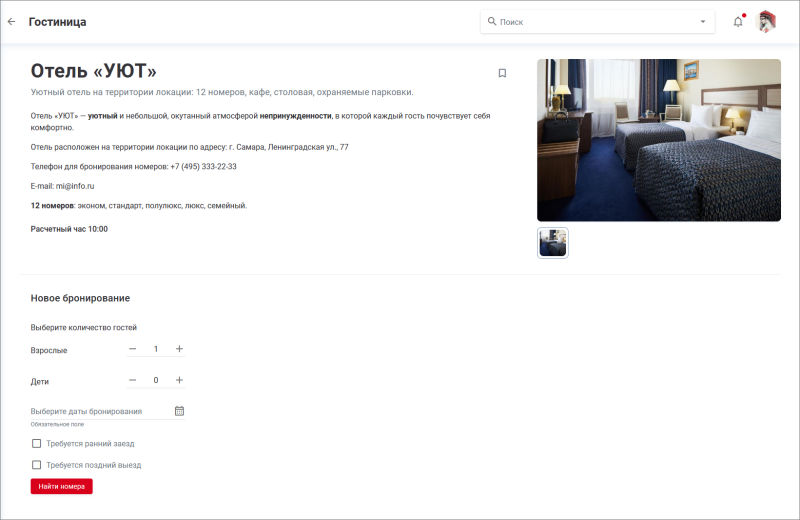
Форма создания бронирования отеля состоит из:- Название отеля;
- Краткий дескриптор;
- Описание и характеристики;
- Расчетный час в отеле;
- Галерея. Содержит фотографии отеля;
- Форма создания нового бронирования.
- Заполните поля, необходимые для осуществления начального поиска номеров:
- Количество гостей. Выберите количество гостей – взрослых и детей, заезжающих в отель. По умолчанию установлено 2 взрослых, 0 детей. Для добавления/уменьшения количества гостей используйте кнопки
 «Добавить» и
 «Уменьшить»;
Даты бронирования. Выберите период бронирования отеля с помощью раскрывающегося календаря;
Примечание. После того, как пользователь выберет период бронирования, справа от календаря появится количество ночей, входящих в период бронирования.- Требуется ранний заезд. Установите флажок в поле, если при заселении необходим ранний заезд до расчетного часа в отеле;
- Требуется поздний выезд. Установите флажок в поле, если в день выезда из отеля требуется поздний выезд после расчетного часа в отеле.
- Нажмите кнопку «Найти номера».
В результате система осуществляет поиск свободных номеров для указанного количества гостей на указанные даты с указанными параметрами заезда/выезда, и отображает подходящие варианты бронирования с соответствующими варианту дополнительными услугами:
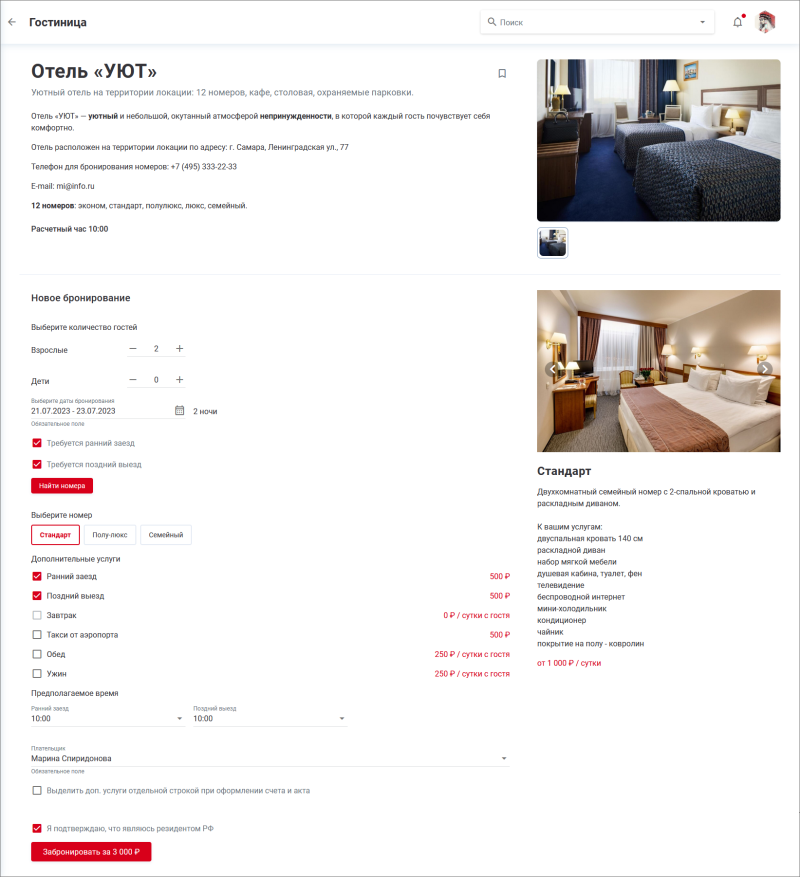
При переключении вариантов справа обновляется информация о выбранном варианте:
- Галерея. Содержит фотографии варианта;
- Название и описание варианта;
Тариф. Стоимость суток при размещении.
Примечание. При изменении любого из полей, необходимых для начального поиска, результаты поиска сбрасываются и необходимо снова нажать кнопку «Найти номера» для осуществления поиска по измененным параметрам.Примечание. Если при поиске не найден ни один вариант размещения, в результате система отображает сообщение «К сожалению, по вашему запросу ничего не найдено. Попробуйте изменить количество гостей или даты бронирования.»
- Заполните поля:
Количество мест. Выберите количество мест в коворкинге, которое необходимо арендовать. По умолчанию выбрано одно место. Для добавления/уменьшения количества мест используйте кнопки
«Добавить» и «Уменьшить»;
Примечание. Каждому забронированному месту в коворкинге соответствует билет, согласно которому пользователь получает возможность посещать коворкинг. Билеты отображаются в деталях заказа пользователя. Также пользователь имеет возможность передать приобретенный билет другому пользователю системы.- Тариф. Выберите тариф — вариант предоставления услуги коворкинга. По умолчанию выбран первый из настроенных вариантов бронирования коворкинга. При переходе к другому варианту справа меняется информация: изображения, название, описание варианта предоставления услуги бронирования коворкинга, минимальная цена единицы измерения тарифов. Поле «Выберите тариф» и информация о варианте справа отсутствует, если в локации настроен коворкинг без вариантов;
- Период аренды. Выберите тип аренды коворкинга:
- Почасовая. Отображаются для заполнения поля «Выберите дату аренды» и «Выберите часы аренды из доступных»;
- Посуточная. Отображается для заполнения поле «Выберите период аренды»;
- Выберите дату аренды. Поле отображается, если выбранный тип аренды «Почасовая». Выберите дату аренды с помощью раскрывающегося календаря;
- Выберите часы аренды из доступных. Поле отображается, если выбранный тип аренды «Почасовая». Выберите одну или несколько свободных ячеек времени;
Выберите период аренды. Поле отображается, если выбранный тип аренды «Посуточная». Выберите период аренды с помощью раскрывающегося календаря;
Примечание. После того, как пользователь заполнит дату и время бронирования, под календарем появится стоимость одного часа / одних суток бронирования.- Дополнительные услуги. Необязательное поле. Выберите одну или несколько дополнительных услуг при необходимости;
- Плательщик. Обязательное поле. Выберите из раскрывающегося списка плательщика за услуги аренды коворкинга. В раскрывающемся списке:
- авторизованный пользователь, под учетной записью которого пользователь находится в данный момент в приложении;
- список компаний, в которых пользователь является сотрудником с ролью «Заказ услуг от лица компании»;
- Юридическое лицо (безналичный расчет), при выборе которого пользователь может далее оформить заказ коворкинга с безналичным расчетом.
Если в заказе стоит флажок в поле «Я подтверждаю, что посетитель является резидентом РФ/Я подтверждаю, что все посетители являются резидентами РФ», проверьте, что посетитель/посетители действительно являются резидентом(ами) Российской Федерации. Если снять флажок, кнопка «Забронировать за …» становится недоступной.
Примечание. Поле «Я подтверждаю, что посетитель является резидентом РФ/Я подтверждаю, что все посетители являются резидентами РФ» отображается, если были заданы соответствующие настройки при создании услуги с типом «Коворкинг».Нажмите на кнопку «Забронировать за <стоимость бронирования коворкинга> ₽».
Примечание. Стоимость бронирования коворкинга рассчитывается автоматически после заполнения всех перечисленных полей.


В результате:
- Если плательщик — Компания, то создается заказ на бронирование коворкинга в статусе «Подтвержден» и осуществляется переход на страницу просмотра заказа на бронирование коворкинга в разделе «Мой кабинет > Мои заказы»;
- Если плательщик — Пользователь, то формируется заказ в статусе «Новый» и осуществляется переход к оплате заказа;
- Если плательщик — Юридическое лицо (безналичный расчет), то формируется заказ в статусе «Новый» и осуществляется переход к оформлению заказа с безналичным расчетом.
Оформление заказа на бронирование коворкинга с безналичным расчетом
При оформлении заказа на бронирование коворкинга существует возможность безналичного расчета. Т.е. пользователь может оформить заказ на бронирование коворкинга и указать для оплаты данные юридического лица, на которое будет выставлен счет для оплаты.
Для формирования заказа на бронирование коворкинга с безналичной оплатой от юридического лица:
- Выберите в поле «Плательщик» опцию «Юридическое лицо (безналичный расчет)» и нажмите на кнопку «Забронировать за <стоимость бронирования коворкинга> ₽».
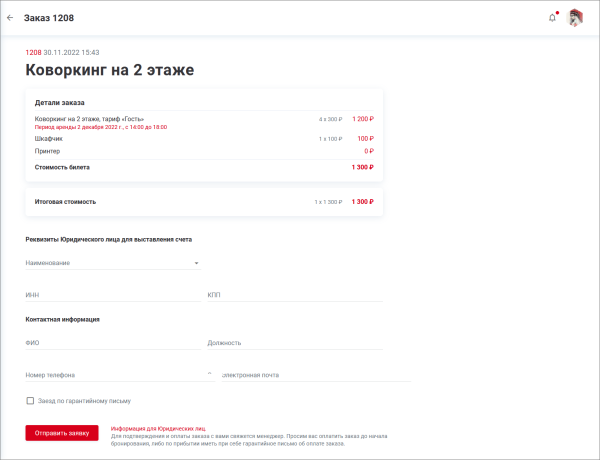
В результате будет открыта страница с итоговой информацией по заказу и формой, где необходимо заполнить реквизиты Юридического лица для выставления счета:
- Заполните поля:
- Наименование. Обязательное поле. Введите наименование Юридического лица. При вводе наименования осуществляется поиск по частичному совпадению среди сохраненных данных Юридических лиц. Выберите значение из списка, и все поля заполнятся автоматически.
- ИНН. Обязательное поле. Введите ИНН Юридического лица, только цифры, 10 или 12 знаков;
- КПП. Обязательное поле. Введите КПП Юридического лица, только цифры, 9 знаков;
- Контактные данные. Заполните данные сотрудника компании, ответственного за оплату:
- ФИО. Обязательное поле;
- Номер телефона. Обязательное поле;
- Должность. Необязательное поле;
- Электронная почта. Обязательное поле;
- Сохранить в способах оплаты. Поле появляется при вводе наименования нового Юридического лица. Флаг выставлен → Данные Юридического лица сохраняются в профиле пользователя во вкладке «Способы оплаты»;
Заезд по гарантийному письму. Установите флажок, если пользователь, от которого оформляется заказ, готов предоставить гарантийное письмо об оплате заказа от Юридического лица, на которое будет выставлен счет на оплату заказа.
Примечание. Поле «Заезд по гарантийному письму» отображается, если были заданы соответствующие настройки при создании услуги с типом «Коворкинг».
- Ознакомьтесь с информацией для Юридических лиц и нажмите кнопку «Отправить заявку».

В результате формируется заказ в статусе:
- Подтвержден, если установлен флажок в в поле «Заезд по гарантийному письму»;
- Новый. Ожидает выставления счета на оплату, если флажок в поле «Заезд по гарантийному письму» не установлен, или для данной услуги не настроена возможность заезда по гарантийному письму;
и осуществляется переход на страницу просмотра этого заказа в разделе «Мой кабинет > Мои заказы».
Далее Менеджер по аренде, являющийся ответственным по расчетам, связывается с контактным лицом, указанным при оформлении заказа на бронирование коворкинга, для подтверждения заказа и осуществления оплаты.
См. также: Заказ на предоставление услуги | Обращения в управляющую компанию | Создание бронирования | Заказ товаров | Бронирование коворкинга | Оплата заказа