
help:services:payment
**Это старая версия документа!**
Оплата заказа
В системе Olvery существуют возможность оплатить услуги:
- Бронирование. Например: переговорной комнаты, конференц-зала, массажа или экскурсии;
- Заказ товаров. Например: Coffee Break, заказ воды и т.п.;
Для оплаты заказа:
- Найдите услугу в разделе «Услуги», заполните поля и укажите пользователя в качестве плательщика.
Примечание. Если в качестве плательщика указывается компания, то заказ оплачивается в конце месяца посредством выставления счета на оплату. - Нажмите «Забронировать/Заказать за <стоимость заказа> ₽».
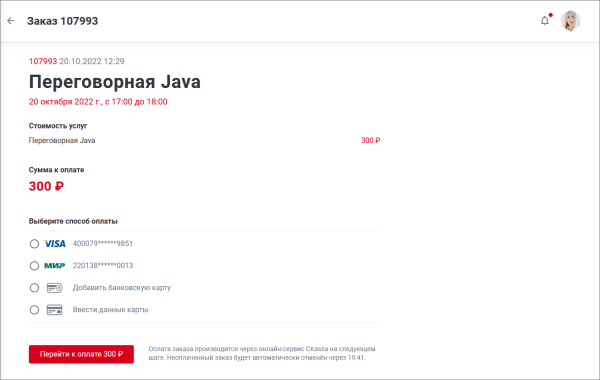
В результате сформируется заказ в статусе «Новый» и осуществляется переход на страницу выбора способа оплаты. Если при создании услуги была настроена возможность частичной оплаты, то на странице выбора способа оплаты заказа отображается блок «Сумма к оплате» для ввода суммы, которую пользователь вносит в качестве предоплаты заказа:
Примечание. На выбор способа оплаты дается 20 минут. Если в течение этого времени способ оплаты не был выбран, то заказ отменяется. - Укажите сумму предоплаты в блоке «Сумма к оплате» в случае, если для данной услуги настроена возможность частичной оплаты.
Примечание. При вводе суммы следуйте подсказкам: предоплата не должна быть менее определенной суммы, размер которой рассчитывается исходя из условий, указанных при создании услуги, а остаток к оплате не должен быть менее 50 руб. - Выберите один из способов оплаты:
- Сохраненная карта. Отображаются карты, которые были сохранены в профиле. После перехода к оплате осуществляется перенаправление на страницу платежной системы. Для добавления новой карты в процессе оплаты заказа выберите способ «Добавить банковскую карту»;
- Добавить банковскую карту. При выборе данного способа осуществляется переход на форму добавления новой карты в профиль пользователя. После успешной привязки карта появляется в доступных способах оплаты заказа;
- Ввести данные карты. При выборе данного способа осуществляется переход на форму ввода данных карты. При этом карта не будет сохранена в системе Olvery.
Примечание. На ввод данных карты и оплату дается 20 минут. Если в течение этого времени процесс оплаты не был завершен, то заказ отменяется.- Нажмите «Перейти к оплате <стоимость заказа> ₽».
В результате осуществится переход на страницу платежной системы.
- В зависимости от способа оплаты введите данные карты, подтвердите оплату или пройдите процедуру 3ds при необходимости.
В результате на странице будет отображен результат оплаты.
- Вернитесь в личный кабинет Olvery, нажав кнопку «Назад».
В результате осуществляется переход на страницу просмотра заказа в разделе «Мой кабинет > Мои заказы»:


Возможные статусы заказа:
- Новый. Заказ был создан, но не выбран способ оплаты. Напротив статуса отображается кнопка «Оплатить» для перехода к выбору способа оплаты;
- Новый. В процессе оплаты. Заказ создан и выбран способ оплаты «Ввести данные карты», но процесс оплаты не был завершен. Напротив статуса отображается кнопка «Оплатить» для перехода к продолжению процесса оплаты;
- Подтвержден. Заказ был успешно оплачен. В деталях заказа присутствует чек об оплате;
- Отменен. Заказ отменен, так как не был выбран способ оплаты в течение 20 минут после создания заказа;
- Отменен. Неуспешная оплата. Заказ отменен, так как оплата была не успешной (отклонил банк, недостаточно средств и т.д.) или не был завершен процесс оплаты в течение 20 минут после выбора способа оплаты.
См. также: Создание бронирования | Заказ товаров | Бронирование коворкинга | Бронирование отеля
help/services/payment.1697536155.txt.gz · Последнее изменение: — Марина Спиридонова