
help:z_admin:a_rent:a_create_room_booking
**Это старая версия документа!**
Страница находится в разработке
Cоздание бронирования модератором
В данной статье описано создание бронирования из интерфейса администрирования. Создание бронирования из пользовательского интерфейса описано в статье «Создание бронирования».
Примечание. Создание бронирования из интерфейса администрирования доступно только в веб-приложении для пользователя с ролью «Модератор бронирований».
Создание нового бронирования модератором осуществляется в разделе «Администрирование > Аренда» на вкладках «Бронирования» и «Календарь бронирований».
Для создания нового бронирования:
- Нажмите кнопку «Новый заказ» в правом верхнем углу.
В результате будет открыта форма создания нового бронирования: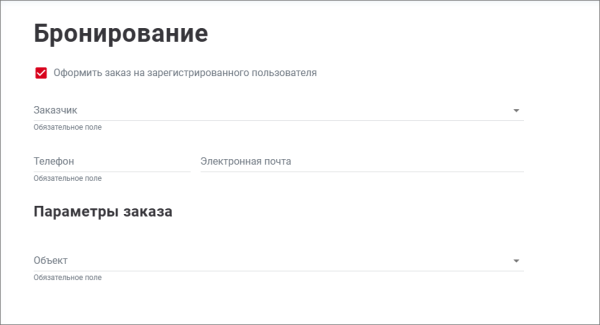
- Заполните поля:
- Оформить заказ на зарегистрированного пользователя. Установлен по умолчанию. При установленном флажке в поле «Заказчик» подгружается список всех пользователей приложения Т.Парк. При снятом флажке необходимо заполнить поле «ФИО заказчика»;
- Заказчик. Обязательное поле. Выберите из раскрывающегося списка пользователя приложения Т.Парк. Воспользуйтесь поиском пользователя набирая начальные буквы имени или фамилии;
- Телефон. Обязательное поле. Подставляется автоматически из профиля выбранного пользователя, если установлен флажок «Оформить заказ на зарегистрированного пользователя»;
- Электронная почта:
- Необязательное поле, если заказчик выбран из списка пользователя приложения Т.Парк. Подставляется автоматически, если пользователь указал почту в профиле. При необходимости измените или укажите почту. В этом случае почта сохранится только в рамках текущего заказа;
- Обязательное поле, если заказчик — пользователь, не зарегистрированный в приложении Т.Парк;
- Объект. Обязательное поле. Раскрывающийся список, состоящий из названий объектов бронирования;
- Дата бронирования. Обязательное поле. Отображаются текущая дата и три ближайшие. Для выбора другой даты нажмите кнопку «Другая дата» и выберите дату с помощью раскрывающегося календаря;
- Часы бронирования. Обязательное поле. Отображаются временные слоты с установленным периодом;
- Плательщик. Обязательное поле. Выберите из раскрывающегося списка плательщика за услугу бронирование. В раскрывающемся списке отображается пользователь, которого вы выбрали в поле «Заказчик», и список компаний, в которых этот пользователь является сотрудником с ролью «Сотрудник-бронировщик переговорок»;
- Способ оплаты:
- Если плательщик — Компания: поле «Способ оплаты» скрывается, стоимость бронирования включается в счет, выставляемый компании в конце месяца за услуги;
- Если плательщик — Пользователь, зарегистрированный в приложении Т.Парк: в поле «Способ оплаты» автоматически подставляется значение «Оплата на ресепшен» и модератор бронирований принимает оплату у клиента через платежный терминал на ресепшен;
- Если плательщик — новый Пользователь, не зарегистрированный в приложении — в поле «Способ оплаты» появляется два варианта оплаты:
- Оплата на ресепшен. Модератор бронирований принимает оплату у клиента через платежный терминал на ресепшен;
- Выставить счет. Система формирует бронирование в статусе «Новый. В процессе оплаты» и отправляет Заказчику по электронной почте ссылку на оплату бронирования, которая действительна в течение 24 ч. По окончании установленного времени заказ переходит в статус «Отменен. Неуспешная оплата» и временные слоты освобождаются для бронирования;
- Комментарий или пожелание. Необязательное поле. Укажите комментарий при необходимости.
- Сумма заказа. Считается автоматически в зависимости от выбранного времени и роли пользователя:
- 500 ₽ за час. Если пользователь не связан ни с одной компанией;
- 200 ₽ за час для резидентов. Если пользователь состоит хотя бы в одной компании;
- Примите оплату у клиента через платежный терминал, если заказ оплачивает пользователь. Предполагается, что оплата осуществляется вне платформы Т.Парк.
Примечание. Если заказ оплачивается от лица компании, то дополнительные действия не требуются. В конце месяца на компанию будет сформирован счет за заказ, который доступен для просмотра в разделе «Счета и оплата > Счета на оплату». - Нажмите «Забронировать за <сумма заказа> ₽».
В результате будет сформирован заказ на бронирование:
- в статусе «Подтвержден», если в качестве плательщика — компания или пользователь, выбравший способ оплаты «Оплата на ресепшен».
- в статусе «Новый. В процессе оплаты», если в качестве плательщика — пользователь, выбравший способ оплаты «Выставить счет». Выбранное время станет недоступным для бронирования.

Заказ отобразится в интерфейсе администрирования «Администрирование > Аренда». Также заказ отобразится в интерфейсе заказчика в разделе «Мой Т.Парк > Мои заказы».
См. также: b_view | c_edit | d_booking_calendar
help/z_admin/a_rent/a_create_room_booking.1637654130.txt.gz · Последнее изменение: — Марина Спиридонова