
**Это старая версия документа!**
Содержание
Управление бронированиями
Управление бронированиями осуществляется Менеджером по аренде в интерфейсе «Управление экосистемой» в разделе «Аренда» на вкладках «Бронирования» и «Календарь бронирований».
Как перейти на вкладку «Бронирования» и «Календарь бронирований»
Для перехода в раздел «Аренда > Бронирования/Календарь бронирований»:
- Войдите в веб-приложение Olvery.
- В боковом меню в переключателе интерфейсов выберите «Управление экосистемой».
В результате будет осуществлён переход в интерфейс администрирования.
- Перейдите в раздел «Аренда» на вкладку «Бронирования» или «Календарь бронирований».
Редактирование бронирований
Для редактирования доступны только бронирования в статусах  «Новый»,
  «Подтвержден» и «Активен».
Для редактирования бронирования:
- Найдите бронирование, которое необходимо отредактировать, на вкладке «Бронирования» или «Календарь бронирований» или воспользуйтесь поиском по номеру заказа.
- Нажмите на бронирование.
В результате откроется форма просмотра заказа:
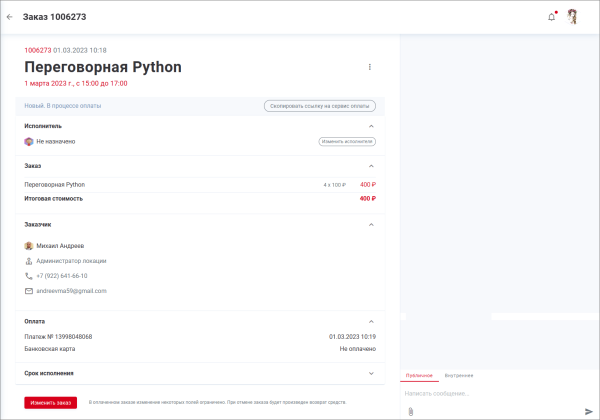
- Нажмите кнопку «Изменить заказ».
В результате откроется форма редактирования бронирования:
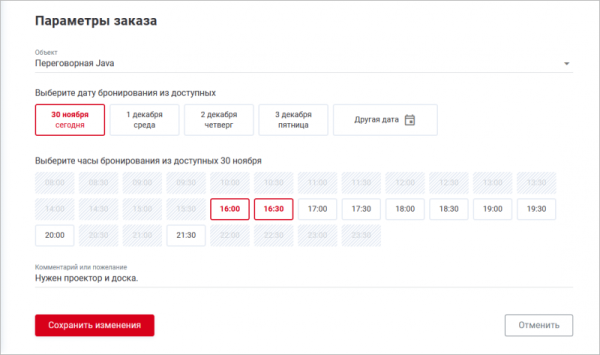
Примечание. Кнопка «Изменить заказ» отображается только для бронирований в статусах «Новый»,
  «Подтвержден» и «Активен».
 - Измените параметры при необходимости:
- Объект, Дата бронирования, Время бронирования, Комментарий. Параметры доступны для изменения, если заказ был оплачен пользователем (физическим лицом)
Примечание. В оплаченном заказе параметр «Время бронирования» возможно изменить на то количество таймслотов, которое было оплачено. - Объект, Дата бронирования, Время бронирования, Плательщик, Комментарий. Параметры доступны для изменения, если заказ оплачивается от лица компании.
- Нажмите кнопку «Сохранить изменения».
В результате:
- если были изменены дата и/или время, то новое время станет недоступным для бронирования, а старое время освободится для бронирования;
- заказчику отправится уведомление о изменении бронирования на электронную почту и в чат заказа на бронирование;
- все изменения отобразятся в интерфейсе администрирования «Управление экосистемой > Аренда > Бронирования» и в интерфейсе заказчика в разделе «Мой кабинет > Мои заказы».
Отмена бронирований


Для отмены доступны бронирования в статусах «Новый», «Подтвержден» и «Активен» и  Выполнен.
Для отмены бронирования:
- Найдите бронирование, которое необходимо отменить, на вкладке «Бронирования» или «Календарь бронирований» или воспользуйтесь поиском по номеру заказа.
- Нажмите на бронирование.
В результате откроется форма просмотра заказа.
- В контекстном меню выберите «Отменить заказ». В результате будет открыто окно подтверждения действия.
При подтверждении отмены временные слоты освобождаются и статус бронирования изменяется на:
- Отменен. В случае, если бронирование еще не было оплачено;
- Отменен. Требуется возврат. В случае, если бронирование было оплачено пользователем. В интерфейсе пользователя такие бронирования отображаются в статусе «Отменен. Выполняется возврат».
Проведение оплаты за заказ с частичной оплатой
Если при создании услуги была настроена возможность частичной оплаты за бронирование и пользователь воспользовался этой возможностью, в форме просмотра заказа на бронирование в административном интерфейсе отображается информация о внесенной предоплате, остаток к оплате и кнопка «Провести оплату».
Пользователь имеет возможность оплатить остаток суммы, кликнув на кнопку «Оплатить» на странице просмотра заказа в пользовательском интерфейсе и пройдя процедуру онлайн-оплаты, или обратившись к Менеджеру лично и внеся весь остаток суммы или часть суммы.
При обращении пользователя для проведения оплаты к Менеджеру:
- Найдите бронирование, за которое пользователь хочет внести полную или частичную доплату, и нажмите на него.
В результате откроется форма просмотра заказа:
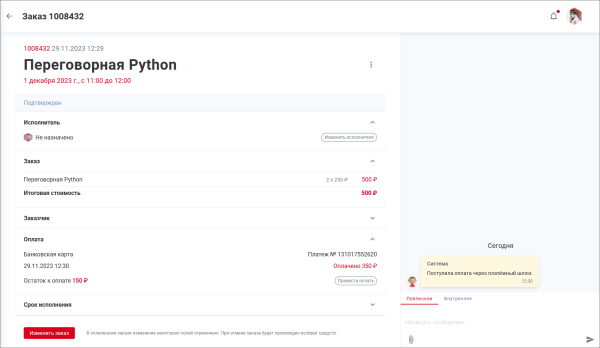 .
.
- Нажмите на кнопку «Провести оплату» в блоке «Оплата». В результате откроется окно для проведения частичной оплаты за заказ:
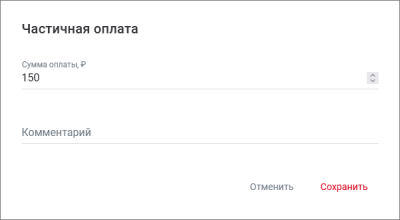
- Введите сумму, которую вносит пользователь, и нажмите «Сохранить».Примечание. При вводе суммы к оплате следуйте рекомендациям и подсказкам системы: остаток к оплате не должен быть менее 50 руб.
В результате внесенный платеж отобразится в блоке «Оплата» в административном и пользовательском интерфейсе:


Количество платежей, проведенных Менеджером, может быть любым, при условии, что остаток к оплате должен оставаться не менее 50 руб. Если вносится полная сумма остатка, платеж в пользовательском интерфейсе переходит в статус «Подтвержден».
См. также: b_view | create_room_booking | room_booking_calendar