
**Это старая версия документа!**
Содержание
Бронирования отеля
Просмотр списка бронирований отеля осуществляется в интерфейсе «Управление экосистемой» в разделе «Отель > Бронирования».
Как перейти на вкладку «Бронирования»
Для перехода в раздел «Отель > Бронирования»:
- Войдите в веб-приложение Olvery.
- В боковом меню в переключателе интерфейсов выберите «Управление экосистемой».
В результате будет осуществлён переход в интерфейс администрирования.
- Перейдите в раздел «Отель» на вкладку «Бронирования».
Просмотр списка бронирований
Все бронирования отображаются в виде списка, отсортированного по номеру бронирования по убыванию:

Список содержит информацию:
- ID. ID бронирования в отеле;
- Номер заказа. Номер заказа на бронирование отеля;
- Даты бронирования. Период, на который пользователь бронирует отель и количество ночей;
- Посетитель. Пользователь, на которого зарегистрировано бронирование отеля;
- Статус. Подробное описание статусов см. в разделе Статусы бронирований;
- Номер. Название забронированного номера в отеле.
Статусы бронирований
Статусы бронирований в отеле напрямую зависят от статусов заказов на бронирование отеля. Существуют следующие статусы бронирований:
- Новый. Присваивается бронированию автоматически сразу после создания заказа на бронирование отеля и пока заказ находится в статусе «Новый», «Новый. В процессе оплаты», «Новый. Ожидает выставления счета на оплату» или «Безналичный расчет. Счет выставлен»;
- Подтвержден. Присваивается бронированию, если заказ на бронирование отеля переходит в статус «Подтвержден»;
- Активен. Устанавливается системой, когда наступает время начала бронирования отеля;
- Отменен. Присваивается бронированию, если заказ переходит в один из статусов «Отменен», «Отменен. Неуспешная оплата», «Отменен. Требуется возврат» или «Отменен. Выполнен возврат»;
- Выполнен. Устанавливается системой, когда наступило время окончания бронирования отеля и заказ на бронирование отеля также перешел в статус «Выполнен».
Фильтрация бронирований
Фильтрация бронирований в списке доступна по следующим параметрам:
- Номер. Введите номер бронирования в поле фильтра;
- Период. Выберите дату начала и окончания периода с помощью раскрывающегося календаря;
- Посетитель. Воспользуйтесь поиском пользователя набирая начальные буквы имени или фамилии;
- Статус. Выберите один или несколько статусов из раскрывающегося списка. Возможные статусы:
- Новый;
- Подтвержден;
- Активен;
- Отменен.
- Выполнен.
Условия фильтра автоматически применяются после ввода значений в любом из полей и данные в списке обновляются.
Для сброса значения в поле фильтра нажмите кнопку  «Назад».
Для сброса всех условий фильтра предусмотрена кнопка «Сбросить фильтр» в контекстном меню области фильтрации.
Просмотр и обработка бронирований
В разделе «Отель > Бронирования» пользователь с ролью «Менеджер по аренде» имеет возможность:
- просмотреть детали бронирования;
- валидировать бронирование или сбросить валидацию у уже валидированного бронирования;
- изменить данные посетителя;
Для просмотра бронирования перейдите в список бронирований в отель в раздел «Отель > Бронирования» и нажмите на бронирование.
В результате откроется форма просмотра бронирования:

Валидация бронирования
Для того, чтобы посетитель мог пройти в отель, Менеджер по аренде должен валидировать бронирование. Валидация доступна для бронирований в статусе «Подтвержден» или «Активен».
Для валидации бронирования:
- Найдите бронирование в статусе «Подтвержден» или «Активен», которое необходимо валидировать, и нажмите на него.
В результате откроется форма просмотра бронирования:
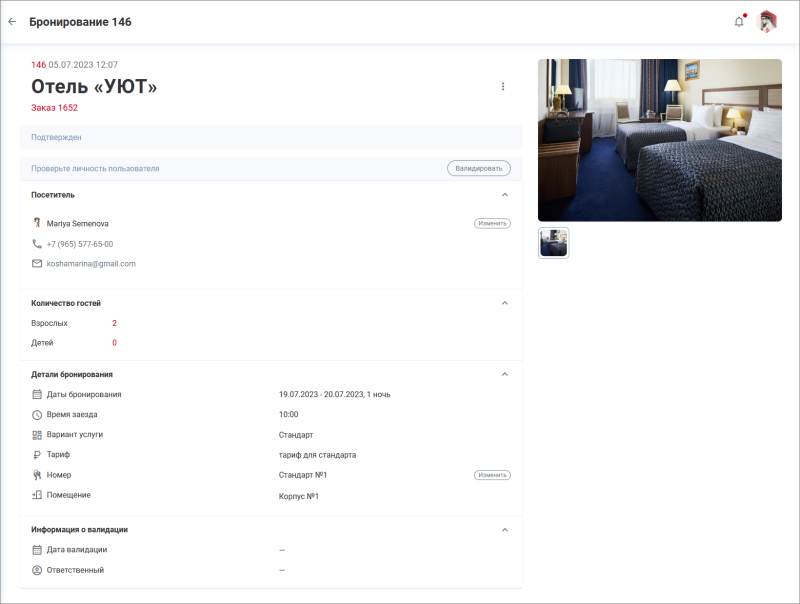
- Проверьте паспорт и личность посетителя и при соответствии данных нажмите кнопку «Валидировать».
В результате в форме просмотра бронирования:
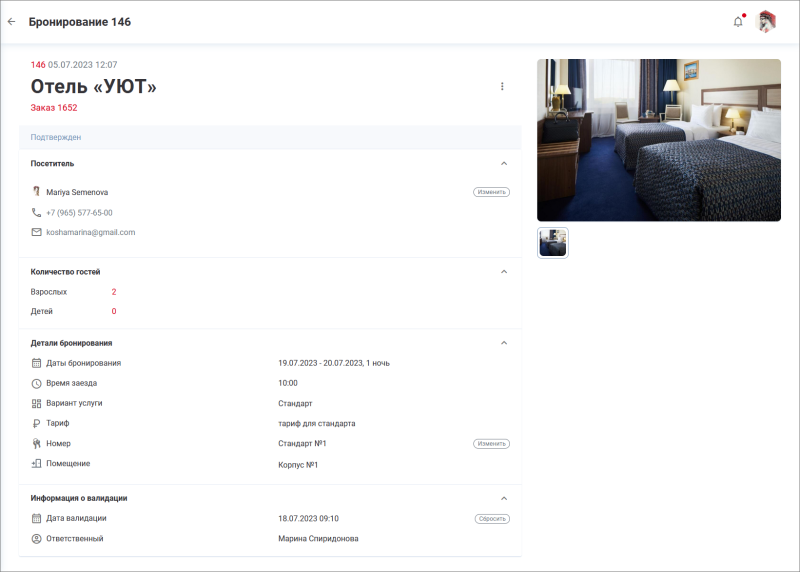
- перестанет отображаться информационное сообщение «Проверьте личность пользователя» и кнопка «Валидировать»;
- в области «Информация о валидации» отобразится:
- дата и время валидации;
- имя и фамилия ответственного — Менеджера по аренде, который валидировал бронирование;
- кнопка «Сбросить» для сброса валидации.


В результате валидации посетитель получает возможность зайти в помещение номера в отеле при условии, что наступило время бронирования.
В пользовательском интерфейсе в бронировании у пользователя при этом исчезает информация о первом посещении отеля:


Сброс валидации бронирования
При необходимости Менеджер по аренде может сбросить валидацию бронирования.
Для сброса валидации нажмите кнопку «Сбросить» в области «Информация о валидации».
В результате в форме просмотра бронирования:
- вновь отобразится информационное сообщение «Проверьте личность пользователя» и появится кнопка «Валидировать»;
- в области «Информация о валидации» очистятся поля «Дата валидации» и «Ответственный» и перестанет отображаться кнопка «Сбросить» для сброса валидации.
Изменение данных посетителя
При создании бронирования отеля в качестве посетителя указывается пользователь, который создал заказ на бронирование отеля. При этом бронирование привязывается к данному пользователю в системе, и при посещении отеля пользователь может войти в свой номер с помощью мобильной версии приложения на телефоне.
При необходимости Менеджер по аренде может привязать бронирование к другому пользователю приложения.
Для изменения привязки бронирования:
- Найдите в списке бронирование, которое необходимо привязать к другому пользователю системы, и нажмите на него.
В результате откроется форма просмотра бронирования:
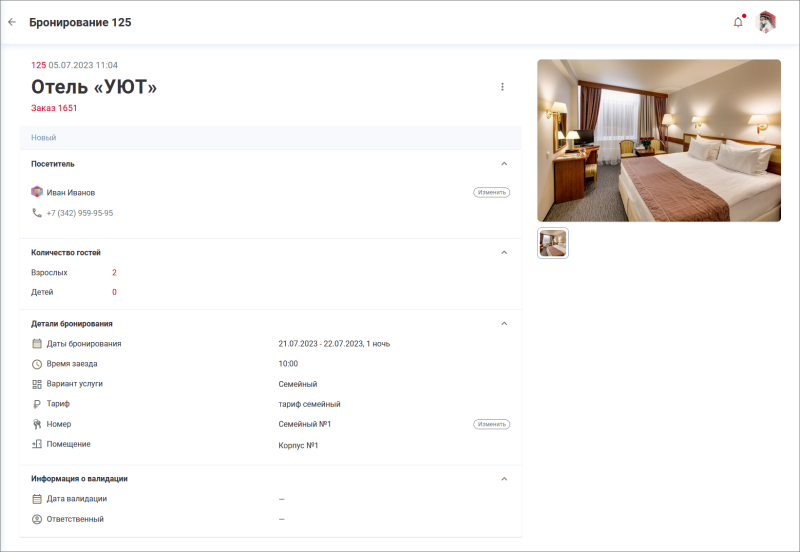
Примечание. Изменение данных посетителя доступно только для бронирований в статусе «Новый» или «Подтвержден». - Нажмите на кнопку «Изменить» в области «Посетитель».
В результате откроется форма изменения данных посетителя:
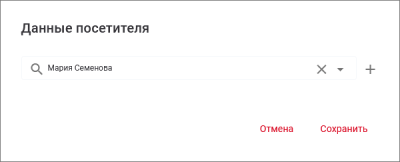
- Измените данные посетителя отеля в бронировании:
- Уже зарегистрированный пользователь. Для сброса текущих данных пользователя в поле поиска пользователя нажмите кнопку
 «Удалить». Введите фамилию или имя в поле поиска пользователя. Система осуществляет поиск по частичному совпадению и отображает результат в списке;
- Создание нового пользователя. Если пользователь еще не зарегистрирован в приложении, то нажмите кнопку
 «Добавить» и создайте нового пользователя.
- Нажмите кнопку «Сохранить».


В результате бронирование будет привязано к другому пользователю приложения и в форме просмотра бронирования отобразятся соответствующие данные.
Для отмены действия нажмите кнопку «Отмена».
Изменение номера в бронировании
При создании заказа на бронирование отеля каждое бронирование привязывается к определенному номеру в отеле.
При необходимости Менеджер по аренде может изменить номер, привязанный к бронированию.
Для изменения названия номера в бронировании:
- Найдите в списке бронирование, в котором необходимо изменить забронированный номер, и нажмите на него.
В результате откроется форма просмотра бронирования:
- Нажмите на кнопку «Изменить» в области «Детали бронирования» в строке «Номер».
В результате откроется форма изменения номера:
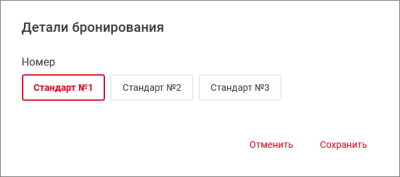
- Измените номер в бронировании и нажмите кнопку «Сохранить».

В результате бронирование будет привязано к другому номеру отеля и в форме просмотра бронирования отобразятся соответствующие данные.
Для отмены действия нажмите кнопку «Отмена».
См. также: a_hotel_booking_orders | creating_hotel_booking_order | hotel_booking_calendar