
**Это старая версия документа!**
Содержание
Управление меню
Для просмотра и управления списками меню, которые можно использовать в услугах с типом «Продажа номенклатуры», предназначена вкладка «Управление меню» в разделе «Контроль магазина» в интерфейсе «Управление экосистемой».
Как перейти на вкладку «Управление меню»
Для перехода в раздел «Контроль магазина > Управление меню»:
- Войдите в веб-приложение Olvery.
- В боковом меню в переключателе интерфейсов выберите «Управление экосистемой».
В результате будет осуществлён переход в интерфейс администрирования.
- Перейдите в раздел «Контроль магазина» на вкладку «Управление меню».
Все меню отображаются в виде списка, отсортированного по дате и времени создания по убыванию:

Список содержит информацию:
- Название. Название меню, заданное при создании;
- День. Дни недели, для которых применяется это меню;
- Период. Период действия меню;
- Услуга. Название услуги, к которой применяется данное меню;
- Товаров. Количество товаров, выбранное в меню.
Фильтрация меню
Фильтрация меню в списке доступна по следующим параметрам:
- Период. Выберите период с помощью раскрывающегося календаря;
- Поставщик. Выберите поставщика из раскрывающегося списка;
- Услуга. Выберите услугу из раскрывающегося списка. Поле становится доступно для выбора только после того, как выбрана компания-поставщик в поле «Поставщик». В списке отображаются только услуги с типом «Продажа номенклатуры».
Условия фильтра автоматически применяются после ввода значений в любом из полей и данные в списке обновляются.
Для сброса значения в поле фильтра нажмите кнопку  «Назад». Для сброса всех условий фильтра в веб-интерфейсе предусмотрена кнопка «Сбросить фильтр» в контекстном меню области фильтрации.
Создание нового меню
Для создания нового меню:
- Нажмите кнопку «Создать меню» рядом с контекстным меню области фильтрации.
В результате будет открыта форма «Создание меню»:
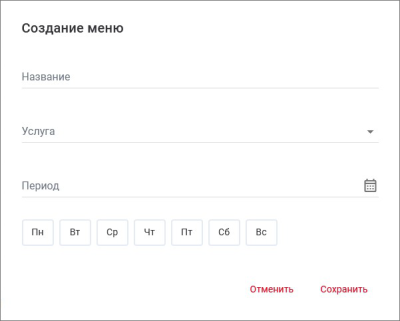
- Заполните поля:
- Название. Обязательное поле. Укажите наименование нового меню;
- Услуга. Обязательное поле. Выберите услугу из раскрывающегося списка, к которой будет прикреплено меню. В списке отображаются только услуги с типом «Продажа номенклатуры»;
- Период. Обязательное поле. Укажите период действия созданного меню в выбранной услуге с помощью раскрывающегося календаря;
- Дни недели. Обязательное поле. Выберите дни недели, в которые в услуге будут отображаться товары из созданного меню.
- Нажмите «Сохранить».

В результате будет создано новое меню.
Редактирование меню
Для редактирования меню:
- Нажмите на контекстное меню в строке с названием меню, которое необходимо отредактировать.
- Выберите пункт «Редактировать». В результате откроется форма редактирования меню.
- Внесите необходимые изменения.
- Нажмите «Сохранить».
Удаление меню
Для удаления меню:
- Нажмите на контекстное меню в строке с названием меню, которое необходимо удалить.
- Выберите пункт «Удалить».
В результате откроется форма подтверждения удаления товара:
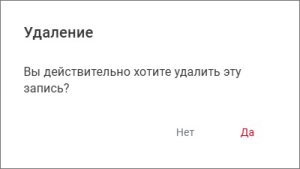
- Подтвердите удаление, нажав пункт «Да».

В результате меню будет удалено.
Добавление товаров в меню
После создания меню необходимо добавить в него товары.
Для добавления товаров в меню:
- Нажмите на название меню, в которое необходимо добавить товары, в общем списке.
В результате справа появится список товаров, доступных для добавления в данное меню:
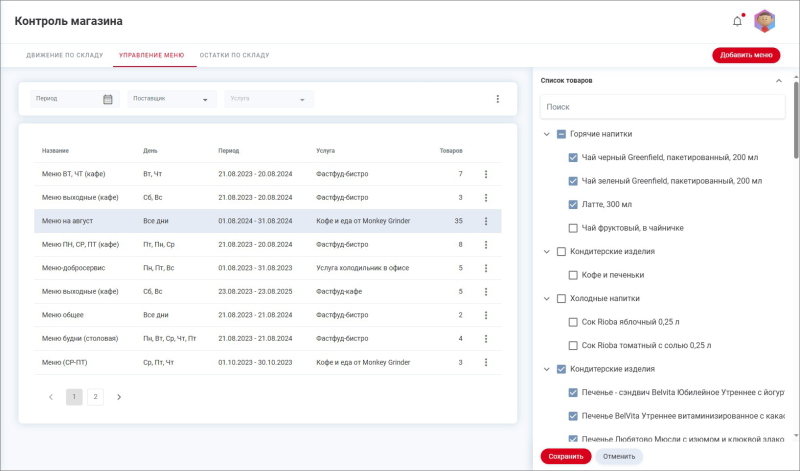
Примечание. В списке отображаются товары поставщика. - Установите флажок у тех товаров, которые необходимо добавить в данное меню.
- Нажмите на кнопку «Сохранить».

См. также: Движение по складу | Остатки по складу | a_view | b_processing | create | Доставка