
**Это старая версия документа!**
Содержание
Доставка
Доставкой заказов для услуги типа «Продажа номенклатуры» в системе Olvery занимается пользователь с ролью «Курьер».
Просмотр и управление заказами с доставкой осуществляется в разделе:
- «Управление экосистемой — Контроль магазина — Доставка» в веб-интерфейсе;
- «Задачи — Курьерская доставка» в мобильном интерфейсе.
Как перейти в раздел «Доставка»/«Курьерская доставка»
Для перехода в раздел:
- Войдите в веб-приложение Olvery.
- В боковом меню в переключателе интерфейсов выберите «Управление экосистемой».
В результате будет осуществлён переход в интерфейс администрирования.
- Перейдите в раздел «Контроль магазина» на вкладку «Доставка».
- Войдите в мобильное приложение Olvery.
- Перейдите на вкладку «Задачи».
- Перейдите в раздел «Курьерская доставка».
Просмотр списка заказов
Все заказы в разделе «Доставка»/«Курьерская доставка» отображаются в виде списка, отсортированного по дате и времени создания по убыванию:

Список содержит информацию:
- Дата и время. Дата и время создания заказа;
- Номер. Номер заказа в приложении Olvery;
- Место доставки. Место доставки, которое указал пользователь при создании заказа;
- Количество. Количество позиций товара, которое было выбрано пользователем при заказе;
- Статус. Подробное описание статусов, доступных курьеру, смотрите в разделе Статусы заказов;
- Сумма. Общая сумма заказа;
- Чат. Отображается количество непрочитанных сообщений от пользователя.
Статусы заказов
Каждый статус имеет свой цвет. Цветовая индикация предназначена, чтобы обратить внимание Курьера на заказы, которые требуют каких-либо действий.
Цветовую индикацию статусов можно разделить на группы:
- Требуется контроль или действие Менеджера магазина. В группу входят статусы:
 Требуется обработка. Статус устанавливается вручную Менеджером магазина или Курьером, когда заказ не может быть выполнен по какой-либо причине. Если действие выполняется Курьером, то обязательно указать причину, по которой заказ не может быть выполнен. Причина отображается в чате заказа только у Менеджера магазина или Курьера.
- Заказ принят или находится в обработке, но требуется наблюдение. В группу входят статусы:
 Активен. Устанавливается Менеджером магазина, когда менеджер начинает обработку и сбор данного заказа;
- В пути. Устанавливается Менеджером магазина или Курьером, когда заказ находится в процессе доставки.
- Требуется срочное действие. В группу входят статусы:
 Собран. Устанавливается Менеджером магазина, когда заказ собран и готов к выдаче или доставке.
- Действие не требуется. В группу входят статусы:
 Выполнен. Устанавливается Менеджером магазина или Курьером, когда заказ доставлен.
Поиск заказов типа «Продажа номенклатуры»
Для поиска заказа по номеру:
- Введите номер заказа в поле поиска в правом верхнем углу. В результате осуществляется поиск по частичному совпадению и появляется список заказов:
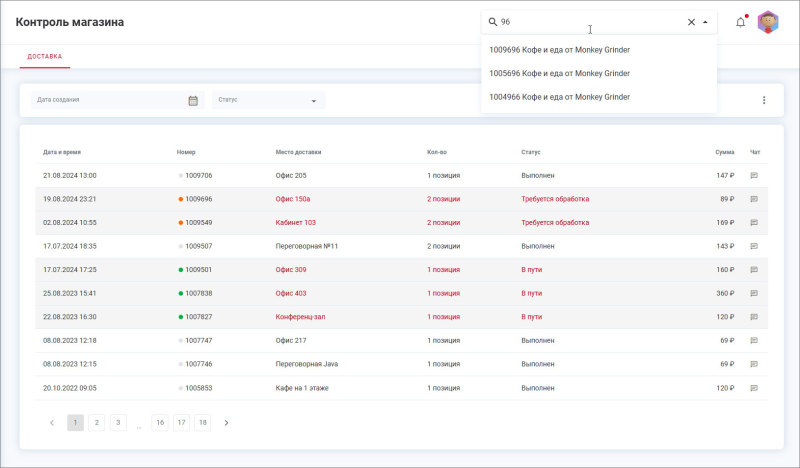
Для поиска заказов в мобильном интерфейсе перейдите в фильтр и воспользуйтесь полем «Поиск по заказам»:
После ввода значения в поле поиска нажмите кнопку «Применить фильтр».
- Нажмите на заказ в списке для перехода к доставке заказа.

Для сброса значения в поле поиска в веб-интерфейсе нажмите кнопку  «Назад». В мобильном интерфейсе для сброса значения в поле поиска необходимо перейти в фильтр и отменить условие или воспользоваться кнопкой «Очистить фильтр» в контекстном меню фильтра.
Фильтрация заказов в интерфейсе курьера
Фильтрация заказов в списке доступна по следующим параметрам:
- Дата создания. Выберите дату начала и окончания периода с помощью раскрывающегося календаря;
- Статус. Выберите один или несколько статусов из раскрывающегося списка. Возможные статусы:
- Активен;
- Собран;
- В пути;
- Выполнен;
- Требуется обработка.
Условия фильтра в веб-интерфейсе автоматически применяются после ввода значений в любом из полей и данные в списке обновляются. В мобильном интерфейсе необходимо нажать кнопку «Применить фильтр» для осуществления фильтрации.
Для сброса значения в поле фильтра в веб-интерфейсе нажмите кнопку «Назад». Для сброса всех условий фильтра в веб-интерфейсе предусмотрена кнопка «Сбросить фильтр» в контекстном меню области фильтрации.
В мобильном интерфейсе для сброса условий фильтра необходимо перейти в фильтр и для каждого параметра отдельно отменить условие, после чего нажать кнопку «Применить фильтр», или воспользоваться кнопкой «Очистить фильтр» в контекстном меню фильтра.
Доставка заказа
Основная задача курьера – забрать собранный заказ и доставить его клиенту.
Для перехода в интерфейс курьера:


 «Активен»,
  «Собран», «В пути»,
  «Требуется обработка» и
  «Выполнен», где при заказе пользователь указал место доставки.
Для доставки заказа:
- Нажмите на заказ в статусе
 «Активен» или
  «Собран».
В результате откроется форма просмотра заказа:
Если по какой-либо причине доставка заказа невозможна нажмите «Отменить доставку». В результате будет открыто окно «Отказ в доставке», где необходимо указать причину отмены. После отмены доставки статус заказ изменится на «Требуется обработка» и пользователю с ролью «Менеджер магазина» будет отправлено уведомление о необходимости обработки заказа.
- Нажмите кнопку «Принять в доставку». Статус заказа будет изменен на «В пути», рядом с местом доставки в веб-интерфейсе появится фамилия и имя курьера:
Если по какой-либо причине доставка заказа невозможна нажмите «Доставка невозможна». В результате будет открыто окно «Отказ в доставке», где необходимо указать причину отмены. После отмены доставки статус заказ изменится на «Требуется обработка» и пользователю с ролью «Менеджер магазина» будет отправлено уведомление о необходимости обработки заказа.
- Нажмите «Заказ доставлен» после доставки заказа. В результате статус заказа будет изменен на
 «Выполнен».


См. также: Движение по складу | Управление меню | Остатки по складу | a_view | b_processing | create