
**Это старая версия документа!**
Движение по складу
Для просмотра операций, произведенных с остатком товара, предназначен раздел «Контроль магазина > Движение по складу» в интерфейсе «Управление экосистемой».
Как перейти на вкладку «Движение по складу»
Для перехода в раздел «Контроль магазина > Движение по складу»:
- Войдите в веб-приложение Olvery.
- В боковом меню в переключателе интерфейсов выберите «Управление экосистемой».
В результате будет осуществлён переход в интерфейс администрирования.
- Перейдите в раздел «Контроль магазина» на вкладку «Движение по складу».
Операции над остатками товаров, такие как поступление, списание, резерв и отмена резерва представлены в виде списка:

Список отсортирован по убыванию даты и времени проведения операции и содержит информацию:
- Дата и время. Дата и время выполнения операции;
- Поставщик. Название компании-поставщика;
- Склад. Название склада компании-поставщика;
- Основание. Возможные варианты:
- Номер заказа. Номер заказа в приложении Olvery. Указывается в случае, если была выполнена автоматическая операция «Расход» с любым статусом: «Успех», «Резерв» или «Отмена»;
- Пустое значение. Указывается в случае, если была выполнена вручную операция «Приход» или «Расход»;
- Операция. Операции могут быть выполнены автоматически или вручную:
- Приход. Операция может быть выполнена только вручную. Операция означает, что было добавлено поступление товара на складе. Статус данной операции может быть только один – «Успех»;
- Расход. Операция может быть выполнена как вручную, так и автоматически. Операция означает, что было выполнено списание товара на складе. Возможные статусы: «Успех», «Резерв» или «Отмена»;
- Статус операции. Возможные варианты:
- Успех. Поступление (приход) или списание (расход) товара было выполнено вручную в интерфейсе изменения остатка товара или был создан заказ типа «Продажа номенклатуры» и взят в работу, т.е. переведен в статус «Активен», «Собран» или «Выполнен»;
- Резерв. Создан заказ типа «Продажа номенклатуры» и система осуществила резервирование товаров;
- Отмена. Пользователь не оплатил заказ или отменил его. У Менеджера магазина также есть возможность отменить заказ, в том числе и уже оплаченный;
- Товар. Наименование товара из каталога;
- Комментарий. Комментарий к операции поступления «Приход» или списания «Расход», которые были выполнены вручную в интерфейсе изменения остатков товара;
- Количество. Количество товара, которое было использовано при совершении операции.
Добавление движения по складу
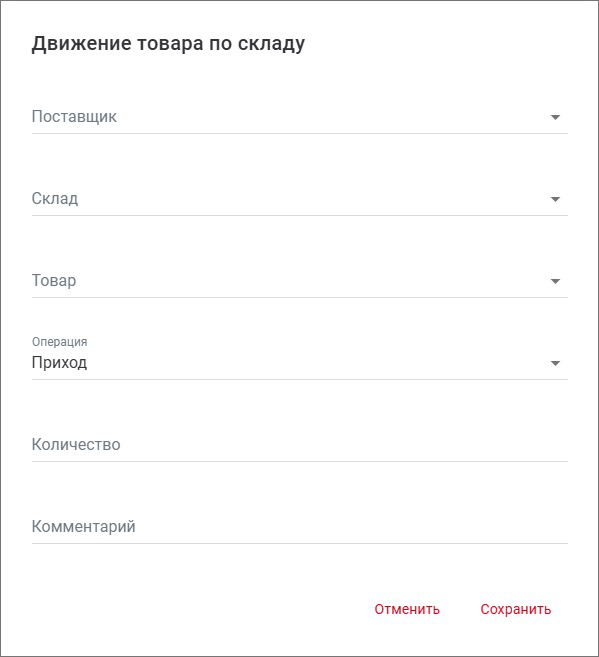
Поля в открывшемся окне:
- Поставщик - обязательное поле;
- Склад - обязательное поле;
- Товар - обязательное поле;
- Операция - Приход/Расход, по условию выставлена операция Приход;
- Количество - обязательное поле;
- Комментарий - необязательное поле;
Фильтр операций
Фильтрация операций в списке доступна по следующим параметрам:
- Период. Выберите дату начала и окончания периода с помощью раскрывающегося календаря;
- Поставщик. Выберите поставщика из раскрывающегося списка;
- Склад. Выберите склад из раскрывающегося списка. Список становится доступен только после выбора поставщика в поле «Поставщик»;
- Операция. Возможные варианты:
- Приход;
- Расход;
- Статус. Множественная отметка. Возможные варианты:
- Успех;
- Резерв;
- Отмена;
- Товары. Множественная отметка. В списке выводятся все товары в разбивке по категориям.
Условия фильтра автоматически применяются после ввода значений в любом из полей и данные в списке обновляются.
Для сброса условий фильтра предусмотрена кнопка «Сбросить фильтр» в контекстном меню области фильтрации.
Экспорт
Для экспорта списка операций в формате .xlsx предусмотрена кнопка «Экспортировать» в контекстном меню области фильтрации. В экспортируемом файле находится список операций с учетом указанных условий фильтрации.
См. также: a_view | b_processing | create | stock-balance