
**Это старая версия документа!**
Содержание
Заказы на бронирование отеля
Просмотр заказов на бронирование отеля, созданных пользователем или менеджером по аренде, осуществляется Менеджером по аренде в интерфейсе «Управление экосистемой» в разделе «Обращения и заказы» в веб-интерфейсе. В мобильном интерфейсе для просмотра заказов на бронирование отеля предназначен раздел «Обработка заказов».
Как перейти в раздел «Обращения и заказы»
Для перехода в раздел:
- Войдите в веб-приложение Olvery.
- В боковом меню в переключателе интерфейсов выберите «Управление экосистемой».
В результате будет осуществлён переход в интерфейс администрирования.
- Перейдите в раздел «Обращения и заказы».
- Войдите в мобильное приложение Olvery.
- Перейдите на вкладку «Задачи».
- Перейдите в раздел «Обработка заказов».
Список заказов
Все заказы на бронирование отеля отображаются в виде списка, отсортированного по дате и времени создания по убыванию, вместе с обращениями и заявками от пользователей, а также с заказами на бронирование коворкинга:


Список содержит информацию:
- Дата и время. Дата и время создания заказа на бронирование отеля, бронирование коворкинга, обращения или заявки;
- Номер. Номер заказа на бронирование отеля, бронирование коворкинга, обращения или заявки в приложении Olvery;
- Услуга. Название услуги, которое указано в каталоге услуг;
- Заявитель. Пользователь, который создал заказ на бронирование отеля, бронирование коворкинга, обращение или заявку;
- Статус. Подробное описание статусов заказов на бронирование отеля см. в разделе Статусы заказов;
- Исполнитель. Сотрудник УК, назначенный исполнителем обращения или заявки. Для заказов на бронирование отеля и бронирование коворкинга данный столбец содержит значение «Не назначено»;
- Чат. Отображается количество непрочитанных сообщений от пользователя.
Статусы заказов на бронирование отеля
Каждый статус имеет свой цвет. Цветовая индикация предназначена, чтобы обратить внимание Менеджера по аренде на заказы, которые требуют каких-либо действий.
Цветовую индикацию статусов можно разделить на группы:
- Требуется контроль или действие менеджера. В группу входят статусы:
 Новый. Присваивается заказу автоматически сразу после создания;
- Новый. В процессе оплаты. Присваивается заказу автоматически при переходе пользователя на страницу оплаты заказа;
- Отменен. Требуется возврат. Статус устанавливается при отмене уже оплаченного заказа.
- Заказ принят или находится в обработке, но требуется наблюдение. В группу входят статусы:
 Подтвержден. Заказ успешно оплачен пользователем или плательщиком является компания-резидент, т.е. будет выставлен счет за заказ в конце месяца;
- Активен. Устанавливается системой, когда наступает время начала бронирования отеля.
- Действие не требуется. В группу входят статусы:
 Выполнен. Устанавливается системой, когда наступило время окончания бронирования отеля;
- Отменен. Присваивается заказу автоматически, если пользователь создал, но не оплатил заказ. Также отменить заказ может вручную Менеджер по аренде или пользователь, который создал заказ;
- Отменен. Неуспешная оплата. Присваивается заказу автоматически, если пользователь перешел на страницу оплаты, но не оплатил заказ за отведенное для этого время;
- Отменен. Выполнен возврат. Устанавливается Менеджером по аренде при выполнении возврата денежных средств за бронирование отеля пользователю.


Поиск заказов
В разделе «Обращения и заявки» реализован поиск по номеру для быстрого нахождения необходимого заказа на бронирование отеля, бронирование коворкинга, обращения или заявки.
Для поиска заказа на бронирование отеля по номеру:
- Введите номер заказа в поле поиска в правом верхнем углу. Система осуществляет поиск по частичному совпадению и появляется список заказов:
- Нажмите на заказ в списке для перехода в форму просмотра заказа.


Для сброса значения в поле поиска нажмите кнопку  «Назад».
Фильтрация заказов
Фильтрация заказов на бронирование отеля в списке доступна по следующим параметрам:
- Дата создания. Выберите дату начала и окончания периода с помощью раскрывающегося календаря;
- Услуга. Выберите услугу из раскрывающегося списка. Список состоит из доступных Менеджеру по аренде услуг. По умолчанию отображаются все услуги;
- Статус. Выберите один или несколько статутов из раскрывающегося списка. Возможные статусы для заказов на бронирование отеля:
- Новый. При выборе отображаются заказы в статусах «Новый» и «Новый. В процессе оплаты»;
- Новый. Ожидает выставления счета на оплату;
- Безналичный расчет. Счет выставлен;
- Подтвержден;
- Активен;
- Выполнен;
- Отменен. При выборе отображаются заказы в статусах «Отменен», «Отменен. Неуспешная оплата»;
- Отменен. Требуется возврат;
- Отменен. Выполнен возврат.
- Заявитель. Воспользуйтесь поиском пользователя набирая начальные буквы имени или фамилии;
- Исполнитель. Выберите из раскрывающегося списка сотрудника УК. Воспользуйтесь поиском, набирая начальные буквы имени или фамилии сотрудника.
Условия фильтра в веб-интерфейсе автоматически применяются после ввода значений в любом из полей и данные в списке обновляются. В мобильном интерфейсе необходимо нажать кнопку «Применить фильтр» для осуществления фильтрации.
Для сброса значения в поле фильтра в веб-интерфейсе нажмите кнопку «Назад». Для сброса всех условий фильтра в веб-интерфейсе предусмотрена кнопка «Сбросить фильтр» в контекстном меню области фильтрации.
В мобильном интерфейсе для сброса условий фильтра необходимо перейти в фильтр и для каждого параметра отдельно отменить условие.
Экспорт списка заказов
Экспорт списка заказов существует только в веб-интерфейсе. Для экспорта списка заказов в формате .xlsx в разделе «Обращения и заявки» предусмотрена кнопка «Экспортировать» в контекстном меню области фильтрации. Для экспорта только заказов на бронирование отеля необходимо отфильтровать заказы по услуге бронирования отеля и нажать кнопку «Экспортировать» в контекстном меню области фильтрации. В экспортируемом файле находится список заказов с учетом указанных условий фильтрации.
Просмотр заказа на бронирование отеля
Для просмотра заказа на бронирование отеля нажмите на заказ в списке.
В результате откроется форма просмотра заказа на бронирование отеля:

В форме просмотра заказа на бронирование отеля Менеджер по аренде может:
- просмотреть информацию об оплате заказа на бронирование отеля, подробностях бронирования и заявителе;
- провести оплату за заказ с частичной оплатой;
- перейти к просмотру и обработке бронирования, нажав на блок «Бронирование №…» в деталях заказа;
- отменить заказ, выбрав «Отменить заказ» в контекстном меню в области названия услуги;
- написать сообщение пользователю или внутреннее сообщение для Менеджеров по аренде, ответственных в данной услуге бронирования отеля.
Проведение оплаты за заказ с частичной оплатой
Если при создании услуги была настроена возможность частичной оплаты за бронирование отеля и пользователь воспользовался этой возможностью, в форме просмотра заказа на бронирование отеля в административном интерфейсе отображается информация о внесенной предоплате, остаток к оплате и кнопка для проведения оплаты от имени Менеджера.
Пользователь имеет возможность оплатить остаток суммы, кликнув на кнопку «Оплатить» на странице просмотра заказа в пользовательском интерфейсе и пройдя процедуру онлайн-оплаты, или обратившись к Менеджеру лично и внеся весь остаток суммы или часть суммы.
При обращении пользователя для проведения оплаты к Менеджеру:
- Найдите бронирование отеля, за которое пользователь хочет внести полную или частичную доплату, и нажмите на него.
В результате откроется форма просмотра заказа:
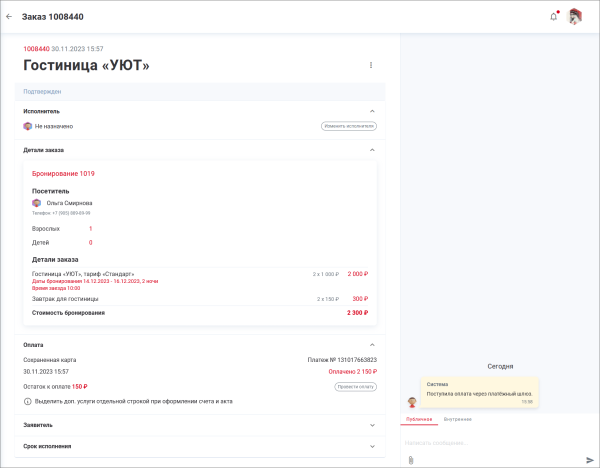
- Нажмите на кнопку «Провести оплату» в блоке «Оплата».
В результате откроется окно для проведения частичной оплаты за заказ:
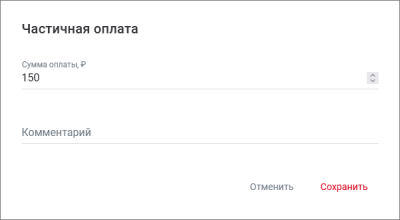
- Введите сумму, которую хочет доплатить пользователь, и нажмите «Сохранить».Примечание. При вводе суммы к оплате следуйте рекомендациям и подсказкам системы: остаток к оплате не должен быть менее 50 руб.
В результате внесенный платеж отобразится в блоке «Оплата» в административном и пользовательском интерфейсе:
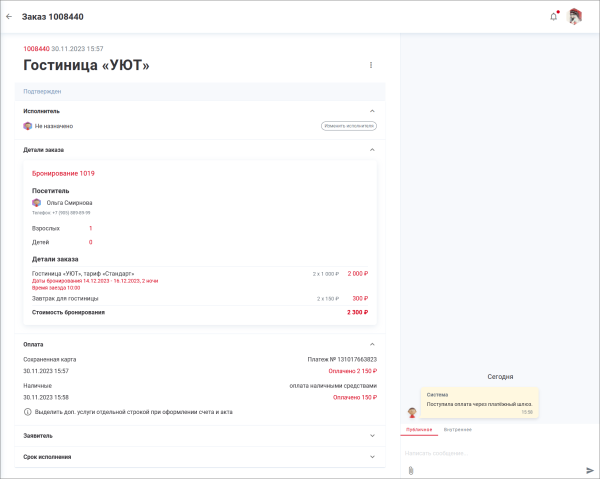


Количество платежей, проведенных Менеджером, может быть любым, при условии, что остаток к оплате должен оставаться не менее 50 руб. Если вносится полная сумма остатка, платеж в пользовательском интерфейсе переходит в статус «Подтвержден».
См. также: bookings | creating_hotel_booking_order | hotel_booking_calendar