
**Это старая версия документа!**
Создание заказа на бронирование отеля менеджером
В данной статье описано создание заказа на бронирование отеля из интерфейса администрирования. Создание заказа на бронирование отеля из пользовательского интерфейса описано в статье «».
Создание нового заказа на бронирование отеля Менеджером по аренде осуществляется в интерфейсе «Управление экосистемой»:
- в разделе «Обращения и заявки».
Как перейти к созданию заказа на бронирование отеля менеджером
Для перехода в раздел:
- Войдите в веб-приложение Olvery.
- В боковом меню в переключателе интерфейсов выберите «Управление экосистемой».
В результате будет осуществлён переход в интерфейс администрирования.
- Перейдите в раздел «Отель» на вкладку «Бронирования».
- Войдите в веб-приложение Olvery.
- В боковом меню в переключателе интерфейсов выберите «Управление экосистемой».
В результате будет осуществлён переход в интерфейс администрирования.
- Перейдите в раздел «Обращения и заявки».
Для создания нового заказа на бронирование отеля:
- Нажмите кнопку «Новый заказ»/«Новый заказ отеля» в правом верхнем углу.
В результате будет открыта форма создания нового заказа на бронирование отеля:
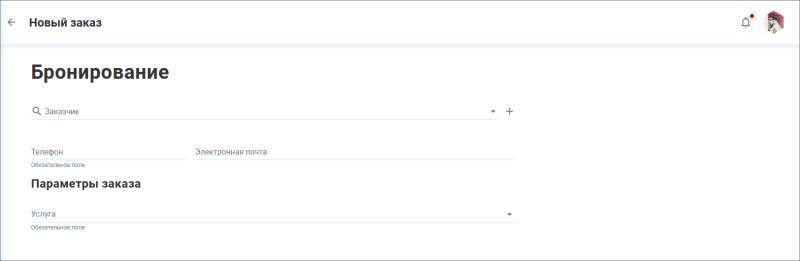
- Укажите заказчика и его контактные данные:
- Зарегистрированный пользователь. Найдите заказчика с помощью поисковой строки. При выборе пользователя личные данные будут заполнены из профиля пользователя:
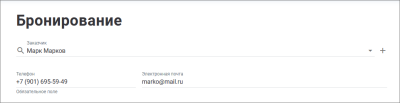
- Заказчик. Обязательное поле. Выберите из раскрывающегося списка пользователя приложения Olvery. Воспользуйтесь поиском пользователя набирая начальные буквы имени или фамилии;
- Телефон. Обязательное поле. При выборе пользователя телефон подставляется автоматически из профиля пользователя. При необходимости измените телефон. В этом случае он сохранится только в рамках текущего заказа;
- Электронная почта. Необязательное поле. При выборе пользователя электронная почта подставляется автоматически из профиля пользователя, если пользователь указал почту в профиле. При необходимости измените или укажите почту. В этом случае почта сохранится только в рамках текущего заказа;Примечание. Если выбран способ оплаты «Онлайн-оплата через CKassa», то поле «Электронная почта» становится обязательным.
- Создание нового пользователя. Если пользователь еще не зарегистрирован в приложении, то нажмите кнопку
 «Добавить» и создайте нового пользователя.
- Выберите услугу из раскрывающегося списка услуг с типом «Отель».
После выбора услуги в форме заказа появятся поля:
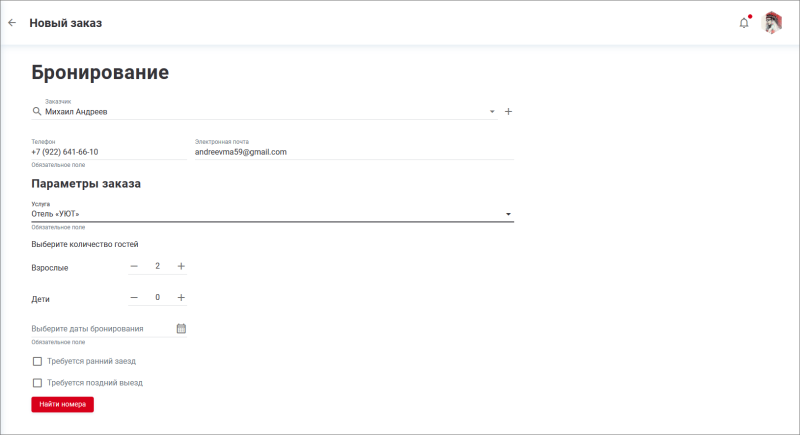
- Заполните поля, необходимые для осуществления начального поиска номеров:
- Количество гостей. Выберите количество гостей – взрослых и детей, заезжающих в отель. По умолчанию установлено 2 взрослых, 0 детей. Для добавления/уменьшения количества гостей используйте кнопки
 «Добавить» и
  «Уменьшить»;
- Даты бронирования. Выберите период бронирования отеля с помощью раскрывающегося календаря;Примечание. После того, как Менеджер по аренде выберет период бронирования, справа от календаря появится количество ночей, входящих в период бронирования.
- Требуется ранний заезд. Установите флажок в поле, если при заселении необходим ранний заезд до расчетного часа в отеле;
- Требуется поздний выезд. Установите флажок в поле, если в день выезда из отеля требуется поздний выезд после расчетного часа в отеле.
- Нажмите кнопку «Найти номера».
В результате система осуществляет поиск свободных номеров для указанного количества гостей на указанные даты с указанными параметрами заезда/выезда, и показывает подходящие варианты:
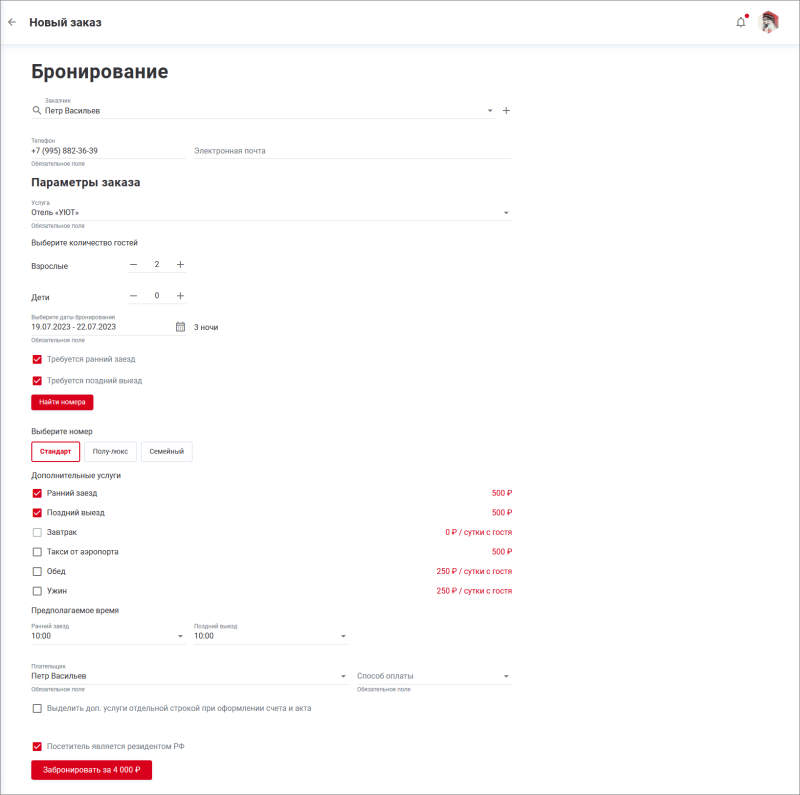
Примечание. При изменении любого из полей, необходимых для начального поиска, результаты поиска сбрасываются и необходимо снова нажать кнопку «Найти номера» для осуществления поиска по измененным параметрам.Примечание. Если при поиске не найден ни один вариант размещения, в результате система отображает сообщение «К сожалению, по вашему запросу ничего не найдено. Попробуйте изменить количество гостей или даты бронирования.» - Заполните поля:
- Номер. Выберите номер – вариант предоставления услуги бронирования отеля. По умолчанию выбран первый из найденных на предыдущем шаге вариантов бронирования отеля;
* **Период аренды**. Выберите тип аренды коворкинга: \\ \\
  * **Почасовая**. Отображаются для заполнения поля «**Выберите дату аренды**» и «**Выберите часы аренды из доступных**»; \\ \\
  * **Посуточная**. Отображается для заполнения поле «**Выберите период аренды**»; \\ \\
* **Выберите дату аренды**. Поле отображается, если выбранный тип аренды «**Почасовая**». Выберите дату аренды с помощью раскрывающегося календаря; \\ \\
* **Выберите часы аренды из доступных**. Поле отображается, если выбранный тип аренды «**Почасовая**». Выберите одну или несколько свободных ячеек времени; \\ \\
* **Выберите период аренды**. Поле отображается, если выбранный тип аренды «**Посуточная**». Выберите период аренды с помощью раскрывающегося календаря; \\ \\
* **Дополнительные услуги**. Необязательное поле. Выберите одну или несколько дополнительных услуг при необходимости. \\ \\
- Укажите плательщика и выберите способ оплаты:
- Плательщик. Обязательное поле. Выберите из раскрывающегося списка плательщика за услугу аренды коворкинга. В раскрывающемся списке отображается пользователь, который был выбран в поле «Заказчик», и список компаний, в которых этот пользователь является сотрудником с ролью «Заказ услуг от лица компании».
Примечание. Если заказ оплачивается от лица компании, то в конце месяца на компанию будет сформирован счет за заказ, который доступен для просмотра в разделе «Счета и оплата > Счета на оплату». - Способ оплаты. Поле отображается только при выборе пользователя в поле «Плательщик».
Доступны следующие способы оплаты:
- Оплата по счету-оферте. Менеджер по аренде выставляет счет-оферту пользователю в офф-лайне, оплата осуществляется вне платформы Olvery. После оплаты счета-оферты Менеджер по аренде изменяет статус заказа на «Подтвержден»;
- Онлайн-оплата через CKassa. После создания заказа на бронирование коворкинга заказчику по электронной почте отправляется письмо с ссылкой на оплату, которая действительна в течение 24 ч. Статус такого бронирования коворкинга – «Новый. В процессе оплаты». Если по окончании установленного времени на оплату заказ не оплачен, то статус меняется на «Отменен. Неуспешная оплата» и время бронирования коворкинга освобождается.
Примечание. Если выбран способ оплаты «Онлайн-оплата через CKassa», то стоимость заказа должна быть не менее 50 руб.
- Если в заказе стоит флажок в поле «Посетитель является резидентом РФ/Все посетители являются резидентами РФ», проверьте, что посетитель/посетители действительно являе(ю)тся резидентом(ами) Российской Федерации. Если снять флажок, кнопка «Забронировать за …» становится недоступной.
Примечание. Поле «Посетитель является резидентом РФ/Все посетители являются резидентами РФ» отображается, если были заданы соответствующие настройки при создании услуги с типом «Коворкинг». - Нажмите на кнопку «Забронировать за <стоимость бронирования коворкинга> ₽».
Примечание. Стоимость бронирования коворкинга рассчитывается автоматически после заполнения всех перечисленных полей.


В результате будет создан заказ на бронирование коворкинга в статусе:
- Подтвержден. Если в качестве плательщика была указана компания, в которой пользователь является сотрудником с ролью «Заказ услуг от лица компании»;
- Новый. В процессе оплаты. Если в качестве плательщика был указан пользователь со способом оплаты «Онлайн-оплата через CKassa»;
- Новый. Если в качестве плательщика были указаны компания или пользователь со способом оплаты «Оплата по счету-оферте»:
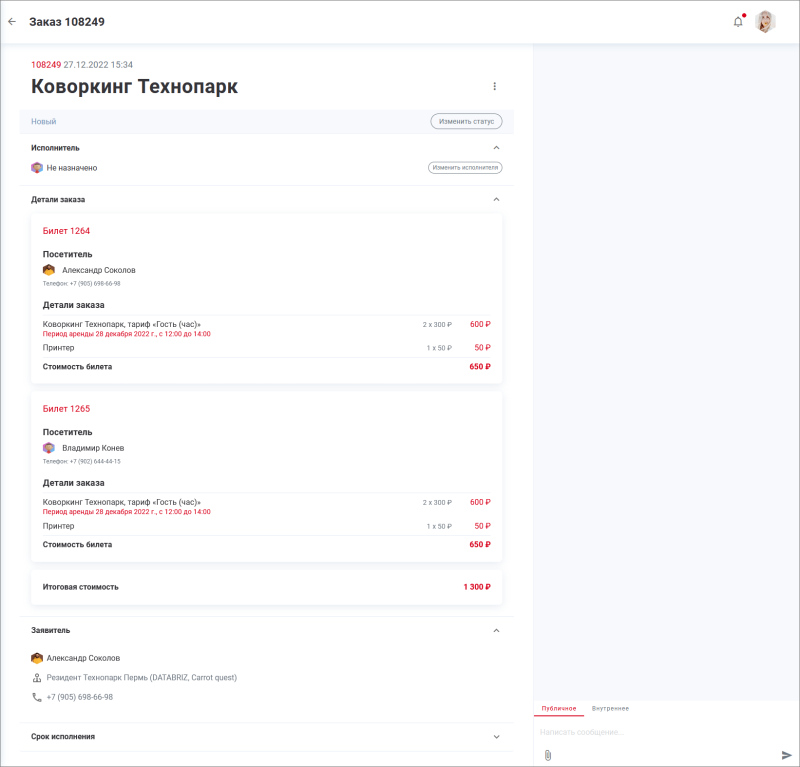

Заказ отобразится в интерфейсе администрирования «Управление экосистемой > Обращения и заявки». Также заказ отобразится в интерфейсе заказчика в разделе «Мой кабинет > Мои заказы».
См. также: a_hotel_booking_orders | bookings | d_hotel_rooms | hotel_booking_calendar