
**Это старая версия документа!**
Создание заказа на бронирование отеля менеджером
В данной статье описано создание заказа на бронирование отеля из интерфейса администрирования. Создание заказа на бронирование отеля из пользовательского интерфейса описано в статье «».
Создание нового заказа на бронирование отеля Менеджером по аренде осуществляется в интерфейсе «Управление экосистемой»:
- в разделе «Обращения и заявки».
Как перейти к созданию заказа на бронирование отеля менеджером
Для перехода в раздел:
- Войдите в веб-приложение Olvery.
- В боковом меню в переключателе интерфейсов выберите «Управление экосистемой».
В результате будет осуществлён переход в интерфейс администрирования.
- Перейдите в раздел «Отель» на вкладку «Бронирования».
- Войдите в веб-приложение Olvery.
- В боковом меню в переключателе интерфейсов выберите «Управление экосистемой».
В результате будет осуществлён переход в интерфейс администрирования.
- Перейдите в раздел «Обращения и заявки».
Для создания нового заказа на бронирование отеля:
- Нажмите кнопку «Новый заказ»/«Новый заказ отеля» в правом верхнем углу.
В результате будет открыта форма создания нового заказа на бронирование отеля:
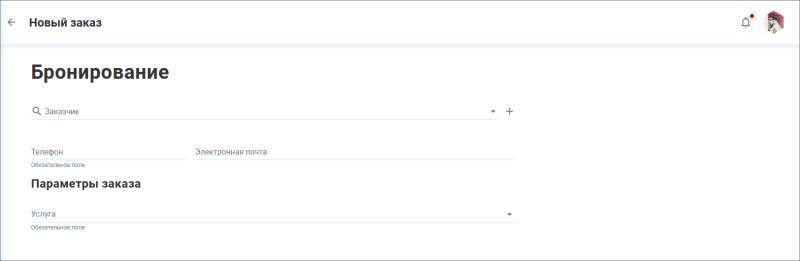
- Укажите заказчика и его контактные данные:
- Зарегистрированный пользователь. Найдите заказчика с помощью поисковой строки. При выборе пользователя личные данные будут заполнены из профиля пользователя:
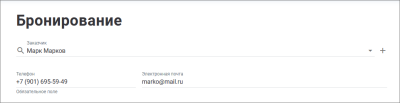
- Заказчик. Обязательное поле. Выберите из раскрывающегося списка пользователя приложения Olvery. Воспользуйтесь поиском пользователя набирая начальные буквы имени или фамилии;
- Телефон. Обязательное поле. При выборе пользователя телефон подставляется автоматически из профиля пользователя. При необходимости измените телефон. В этом случае он сохранится только в рамках текущего заказа;
- Электронная почта. Необязательное поле. При выборе пользователя электронная почта подставляется автоматически из профиля пользователя, если пользователь указал почту в профиле. При необходимости измените или укажите почту. В этом случае почта сохранится только в рамках текущего заказа;Примечание. Если выбран способ оплаты «Онлайн-оплата через CKassa», то поле «Электронная почта» становится обязательным.
- Создание нового пользователя. Если пользователь еще не зарегистрирован в приложении, то нажмите кнопку
 «Добавить» и создайте нового пользователя.
- Выберите услугу из раскрывающегося списка услуг с типом «Отель».
После выбора услуги в форме заказа появятся поля:
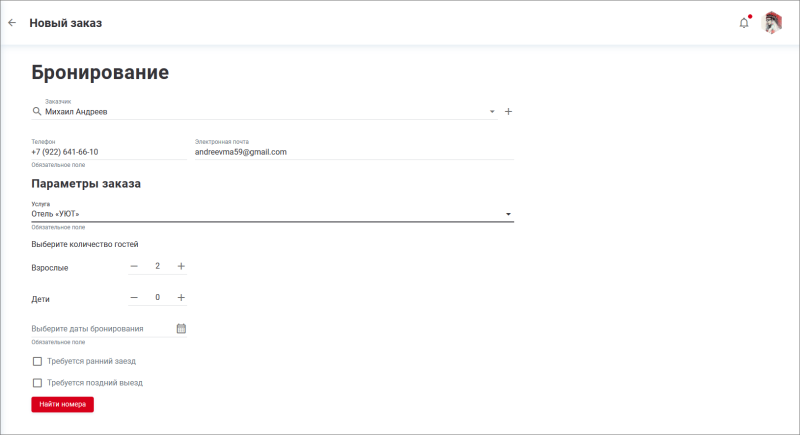
- Заполните поля, необходимые для осуществления начального поиска номеров:
- Количество гостей. Выберите количество гостей – взрослых и детей, заезжающих в отель. По умолчанию установлено 2 взрослых, 0 детей. Для добавления/уменьшения количества гостей используйте кнопки
 «Добавить» и
  «Уменьшить»;
- Даты бронирования. Выберите период бронирования отеля с помощью раскрывающегося календаря;Примечание. После того, как Менеджер по аренде выберет период бронирования, справа от календаря появится количество ночей, входящих в период бронирования.
- Требуется ранний заезд. Установите флажок в поле, если при заселении необходим ранний заезд до расчетного часа в отеле;
- Требуется поздний выезд. Установите флажок в поле, если в день выезда из отеля требуется поздний выезд после расчетного часа в отеле.
- Нажмите кнопку «Найти номера».
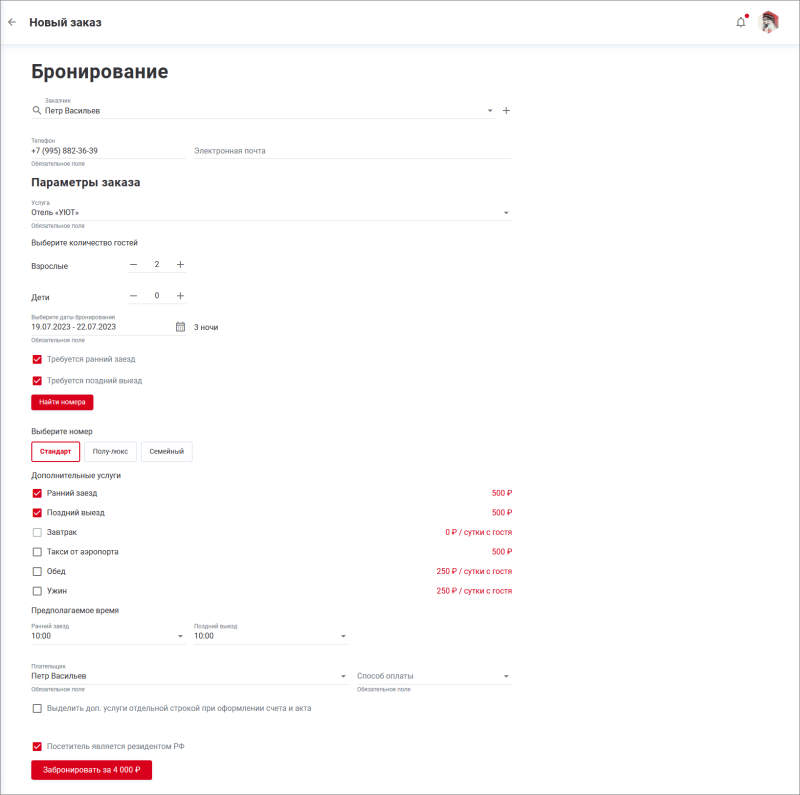
В результате система осуществляет поиск свободных номеров для указанного количества гостей на указанные даты с указанными параметрами заезда/выезда, и показывает подходящие варианты:
Примечание. При изменении любого из полей, необходимых для начального поиска, результаты поиска сбрасываются и необходимо снова нажать кнопку «Найти номера» для осуществления поиска по измененным параметрам.Примечание. Если при поиске не найден ни один вариант размещения, в результате система отображает сообщение «К сожалению, по вашему запросу ничего не найдено. Попробуйте изменить количество гостей или даты бронирования.» - Заполните поля:
- Номер. Выберите номер – вариант предоставления услуги бронирования отеля. По умолчанию выбран первый из найденных на предыдущем шаге вариантов бронирования отеля;
* **Дополнительные услуги**. Необязательные поля. Выберите одну или несколько дополнительных услуг при необходимости; \\ \\
* **Предполагаемое время**. Блок отображается, если в блоке «**Дополнительные услуги**» были отмечены поля «**Ранний заезд**» и/или «**Поздний выезд**». Выберите предполагаемое время заезда и/или выезда. По умолчанию в полях установлено время расчетного часа в отеле. \\ \\
- Укажите плательщика и выберите способ оплаты:
- Плательщик. Обязательное поле. Выберите из раскрывающегося списка плательщика за услугу бронирования отеля. В раскрывающемся списке отображается пользователь, который был выбран в поле «Заказчик», и список компаний, в которых этот пользователь является сотрудником с ролью «Заказ услуг от лица компании».
Примечание. Если заказ оплачивается от лица компании, то в конце месяца на компанию будет сформирован счет за заказ, который доступен для просмотра в разделе «Счета и оплата > Счета на оплату». - Способ оплаты. Поле отображается только при выборе пользователя в поле «Плательщик».
Доступны следующие способы оплаты:
- Оплата по счету-оферте. Менеджер по аренде выставляет счет-оферту пользователю в офф-лайне, оплата осуществляется вне платформы Olvery. После оплаты счета-оферты Менеджер по аренде изменяет статус заказа на «Подтвержден»;
- Онлайн-оплата через CKassa. После создания заказа на бронирование отеля заказчику по электронной почте отправляется письмо с ссылкой на оплату, которая действительна в течение 24 ч. Статус такого бронирования отеля – «Новый. В процессе оплаты». Если по окончании установленного времени на оплату заказ не оплачен, то статус меняется на «Отменен. Неуспешная оплата» и время бронирования отеля освобождается.
Примечание. Если выбран способ оплаты «Онлайн-оплата через CKassa», то стоимость заказа должна быть не менее 50 руб.
- Если в блоке «Дополнительные услуги» выбрана хотя бы одна из дополнительных услуг, под полем «Плательщик» отображается поле «Выделить доп.услуги отдельной строкой при оформлении счета и акта». Установите флажок, если необходимо, чтобы дополнительные услуги были выделены отдельно при оформлении счета и акта.
- Если в заказе стоит флажок в поле «Посетитель является резидентом РФ», проверьте, что посетитель действительно является резидентом Российской Федерации. Если снять флажок, кнопка «Забронировать за …» становится недоступной.
Примечание. Поле «Посетитель является резидентом РФ» отображается, если были заданы соответствующие настройки при создании услуги с типом «Отель». - Нажмите на кнопку «Забронировать за <стоимость бронирования отеля> ₽».
Примечание. Стоимость бронирования отеля рассчитывается автоматически после заполнения всех перечисленных полей.


В результате будет создан заказ на бронирование коворкинга в статусе:
- Подтвержден. Если в качестве плательщика была указана компания, в которой пользователь является сотрудником с ролью «Заказ услуг от лица компании»;
- Новый. В процессе оплаты. Если в качестве плательщика был указан пользователь со способом оплаты «Онлайн-оплата через CKassa»;
- Новый. Если в качестве плательщика были указаны компания или пользователь со способом оплаты «Оплата по счету-оферте»:
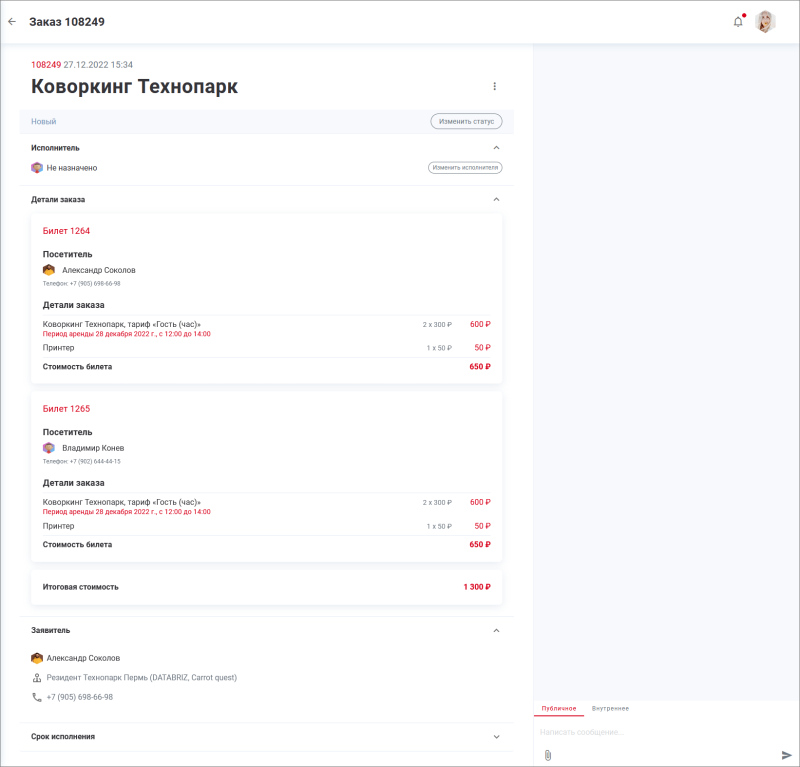

Заказ отобразится в интерфейсе администрирования «Управление экосистемой > Обращения и заявки». Также заказ отобразится в интерфейсе заказчика в разделе «Мой кабинет > Мои заказы».
См. также: a_hotel_booking_orders | bookings | d_hotel_rooms | hotel_booking_calendar