
**Это старая версия документа!**
Содержание
Номера в отеле
Просмотр и управление номерами в отеле осуществляется в интерфейсе «Управление экосистемой» в разделе «Отель > Номера».
Находясь на вкладке «Номера» менеджер может:
- просмотреть и отфильтровать список существующих номеров в отелях локации;
- привязать номер к определенной услуге бронирования отеля или к конкретному варианту.
Как перейти на вкладку «Номера»
Для перехода в раздел «Отель > Номера»:
- Войдите в веб-приложение Olvery.
- В боковом меню в переключателе интерфейсов выберите «Управление экосистемой».
В результате будет осуществлён переход в интерфейс администрирования.
- Перейдите в раздел «Отель» на вкладку «Номера».
Просмотр номеров
Все номера отображаются в виде списка: 
Список содержит информацию:
- Номер. Название номера отеля;
- Описание. Описание номера отеля;
- Помещение. Помещение отеля, в котором находится номер.
Фильтрация номеров
Фильтрация номеров в списке доступна по следующим параметрам:
- Номер. Начните вводить название номера отеля в поле, система осуществит поиск по частичному совпадению и отфильтрует список;
- Помещение. Выберите в раскрывающемся списке интересующее помещение отеля;
- Статус. Выберите один из существующих статусов: Активный или Неактивный.
Условия фильтра автоматически применяются после ввода значений в любом из полей и данные в списке обновляются.
Для сброса значения в поле фильтра нажмите кнопку  «Назад».
Для сброса всех условий фильтра предусмотрена кнопка «Сбросить фильтр» в контекстном меню области фильтрации.
Создание, редактирование и удаление номеров
Для создания нового номера:
- Нажмите кнопку «Добавить номер» в правом верхнем углу.
В результате будет открыта форма создания нового номера:
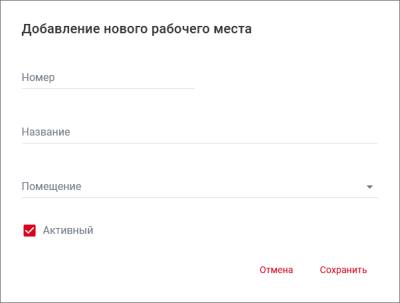
- Заполните поля:
- Номер. Обязательное поле. Укажите название номера отеля;
- Описание. Необязательное поле. Укажите описание номера при необходимости;
- Помещение. Обязательное поле. Выберите в раскрывающемся списке помещение, в котором расположен номер отеля;
Примечание. В раскрывающемся списке отображаются только помещения с типом «Номер в отеле» из структуры объектов локации. - Активный. Флажок установлен по умолчанию. Снимите флажок, если номер в данный момент не должен быть доступен при бронировании отеля.

В результате будет создан новый номер.
Для отмены действия нажмите кнопку «Отмена».
Для добавления нового рабочего места можно также воспользоваться функцией дублирования:
- Нажмите кнопку контекстного меню
 в строке с рабочим местом, которое необходимо продублировать.
- Выберите пункт «Дублировать».
В результате откроется форма создания нового рабочего места с такими же данными, которые были указаны в текущем рабочем месте, кроме поля «Номер»:
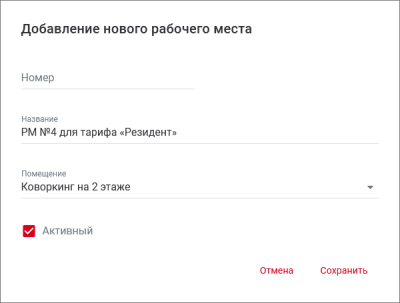
- Заполните поле «Номер», внесите изменения при необходимости в другие поля и нажмите кнопку «Сохранить».


В результате будет создано новое рабочее место с такими же настройками привязки рабочего места к определенной услуге бронирования коворкинга или к конкретному варианту, как и у дублируемого рабочего места.
Для отмены действия нажмите кнопку «Отмена».
Для редактирования рабочего места:
- Нажмите кнопку контекстного меню в строке с рабочим местом, которое необходимо отредактировать.
- Выберите пункт «Редактировать».
В результате откроется форма редактирования рабочего места:
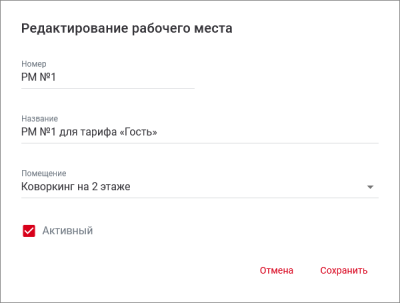
- Внесите необходимые изменения и нажмите кнопку «Сохранить».

Для отмены действия нажмите кнопку «Отмена».
Для удаления рабочего места:
- Нажмите кнопку контекстного меню в строке с рабочим местом, которое необходимо удалить.
- Выберите пункт «Удалить».
В результате рабочее место будет удалено из списка.
Привязка рабочих мест
При создании заказа на бронирование коворкинга каждый билет привязывается к определенному рабочему месту в коворкинге.
Для того, чтобы при бронировании коворкинга рабочее место закреплялось за определенным билетом, необходимо привязать рабочее место к услуге бронирования коворкинга или к определенному варианту услуги.
Для привязки рабочего места:
- Нажмите на рабочее место в списке.
В результате справа откроется область настройки привязки рабочего места к услуге бронирования коворкинга:
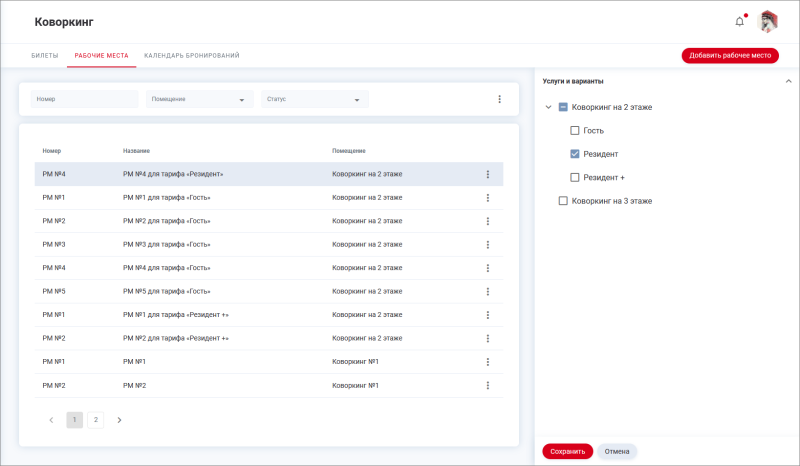
- Отметьте услугу и/или варианты услуги, к которым должно быть привязано рабочее место.
- Нажмите кнопку «Сохранить».
В результате рабочее место будет привязано к данной услуге или варианту.

Для отмены действия нажмите кнопку «Отмена».
См. также: a_orders | a_tickets | create_order | s_calendar