
**Это старая версия документа!**
Содержание
Календарь бронирований отеля
Календарь бронирований отеля предназначен для:
- просмотра всех бронирований и блокировок в отеле в рамках одного месяца с возможностью фильтрации;
- создания заказа на бронирование конкретного номера отеля на заданный период в свободной ячейке календаря бронирований отеля;
- создания блокировки одного или нескольких номеров на заданный период;
- снятия блокировки с одной или нескольких ячеек в календаре;
- создания заказа на бронирование конкретного номера отеля в заблокированной ячейке.
Просмотр календаря бронирований отеля осуществляется в интерфейсе «Управление экосистемой» в разделе «Отель > Календарь бронирований».
Как перейти на вкладку «Календарь бронирований»
Для перехода в раздел «Отель > Календарь бронирований»:
- Войдите в веб-приложение Olvery.
- В боковом меню в переключателе интерфейсов выберите «Управление экосистемой».
В результате будет осуществлён переход в интерфейс администрирования.
- Перейдите в раздел «Отель» на вкладку «Календарь бронирований».
Просмотр календаря бронирований
В календаре бронирований отеля Менеджер по аренде может просмотреть занятость номеров для определенной услуги бронирования отеля в указанный месяц:

В календаре отображаются созданные пользователями и Менеджером по аренде бронирования, а также созданные Менеджером по аренде блокировки номеров.
Бронирования и блокировки в календаре имеют цветовую идентификацию:
 Бронирования;
 Блокировки.


В каждом бронировании отображается номер бронирования и посетитель, на которого оформлено бронирование. В каждой заблокированной ячейке в календаре отображается комментарий, указанный Менеджером по аренде при создании блокировки.
В календаре отображаются бронирования только в статусах «Новый», «Подтвержден», «Активен», «Выполнен». Отмененные бронирования не отображаются. При нажатии на бронирование в календаре осуществляется переход на страницу просмотра и обработки бронирования.
Фильтрация
Фильтрация бронирований и блокировок в календаре доступна по следующим параметрам:
- Период. По умолчанию установлен текущий месяц. Выберите период с помощью раскрывающегося календаря или перелистывая месяцы с помощью кнопок
 «Стрелка влево» и
  «Стрелка вправо». При нажатии на определенный день в календаре выбирается весь месяц, включающий этот день;
- Услуга. По умолчанию установлена первая по алфавиту услуга с типом «Отель» из списка услуг. Выберите интересующий вас отель из раскрывающегося списка;
- Вариант услуги. По умолчанию в календаре выводятся все варианты предоставления услуги бронирования отеля. Выберите интересующий вас вариант из раскрывающегося списка. Для сброса предусмотрена кнопка
 «Крестик».


Условия фильтра автоматически применяются после изменения значений в любом из полей и данные в календаре бронирований отеля обновляются.
Создание заказа на бронирование отеля
Для создания заказа на бронирование отеля в свободной ячейке календаря бронирований:
- Перейдите в раздел «Отель > Календарь бронирований». Выберите требуемый номер отеля и дату бронирования и убедитесь, что ячейка свободна для бронирования. При наведении курсора на пересечение даты бронирования и номера отеля ячейка выделяется.
- Нажмите на ячейку, соответствующую требуемому номеру и дате бронирования.
В результате внизу страницы появится панель с кнопками действия над выделенной свободной ячейкой:

- Нажмите кнопку «Новый заказ».
В результате откроется форма создания нового заказа на бронирование отеля с предустановленными датой бронирования и номером — вариантом бронирования:
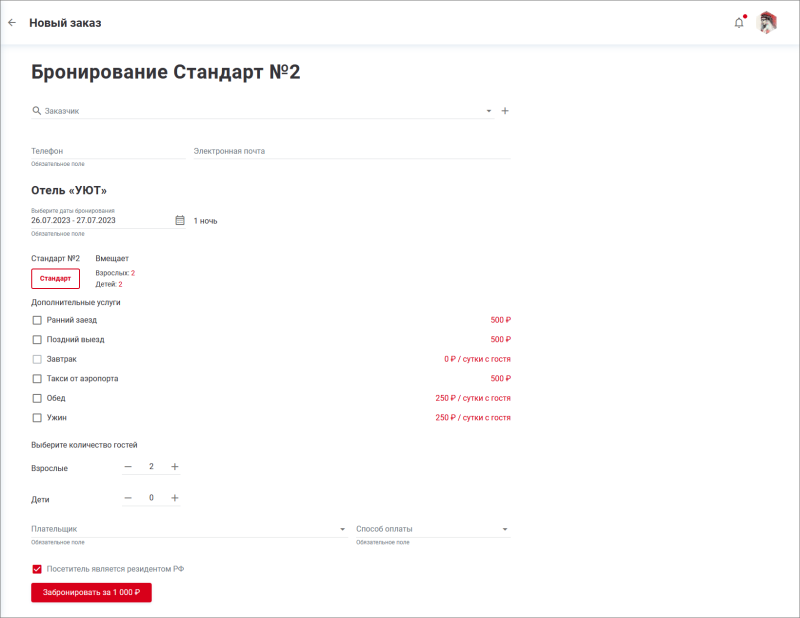
- При необходимости внесите изменения в даты бронирования, и продолжите оформление заказа на бронирование отеля как описано в статье creating_hotel_booking_order.


Создание блокировки номеров
Для создания блокировки одного или нескольких номеров в календаре бронирований:
- Перейдите в раздел «Отель > Календарь бронирований». Выберите требуемые номер/номера отеля и дату/даты бронирования. При наведении курсора на пересечение даты бронирования и номера отеля ячейка выделяется в календаре.
- Нажмите на одну или несколько ячеек в календаре, которые необходимо заблокировать.
В результате внизу страницы появится панель с кнопками действия над выделенной свободной ячейкой:
или ячейками:

- Нажмите кнопку «Заблокировать».
В результате откроется форма создания блокировки:
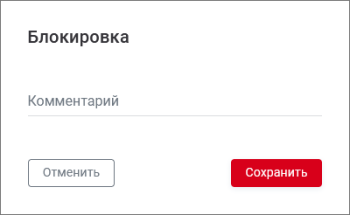
- Заполните поле «Комментарий» и нажмите кнопку «Сохранить».
В результате в календаре бронирований отеля отобразится блокировка одной или нескольких ячеек с указанным комментарием. Например:

При этом заблокированный номер в указанные даты станет недоступен для бронирования пользователями или Менеджерами по аренде.


Снятие блокировки
Для снятия блокировки с одного или нескольких номеров в календаре бронирований:
- Перейдите в раздел «Отель > Календарь бронирований».
- Нажмите на одну или несколько заблокированных ячеек в календаре, которые необходимо разблокировать.
В результате внизу страницы появится панель с кнопками действия над выделенной заблокированной ячейкой:

или ячейками:

- Нажмите кнопку «Разблокировать».
В результате блокировка снимется и разблокированный номер/номера в указанные даты станет доступен для бронирования пользователями или Менеджерами по аренде.


Создание заказа в заблокированной ячейке
- При нажатии на одну заблокированную ячейку внизу появляется панель с кнопками действия над блокировкаой:
- нажмите на кнопку «Новый заказ» для создания нового заказа на бронирование отеля в заблокированной ячейке;
- нажмите на кнопку для снятия блокировки с выбранной ячейки календаря.
- При нажатии на несколько заблокированных ячеек внизу появляется панель только с кнопкой «Разблокировать»:
Нажмите на кнопку «Разблокировать» для снятия блокировки сразу со всех выбранных ячеек календаря.
См. также: a_hotel_booking_orders | bookings | creating_hotel_booking_order | d_hotel_rooms