
**Это старая версия документа!**
Содержание
Проведение оплаты за заказ с частичной оплатой или оплатой наличными
В приложении Olvery существует возможность создавать заказы на услуги с частичной оплатой и с оплатой наличными.
Проведение оплаты за заказ с частичной оплатой
Если при создании услуги была настроена возможность частичной оплаты за услугу с типом «Бронирование», «Бронирование коворкинга», «Бронирование отеля» или «Продажа номенклатуры» и пользователь воспользовался этой возможностью, в форме просмотра заказа в административном интерфейсе отображается информация о внесенной предоплате, остаток к оплате и кнопка для проведения оплаты от имени Менеджера.
Пользователь имеет возможность оплатить остаток суммы, кликнув на кнопку «Оплатить» на странице просмотра заказа в пользовательском интерфейсе и пройдя процедуру онлайн-оплаты, или обратившись к Менеджеру лично и внеся весь остаток суммы или часть суммы.
При обращении пользователя для проведения оплаты к Менеджеру:
- Найдите заказ с типом «Бронирование», «Бронирование коворкинга», «Бронирование отеля» или «Продажа номенклатуры», за который необходимо внести полную или частичную доплату, и нажмите на него.
В результате откроется форма просмотра заказа:
- Нажмите на кнопку «Провести оплату» в блоке «Оплата».
В результате откроется окно для проведения частичной оплаты за заказ:
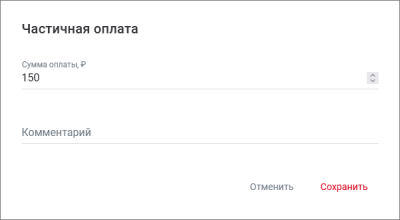
- Введите сумму, которую необходимо доплатить, и нажмите «Сохранить».Примечание. При вводе суммы к оплате следуйте рекомендациям и подсказкам системы: остаток к оплате не должен быть менее 50 руб.
В результате внесенный платеж отобразится в блоке «Оплата» в административном и пользовательском интерфейсе:


Количество платежей, проведенных Менеджером, может быть любым, при условии, что остаток к оплате должен оставаться не менее 50 руб. Если вносится полная сумма остатка, платеж в пользовательском интерфейсе переходит в статус «Подтвержден», а в строке со статусом перестает отображаться кнопка «Оплатить».
После проведения оплаты за заказ с частичной оплатой Менеджер может добавить в заказ чеки по оплате.
Проведение оплаты за заказ с оплатой наличными
Менеджер по аренде может создавать в административном интерфейсе заказы на услуги с типом «Бронирование», «Бронирование коворкинга» или «Бронирование отеля» с оплатой за заказ наличными средствами. Для этого при создании заказа необходимо в поле «Способ оплаты» выбрать способ «Оплата наличными».
После создания заказа Менеджер принимает полную оплату от пользователя офф-лайн и проводит данную оплату в административном интерфейсе.
Для этого:
- Создайте заказ с типом «Бронирование», «Бронирование коворкинга» или «Бронирование отеля» и способом оплаты «Оплата наличными».
В результате откроется форма просмотра созданного заказа, в которой отобразится информация об остатке к оплате и кнопка для проведения оплаты от имени Менеджера:
- Нажмите на кнопку «Провести оплату» в блоке «Оплата».
В результате откроется окно для проведения оплаты за заказ, с указанной в поле «Сумма оплаты» полной суммой оплаты за заказ:
- Введите пояснение в поле «Комментарий» при необходимости и нажмите «Сохранить». В результате внесенный платеж отобразится в блоке «Оплата» в административном и пользовательском интерфейсе:
- Измените статус заказа на «Подтвержден».


После создания заказа с оплатой наличными и проведения оплаты по нему, Менеджеру, оформившему заказ, направляется push-уведомление на мобильное устройство с текстом «Перейдите к сканированию QR-кода чека. Создан платеж к заказу № «номер заказа
>> с оплатой наличными».
Нажмите на push-уведомление для перехода к сканированию чека.
В результате будет осуществлен переход на окно сканера:
После создания заказа с оплатой наличными Менеджер по аренде также может добавить в заказ чек по оплате с помощью кнопки «Добавить чек».