
**Это старая версия документа!**
Содержание
Управление участниками сообщества
 Управление сотрудниками компании или ИП, или участниками сообщества включает:
- добавление пользователя в сообщество, в том числе назначение ролей и доступа в помещения;
- редактирование профиля сотрудника или участника;
- удаление сотрудника из компании или ИП, или участника из сообщества.
Управление сотрудниками компании или ИП, или участниками сообщества доступно в интерфейсе «Управление экосистемой > Сообщества и люди» на вкладках «Сообщества», «Люди» и «Офферы». В данной статье описано только управление сотрудниками на вкладке «Сообщества».
Как перейти на вкладку «Сообщества»
Для перехода в раздел «Сообщества и люди > Сообщества»:
- Войдите в веб-приложение Olvery.
- В боковом меню в переключателе интерфейсов выберите «Управление экосистемой».
В результате будет осуществлён переход в интерфейс администрирования.
- Перейдите в раздел «Сообщества и люди». В результате будет осуществлён переход на вкладку «Сообщества».
Добавление пользователя в сообщество
Для добавления пользователя при создании сообщества:
- Нажмите кнопку «Добавить» в области «Сотрудники»/«Участники».
В результате откроется форма добавления нового пользователя:
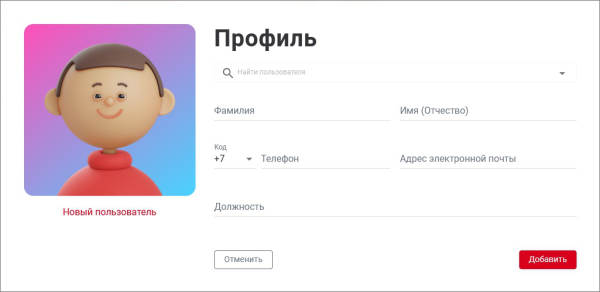
- Укажите данные нового сотрудника:
- Уже зарегистрированный пользователь. Найдите пользователя с помощью поисковой строки. При выборе пользователя личные данные будут заполнены из профиля пользователя;
- Создание нового пользователя. Если пользователь еще не зарегистрирован в приложении Olvery, то создайте нового пользователя.
Заполните личные данные пользователя:- Фамилия. Обязательное поле;
- Имя (Отчество). Обязательное поле;
- Телефон. Обязательное поле;
- Адрес электронной почты. Необязательное поле.
- При необходимости укажите позицию сотрудника в компании в поле «Должность».
- Нажмите кнопку «Добавить».
В результате пользователь отобразится в области «Сотрудники»/«Участники».
- Нажмите кнопку «Сохранить» в правом нижнем углу для сохранения созданного сообщества.

Для добавления пользователя в уже существующее сообщество:
- В области «Сотрудники/Участники» нажмите кнопку «Добавить».
В результате откроется форма добавления нового пользователя:
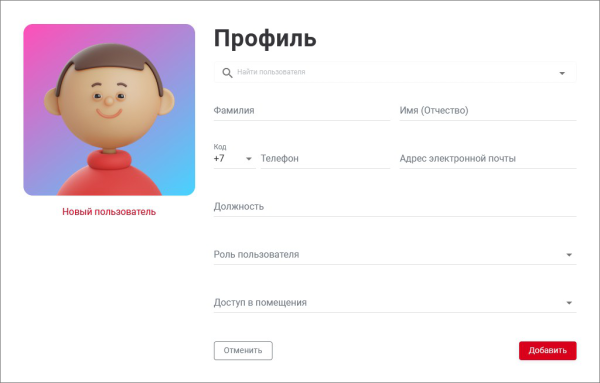
- Укажите данные нового сотрудника:
- Уже зарегистрированный пользователь. Найдите пользователя с помощью поисковой строки. При выборе пользователя личные данные будут заполнены из профиля пользователя;
- Создание нового пользователя. Если пользователь еще не зарегистрирован в приложении Olvery, то создайте нового пользователя.
Заполните личные данные пользователя:- Фамилия. Обязательное поле;
- Имя (Отчество). Обязательное поле;
- Телефон. Обязательное поле;
- Адрес электронной почты. Необязательное поле.
- При необходимости укажите позицию сотрудника в компании в поле «Должность».
- Выберите помещения, доступ в которые имеет сотрудник, в поле «Доступ в помещения».
Примечание. В списке «Доступ в помещения» отображаются только объекты, которые были указаны в договоре между управляющей компанией и компанией, в которую осуществляется добавление пользователя. - Нажмите кнопку «Добавить».
В результате пользователь отобразится в области «Сотрудники» в режиме редактирования компании.
- Настройте видимость пользователя в списке сотрудников компании при необходимости с помощью значков
 и
и  :
:
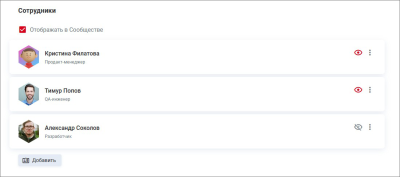
- Нажмите кнопку «Сохранить» в форме редактирования компании.


В результате пользователь отобразится в карточке компании в списке сотрудников, а в профиле пользователя отобразится компания, должность, а также помещения, доступ к которым был предоставлен от компании:

Редактирование профиля сотрудника или участника
Для редактирования профиля сотрудника в компании:
- В области «Сотрудники» выберите пользователя и нажмите «Редактировать» в контекстном меню.
В результате откроется форма редактирования сотрудника:
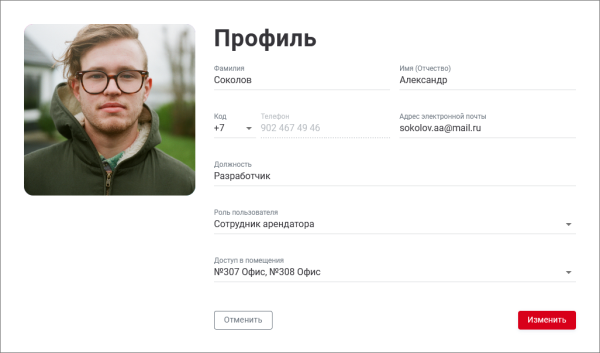
- Измените поля при необходимости:
- Фамилия. Обязательное поле;
- Имя (Отчество). Обязательное поле;
- Адрес электронной почты. Необязательное поле;
- Должность. Необязательное поле;
- Роль пользователя. Обязательное поле;
- Доступ в помещения. Необязательное поле.
- Нажмите кнопку «Сохранить».
В результате осуществится переход в режим редактирования компании.
- Настройте видимость пользователя в списке сотрудников компании при необходимости с помощью значков и :
- Нажмите кнопку «Сохранить» в форме редактирования компании.
В результате в карточке компании и в профиле пользователя отобразятся соответствующие изменения.
Удаление сотрудников или участников
Для удаления сотрудника:
- В области «Сотрудники» выберите пользователя и нажмите «Удалить» в контекстном меню.
- Нажмите кнопку «Сохранить» в форме редактирования компании.
В результате пользователь будет удален из списка сотрудников компании, также данные о компании и доступах будут удалены из профиля пользователя.
См. также: Управление сообществами | Создание и редактирование сообщества