
**Это старая версия документа!**
Содержание
Управление сообществами
 Интерфейс управления сообществами предназначен для:
- создания и редактирования сообщества;
- управления участниками сообщества, в том числе назначение ролей и доступа в помещения локации.
В качестве сообществ в системе Olvery могут выступать: компании, ИП, сообщества.
Управление сообществами локации осуществляется в интерфейсе «Управление экосистемой» в разделе «Сообщества и люди > Сообщества».
Как перейти на вкладку «Сообщества»
Для перехода в раздел «Сообщества и люди > Сообщества»:
- Войдите в веб-приложение Olvery.
- В боковом меню в переключателе интерфейсов выберите «Управление экосистемой».
В результате будет осуществлён переход в интерфейс администрирования.
- Перейдите в раздел «Сообщества и люди». В результате будет осуществлён переход на вкладку «Сообщества».
Список сообществ
Все сообщества отображаются в виде списка, отсортированного в алфавитном порядке по названию сообщества:
Список содержит информацию:
- Дата создания. Дата создания компании, а также договора между управляющей компанией и контрагентом;
- Номер договора. Номер договора между управляющей компанией и контрагентом.
Перед номером отображается цветовая индикация статуса договора. В списке компаний отображаются только те компании, договоры которых находятся в статусе Активен. Компании, у которых есть хотя бы один договор в статусе «Активен» отображаются в пользовательском интерфейсе в разделе «Сообщество». Примечание. Отсутствие номера договора означает, что у компании нет ни одного договора.
 - Бренд. Название компании;
- Юридическое название компании.

Поиск компании по названию
На вкладке «Компании» реализован поиск компании по названию бренда или юридическому названию компании.
Для поиска компании по названию:
- Введите название в поле поиска в правом верхнем углу. Система осуществляет поиск по частичному совпадению названия бренда или юридического названия компании и появляется список компаний:
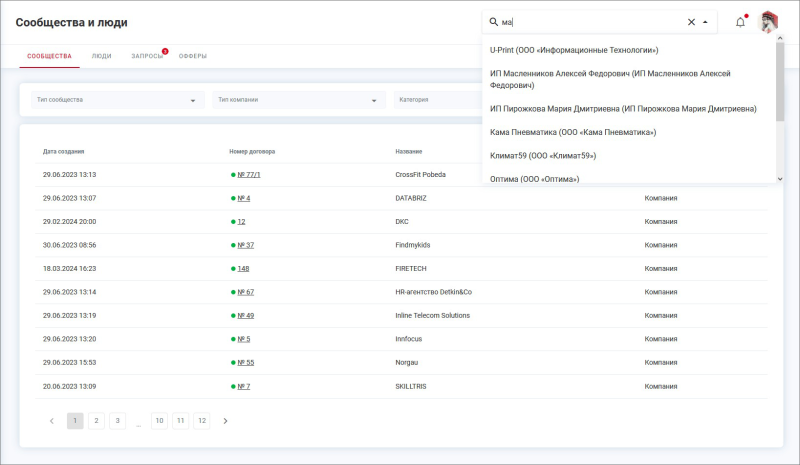
- Нажмите на компанию в списке для перехода в форму просмотра информации о компании.

Для сброса значения в поле поиска нажмите кнопку  «Назад».
Фильтрация компаний
Фильтрация компаний в списке доступна по следующим параметрам:
- Тип компании. Выберите тип компании из раскрывающегося списка:
- Арендатор. Если был создан договор на юридическое лицо с типом «Договор аренда помещения» или «Договор аренды рабочего места»;
- Поставщик. Если был создан договор на юридическое лицо с типом «Договор оказания услуг»;
- Резидент. Если был создан договор на юридическое лицо с типом «Соглашение о резидентстве»;
- Категория. Выберите одну или несколько категорий из раскрывающегося списка. Список состоит из настроенных в разделе «Управление экосистемой > Справочники» на вкладке «Категории компаний» категорий компаний.
Условия фильтра автоматически применяются после ввода значений в любом из полей и данные в списке обновляются.
Для сброса значения в поле фильтра нажмите кнопку «Назад». Для сброса всех условий фильтра в веб-интерфейсе предусмотрена кнопка «Сбросить фильтр» в контекстном меню области фильтрации.
Экспорт списка компаний
Для экспорта списка компаний в формате .xlsx предусмотрена кнопка «Экспортировать» в контекстном меню области переключения вкладок раздела. В экспортируемом файле находится список компаний, который содержит данные:
* **Дата создания**. Дата создания компании, а также договора между управляющей компанией и контрагентом;

* **Бренд**. Название компании;

* **Юридическое название компании**;

* **Телефон**;

* **Электронная почта**;

* **Сайт**;

* **Адрес**;

* **ИНН**;

* **КПП**;

* **Номер договора**. Номер договора между управляющей компанией и контрагентом;

* **Статус договора**;

* **Помещения в аренду**. Помещения, указанные в договоре.
Страницы раздела: Создание и редактирование сообщества | Управление участниками сообщества
См. также: Управление пользователями | Обработка запросов на привязку к сообществу | Регистрация договоров с арендаторами