
help:z_admin:companies_people:people:edit
**Это старая версия документа!**
Редактирование профиля пользователя
Редактирование профиля пользователя доступно в интерфейсе «Управление экосистемой» в разделе «Сообщества и люди > Люди».
Примечание. Раздел «Сообщества и люди > Люди» доступен только в веб-приложении для пользователя с ролью «Администратор локации».
Как перейти на вкладку «Люди»
Для перехода в раздел «Сообщества и люди > Люди»:
- Войдите в веб-приложение Olvery.
- В боковом меню в переключателе интерфейсов выберите «Управление экосистемой».
В результате будет осуществлён переход в интерфейс администрирования.
- Перейдите в раздел «Сообщества и люди» на вкладку «Люди».
Для редактирования профиля пользователя:
- Нажмите на пользователя в списке. В результате в правой части экрана появится карточка пользователя:
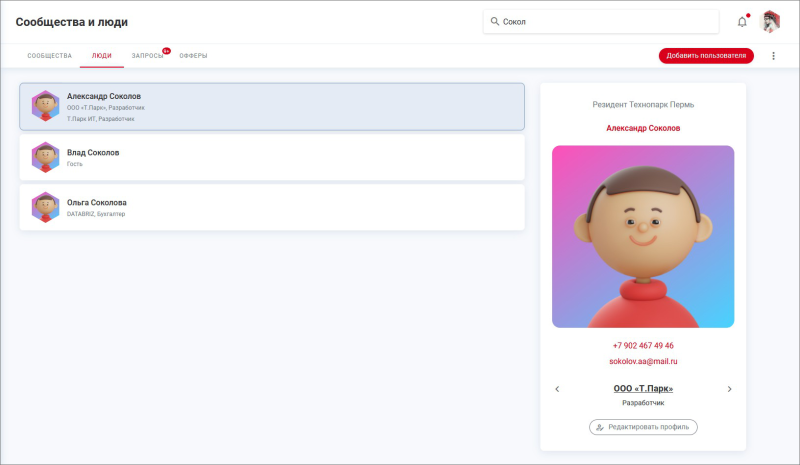
- Нажмите кнопку «Редактировать профиль» на карточке пользователя. В результате откроется форма редактирования профиля:
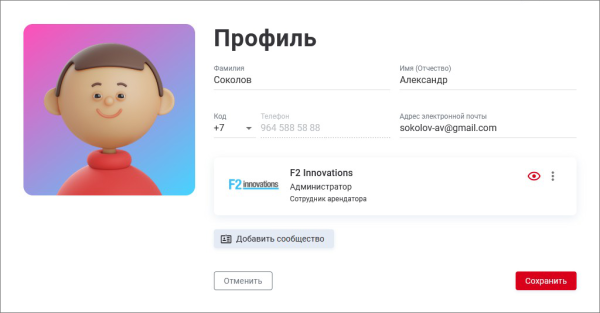
- Измените поля при необходимости:
- Фамилия. Обязательное поле;
- Имя (Отчество). Обязательное поле;
- Адрес электронной почты. Необязательное поле.
- Нажмите кнопку «Сохранить».


Редактирование данных о компании пользователя
Для редактирования данных о компании пользователя:
- Откройте карточку пользователя на редактирование:
- Нажмите «Редактировать» в контекстном меню области данных о компании.
В результате в форме появятся поля «Компания», «Должность», «Роль пользователя», «Доступ в помещения».
- Измените поля:
- Компания. Выберите компанию из списка, в которую нужно добавить пользователя.
После выбора компании в форме появятся поля:
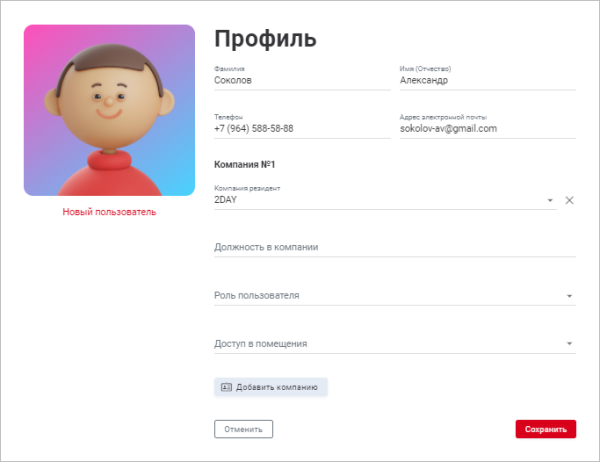
- Должность. Укажите позицию сотрудника в компании в поле «Должность» при необходимости.
- Доступ в помещения. Выберите помещения, доступ в которые имеет сотрудник, в поле «Доступ в помещения».
Примечание. В списке «Доступ в помещения» отображаются только объекты, которые были указаны в договоре между управляющей компанией и компанией, в которую осуществляется добавление пользователя.
- Нажмите кнопку «Сохранить».
- Настройте видимость пользователя в списке сотрудников компании в разделе «Сообщество» при необходимости:
- Настройте видимость с помощью значков
 и
и  .
.
- Нажмите кнопку «Сохранить».


В результате в карточке компании и в профиле пользователя отобразятся соответствующие изменения.
Удаление сотрудников из компании
Для удаление сотрудников из компании:
- Откройте карточку пользователя на редактирование:
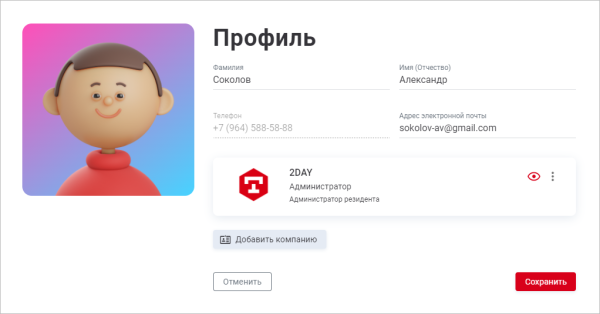
- Выполните действие:
- Нажмите «Удалить» в контекстном меню области данных о компании;
- Нажмите «Редактировать» в контекстном меню области данных о компании и нажмите
 «Удалить» справа от поля «Компания».
- Нажмите кнопку «Сохранить».


В результате пользователь будет удален из списка сотрудников компании, также данные о компании и доступах будут удалены из профиля пользователя.
См. также: Управление пользователями | Создание нового пользователя
help/z_admin/companies_people/people/edit.1731604697.txt.gz · Последнее изменение: — Марина Спиридонова