
**Это старая версия документа!**
Содержание
Управление пользователями
 Управление пользователями включает:
- редактирование профиля пользователя;
- добавление пользователя в компанию и удаление из компании.
Управление пользователями доступно в интерфейсе «Управление контентом» в разделе «Компании и люди > Люди».
Для перехода в раздел «Компании и люди > Люди»:
- Войдите в веб-приложение Т.Парк.
- В боковом меню в переключателе интерфейсов выберите «Управление контентом».
В результате будет осуществлён переход в интерфейс администрирования.
- Перейдите в раздел «Компании и люди» на вкладку «Люди».
Просмотр всех пользователей
На вкладке «Люди» все пользователи отображаются в виде списка, отсортированного в алфавитном порядке по имени пользователя:
В списке отображается краткая информация: «Имя (отчество)», «Фамилия», «Компания» и «Должность».
Для просмотра профиля пользователя:
- Нажмите на пользователя в списке. В результате в правой части экрана появится карточка пользователя:
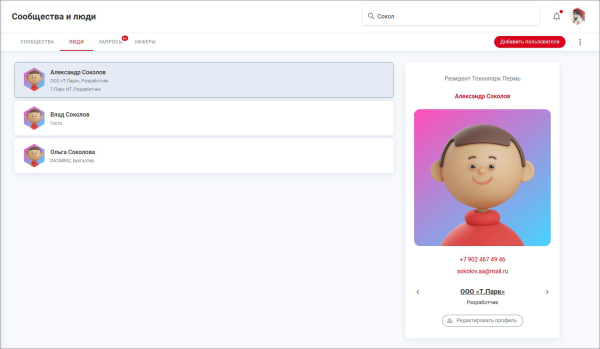
Карточка содержит информацию:
- Статус пользователя в приложении. Возможные значения «Гость Т.Парк» или «Резидент <название локации>», например, «Резидент Технопарк Пермь»;
- Имя и Фамилия;
- Аватар;
- Телефон. Номер телефона пользователя в интерфейсе администрирования отображается независимо от настроек видимости, которые установил пользователь в профиле;
- Адрес электронной почты. Почта пользователя в интерфейсе администрирования отображается независимо от настроек видимости, которые установил пользователь в профиле;
- Компания и должность. Отображаются компании, в которых пользователь является сотрудником. При нажатии на название компании осуществляется переход в форму просмотра данных о компании.
Примечание. Если пользователь является сотрудником нескольких компаний, то в форме отображается переключатель компаний.
Также есть возможность перейти в режим редактирования пользователя из карточки, нажав кнопку «Редактировать профиль».
Поиск пользователя
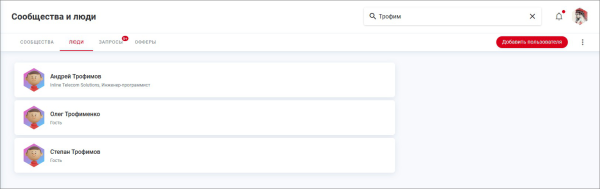
На вкладке «Люди» реализован поиск пользователей по фамилии или имени.
Для поиска пользователя:
- Введите фамилию или имя в поле поиска в правом верхнем углу. Система осуществляет поиск по частичному совпадению и отображает результат в списке:
- Нажмите на пользователя в списке для перехода к просмотру информации о пользователе.

Для сброса значения в поле поиска нажмите кнопку  «Назад».
Экспорт списка пользователей
Для экспорта списка пользователей в формате .xlsx предусмотрена кнопка «Экспортировать» в контекстном меню области переключения вкладок раздела. В экспортируемом файле находится список компаний, который содержит данные:
* **Дата создания**. Дата создания пользователя;

* **Идентификатор**. Уникальный номер пользователя в системе Т.Парк;

* **Фамилия и имя**;

* **Телефон**;

* **Электронная почта**;

* **Компания**;

* **Должность**;

* **Роль пользователя**.
Создание нового пользователя
Для создания нового пользователя:
- Нажмите кнопку «Новый пользователь».
В результате открывается форма создания нового пользователя:
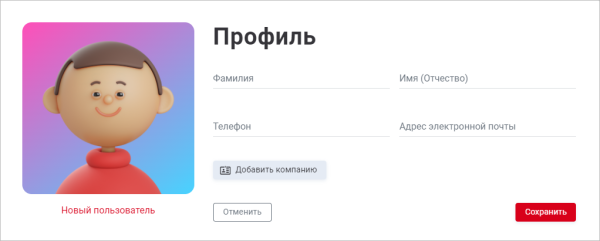
- Заполните личные данные пользователя:
- Фамилия. Обязательное поле;
- Имя (Отчество). Обязательное поле;
- Телефон. Обязательное поле;
- Адрес электронной почты. Необязательное поле.
- Добавьте пользователя в компанию при необходимости.
- Нажмите кнопку «Сохранить».

В результате в системе будет создан пользователь и добавлен в компанию, если были заполнены соответствующие поля при создании:

Редактирование профиля пользователя
Для редактирования пользователя:
- Найдите пользователя в списке или воспользуйтесь поиском.
- Нажмите на пользователя в списке. В результате в правой части экрана появится карточка пользователя.
- Нажмите кнопку «Редактировать профиль» на карточке пользователя. В результате откроется форма редактирования профиля:
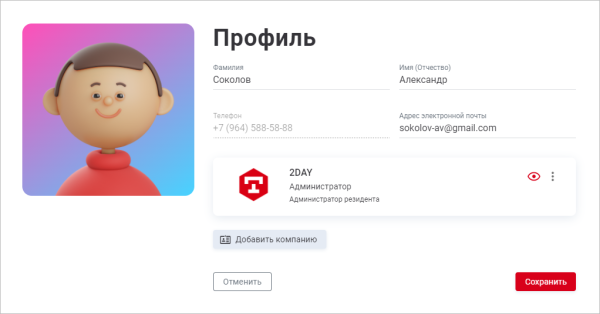
- Измените поля при необходимости:
- Фамилия. Обязательное поле;
- Имя (Отчество). Обязательное поле;
- Адрес электронной почты. Необязательное поле.
- Добавьте, отредактируйте или удалите привязку компании пользователя.
- Нажмите кнопку «Сохранить».

Добавление, редактирование и удаление сотрудников из компании
- Нажмите кнопку "**Добавить компанию**". \\ В результате в форме появится поле "**Компания**": \\ {{:help:z_admin:companies_people:people_create_add_company.png?600|}} \\ \\
-  Выберите компанию из списка, в которую нужно добавить пользователя. \\ После выбора компании в форме появятся поля: \\ {{:help:z_admin:companies_people:people_create_add_company_info.png?600|}} \\ \\
- Заполните поля:
  - Укажите позицию сотрудника в компании в поле "**Должность**" при необходимости. \\ \\
  - Укажите [[help:z_admin:a_model_role|роль]] пользователя в приложении Т.Парк. \\ \\
  - Выберите помещения, доступ в которые имеет сотрудник, в поле "**Доступ в помещения**". \\ \\ <alert type="info">**Примечание**. В списке "**Доступ в помещения**" отображаются только объекты, которые были указаны в [[help:z_admin:companies_people:z_contracts|договоре]] между управляющей компанией и компанией, в которую осуществляется добавление пользователя.</alert>
- Нажмите кнопку «**Сохранить**».
Настройте видимость пользователя в списке сотрудников компании при необходимости с помощью значков  и
и  :
:

См. также: Управление сообществами | Обработка запросов на привязку к сообществу | Регистрация договоров с арендаторами