
**Это старая версия документа!**
Содержание
Создание нового договора
 На данный момент в системе Olvery есть возможность создать договор на аренду помещения или отдельного рабочего места (коворкинг), а также договор оказания услуг и соглашение о резидентстве.
При создании договора на аренду помещения или отдельного рабочего места в качестве арендатора может быть указано как физическое лицо (пользователь), так и юридическое лицо (компания).
Договор оказания услуг или соглашение о резидентстве может быть создано только на юридическое лицо — компанию.
На основе договора в системе создаются новые компании и/или пользователи, передаются права доступа к системе Olvery, а также доступы в помещения локации.
Создание нового договора осуществляется в интерфейсе «Управление экосистемой» в разделе «Компании и люди > Договоры».
Как перейти на вкладку «Договоры»
Для перехода в раздел «Компании и люди > Договоры»:
- Войдите в веб-приложение Olvery.
- В боковом меню в переключателе интерфейсов выберите «Управление экосистемой».
В результате будет осуществлён переход в интерфейс администрирования.
- Перейдите в раздел «Компании и люди» на вкладку «Договоры».
Создание договора на физическое лицо
Для создания нового договора на физическое лицо (пользователя):
- Нажмите кнопку «Новый договор». В результате открывается форма «Создание договора»:
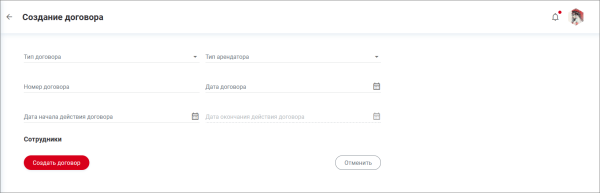
- Выберите тип договора:
- Договор аренды помещения. При выборе данного типа договора в области «Помещения в аренду» для выбора будут доступны помещения с типом «Офис», «Серверная», «Места общего пользования (МОП)»;
- Договор аренды рабочего места. При выборе данного типа договора в области «Помещения в аренду» для выбора будут доступны помещения с типом «Коворкинг» и «Места общего пользования (МОП)».
- В поле «Тип арендатора» выберите значение «Пользователь».
В результате в области «Сотрудники» появятся поля для добавления уже зарегистрированного или создания нового пользователя:
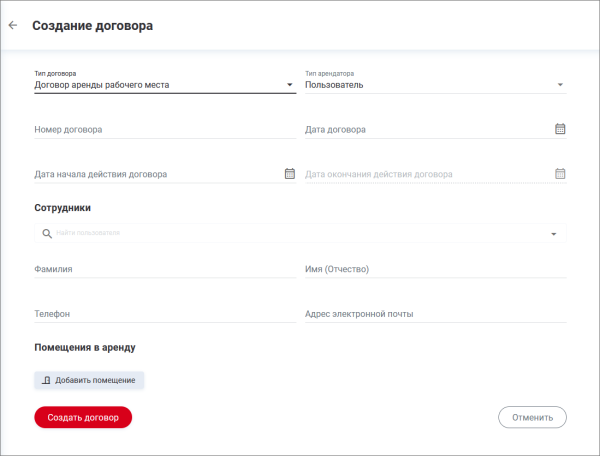
- Укажите период действия договора:
- Дата начала аренды. Укажите начало действия договора;
- Дата окончания аренды. Укажите окончание действия договора при необходимости.
В зависимости от периода договору будет присвоен статус:
 Новый. Договор, период действия которого еще не начался. Пользователь, у которого есть только договор в статусе «Новый» не получает доступы в помещения, даже если они указаны в договоре. Доступы передаются в день, указанный как дата начала аренды;
 Активен. Пользователь с активным договором имеет доступ в помещения, указанные в договоре;
 Закрыт. Договор, период действия которого истек. Пользователь не имеет доступ в помещения, указанные в договоре.
- В области «Сотрудники» выберите пользователя, на которого оформляется договор:
- Зарегистрированный пользователь. Найдите пользователя с помощью поисковой строки. При выборе пользователя личные данные будут заполнены из профиля пользователя:
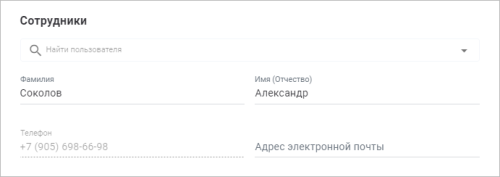
Примечание. Для редактирования личных данных пользователя измените их прямо в форме создания договора. После создания договора изменения сохранятся в профиле пользователя. - Создание нового пользователя. Если пользователь еще не зарегистрирован в приложении Olvery, то создайте нового, заполнив личные данные пользователя:
- Фамилия. Обязательное поле;
- Имя (Отчество). Обязательное поле;
- Телефон. Обязательное поле;
- Адрес электронной почты. Необязательное поле.
- Добавьте помещения, которые передаются в аренду пользователя, в области «Помещения в аренду»:
- Нажмите кнопку «Добавить помещение». В результате откроется окно добавления помещения в аренду:
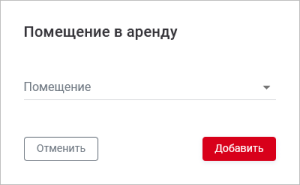
Отображение помещений в списке зависит от выбранного типа договора:
- Договор аренды помещения. В списке отображаются помещения с типом «Офис», «Серверная» и «Места общего пользования (МОП)»;
- Договор аренды рабочего места. В списке отображаются помещения с типом «Коворкинг» и «Места общего пользования (МОП)».
- Выберите помещение в списке и нажмите «Добавить». В результате помещение отобразится в области «Помещения в аренду».
- Нажмите кнопку «Создать договор аренды».
В результате в системе будет создан договор аренды между пользователем и управляющей компанией.


Создание договора на юридическое лицо
Для создания нового договора на юридическое лицо (компанию):
- Нажмите кнопку «Новый договор». В результате открывается форма «Создание договора аренды»:
- Выберите тип договора:
- Договор аренды помещения. При выборе данного типа договора в области «Помещения в аренду» для выбора будут доступны помещения с типом «Офис», «Серверная», «Места общего пользования (МОП)»;
- Договор аренды рабочего места. При выборе данного типа договора в области «Помещения в аренду» для выбора будут доступны помещения с типом «Коворкинг» и «Места общего пользования (МОП)»;
- Договор оказания услуг. При выборе данного типа договора поле «Помещения в аренду» не отображается;
- Соглашение о резидентстве. При выборе данного типа договора в области «Помещения в аренду» для выбора будут доступны помещения с типом «Офис», «Серверная», «Места общего пользования (МОП)».
- В поле «Тип арендатора» выберите значение «Компания».
В результате ниже появятся поля для указания уже зарегистрированной компании или создания новой:
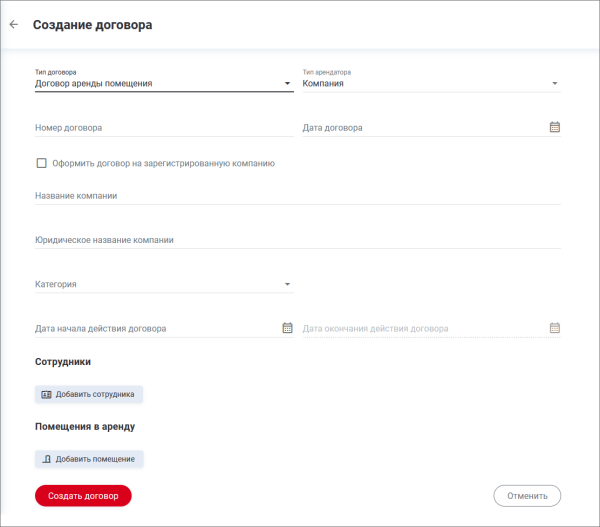
- Заполните поля в области выбора арендатора:
- Зарегистрированная компания. Если компания, с которой нужно оформить договор, уже зарегистрирована в приложении Olvery, установите флажок «Оформить договор на зарегистрированную компанию». В этом случае в поле «Юридическое название компании» появится список всех зарегистрированных компаний. Выберите компанию из списка или введите название компании и будет осуществлен поиск по частичному совпадению.
Примечание. Если в выбранной компании есть прикрепленные сотрудники, то они автоматически отобразятся в области «Сотрудники».- Создание новой компании. Для создания договора с новой компанией заполните поля:
- Название компании. Обязательное поле. Название бренда или фирменное наименование компании;
- Юридическое название компании. Обязательное поле. Полное или краткое наименование юридического лица;
- Укажите период действия договора:
- Дата начала аренды. Укажите начало действия договора;
- Дата окончания аренды. Укажите окончание действия договора при необходимости.
В зависимости от периода договору будет присвоен статус:
- Новый. Договор, период действия которого еще не начался. Пользователь, у которого есть только договор в статусе «Новый» не получает доступы в помещения, даже если они указаны в договоре. Доступы передаются в день, указанный как дата начала аренды;
- Активен. Пользователь с активным договором имеет доступ в помещения, указанные в договоре;
- Закрыт. Договор, период действия которого истек. Пользователь не имеет доступ в помещения, указанные в договоре.
- Добавьте сотрудников в компанию:
- В области «Сотрудники» нажмите кнопку «Добавить сотрудника».
В результате откроется форма добавления нового сотрудника:
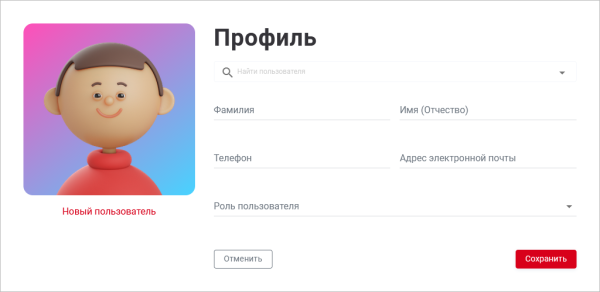
- Укажите данные нового сотрудника:
- Зарегистрированный пользователь. Найдите пользователя с помощью поисковой строки. При выборе пользователя личные данные будут заполнены из профиля пользователя;
- Создание нового пользователя. Если сотрудник еще не зарегистрирован в приложении Olvery, то создайте нового пользователя.
Заполните личные данные пользователя:- Фамилия. Обязательное поле;
- Имя (Отчество). Обязательное поле;
- Телефон. Обязательное поле;
- Адрес электронной почты. Необязательное поле.
- Нажмите кнопку «Сохранить».
В результате пользователь отобразится в области «Сотрудники».
- Добавьте помещения, которые передаются в аренду компании, в области «Помещения в аренду»:
- Нажмите кнопку «Добавить помещение». В результате откроется окно добавления помещения в аренду:
Отображение помещений в списке зависит от выбранного типа договора:- Договор аренды помещения. В списке отображаются помещения с типом «Офис», «Серверная» и «Места общего пользования (МОП)»;
- Договор аренды рабочего места. В списке отображаются помещения с типом «Коворкинг» и «Места общего пользования (МОП)».
- Выберите помещение в списке и нажмите «Добавить». В результате помещение отобразится в области «Помещения в аренду».
- Нажмите кнопку «Создать договор аренды».
В результате в системе будет создан договор аренды между компанией и управляющей компанией. При указании в договоре новой компании или пользователя они будут автоматически созданы и отобразятся в списке компаний или людей соответственно.


После создания договор доступен для редактирования и создания копии договора.
Создание договора оказания услуг
Создание соглашения о резидентстве
См. также: Создание копии договора | Редактирование договора