
help:z_admin:companies_people:z_contracts:edit
**Это старая версия документа!**
Страница находится в разработке
Редактирование договора
Редактирование договора осуществляется в интерфейсе «Управление контентом» в разделе «Компании и люди > Договоры».
Примечание. Раздел «Компании и люди > Договоры» доступен только в веб-приложении для пользователя с ролью «Администратор УК».
Для перехода в раздел «Компании и люди > Договоры»:
- Войдите в веб-приложение Т.Парк.
- В боковом меню в переключателе интерфейсов выберите «Управление контентом».
В результате будет осуществлён переход в интерфейс администрирования.
- Перейдите в раздел «Компании и люди» на вкладку «Договоры».
Для редактирования договора:
- Перейдите в список договоров в разделе «Компании и люди > Договоры».
- Наведите курсор на договор, который нужно отредактировать. В результате справа от договора появится контекстное меню.
- Нажмите «Редактировать» в контекстном меню. В результате будет открыта форма «Редактирование договора»:

- Измените необходимые поля. Для изменения доступны все поля кроме «Тип договора».
Примечание. При необходимости изменения значения «Тип договора» создайте копию договора и измените тип. - Внесите изменения в области «Сотрудники» при необходимости.
Доступные следующие изменения в зависимости от значения «Тип арендатора»:
- Пользователь. Доступно редактирование данных текущего или выбор другого арендатора;
- Компания. Доступно добавление новых сотрудников, редактирование данных текущих сотрудников компании или удаление сотрудника из компании.
- Внесите изменения в области «Помещения в аренду» при необходимости:
- Добавление нового помещения. Нажмите кнопку «Добавить помещение» и выберите помещение в раскрывающемся списке «Помещения»:
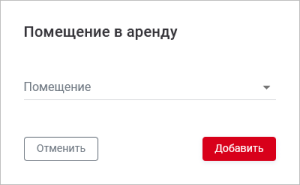
Отображение помещений в списке зависит от выбранного типа договора:- Договор аренды помещения. В списке отображаются помещения с типом «Офис», «Серверная» и «Места общего пользования (МОП)»;
- Договор аренды рабочего места. В списке отображаются помещения с типом «Коворкинг» и «Места общего пользования (МОП)».
- Удаление помещения из договора. Нажмите «Удалить» в контекстном меню помещения.
- Нажмите «Сохранить».


В результате в договор будут внесены соответствующие изменения.
Редактирование арендатора типа "Пользователь"
Если в договоре указан тип арендатора «Пользователь», то в области «Сотрудники» доступны следующие изменения:
- Редактирование данных текущего арендатора. Доступно редактирование полей «Фамилия», «Имя (Отчество)», «Адрес электронной почты»;
- Выбор другого арендатора. Выберите другого пользователя с помощью поисковой строки. При выборе пользователя личные данные будут заполнены из профиля пользователя;
- Создание нового пользователя. Если пользователь еще не зарегистрирован в приложении Т.Парк, то создайте нового пользователя, затем вернитесь в режим редактирования договора и найдите пользователя с помощью поисковой строки.
Управление сотрудниками арендатора типа "Компания"
Если в договоре указан тип арендатора «Компания», то в области «Сотрудники» доступны следующие изменения:
- Добавление новых сотрудников. Для добавления нового сотрудника нажмите кнопку «Добавить сотрудника». В результате откроется форма добавления нового сотрудника:
- Укажите данные нового сотрудника:
- Зарегистрированный пользователь. Найдите пользователя с помощью поисковой строки. При выборе пользователя личные данные будут заполнены из профиля пользователя;
- Создание нового пользователя. Заполните личные данные пользователя: «Фамилия», «Имя (Отчество)», «Телефон», «Адрес электронной почты» (Необязательно).
- Укажите роль пользователя в приложении Т.Парк.
- Нажмите кнопку «Сохранить».
В результате пользователь отобразится в области «Сотрудники».
- Редактирование данных текущих сотрудников компании. Для редактирования сотрудника компании:
- Нажмите «Редактировать» в контекстном меню в строке с данными сотрудника.
В результате откроется форма редактирования профиля сотрудника: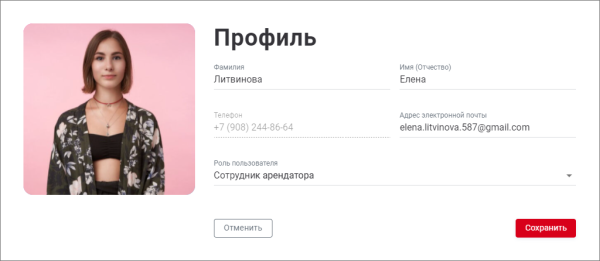
- Внесите необходимые изменения.
Для изменения доступны следующие поля «Фамилия», «Имя (Отчество)», «Адрес электронной почты». - Нажмите «Сохранить».
В результате изменения отобразятся в профиле сотрудника во всех интерфейсах.
- Удаление сотрудника из компании. Для удаления сотрудника из компании нажмите «Удалить» в контекстном меню в строке с данными этого сотрудника.

См. также: Регистрация договоров с арендаторами | Создание нового договора
help/z_admin/companies_people/z_contracts/edit.1642406502.txt.gz · Последнее изменение: — litvinova-ev_tpark-it.ru