
**Это старая версия документа!**
Содержание
Регистрация договоров с арендаторами
 Интерфейс предназначен для управления договорами с арендаторами помещений, отдельных рабочих мест (коворкинг), а также договорами оказания услуг и соглашениями о резидентстве.
Интерфейс управления договорами включает:
- создание нового договора на физическое или юридическое лицо;
- управление арендаторами и сотрудниками компаний-арендаторов в рамках договора
- удаление договора.
Управление договорами осуществляется в интерфейсе «Управление экосистемой» в разделе «Компании и люди > Договоры».
Как перейти на вкладку «Договоры»
Для перехода в раздел «Компании и люди > Договоры»:
- Войдите в веб-приложение Olvery.
- В боковом меню в переключателе интерфейсов выберите «Управление экосистемой».
В результате будет осуществлён переход в интерфейс администрирования.
- Перейдите в раздел «Компании и люди» на вкладку «Договоры».
Список договоров
Все договоры отображаются в виде списка, отсортированного по дате и времени создания по убыванию:

Список содержит информацию:
- Дата создания. Дата создания договора в приложении;
- Дата договора. Дата подписания договора между управляющей компанией и контрагентом;
- Номер договора. Номер договора между управляющей компанией и контрагентом.
Перед номером отображается цветовая индикация статуса договора:
 Новый. Договор, период действия которого еще не начался. Компании, у которых есть только договор в статусе «Новый» не отображаются в пользовательском интерфейсе в разделе «Сообщество»;
 Активен. Компании, у которых есть хотя бы один договор в статусе «Активен» отображаются в пользовательском интерфейсе в разделе «Сообщество»;
 Закрыт. Договор, период действия которого истек. Компании, у которых есть только договор в статусе «Закрыт» не отображаются в пользовательском интерфейсе в разделе «Сообщество»;
- Арендатор. ФИО пользователя или название компании, с которыми заключен договор;
- Помещения. Помещения, переданные в аренду в рамках договора;
- Период действия договора.


Поиск по номеру договора
На вкладке «Договоры» реализован поиск договора по номеру.
Для поиска договора по номеру:
- Введите номер договора в поле поиска в правом верхнем углу.
Система осуществляет поиск по полному частичному совпадению и в поле поиска появляется список договоров:
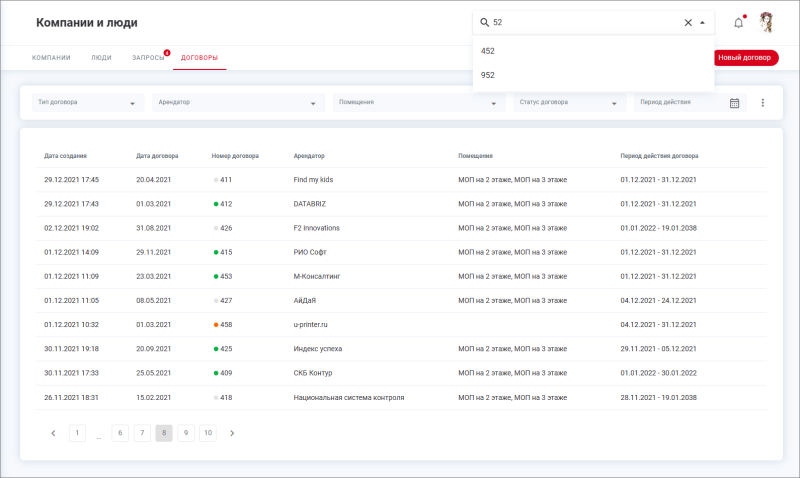
- Нажмите на номер договора в поле поиска для перехода в форму редактирования договора.

Для сброса значения в поле поиска нажмите кнопку  «Назад».
Фильтрация договоров
Фильтрация договоров в списке доступна по следующим параметрам:
- Тип договора. Выберите тип договора из раскрывающегося списка:
- Договор аренды помещения;
- Договор аренды рабочего места;
- Договор бронирования отеля;
- Договор оказания услуг;
- Соглашение о резидентстве;
- Арендатор. Выберите из раскрывающегося списка пользователя или компанию, с которой заключен договор. Воспользуйтесь поиском, набирая начальные буквы имени или фамилии пользователя, или названия компании;
- Помещения. Выберите помещение из раскрывающегося списка. Список состоит из помещений с типом «Офис», «Серверная», «Места общего пользования (МОП)», «Коворкинг»;
- Статус договора. Выберите один из вариантов:
- Активные. Только договоры в статусе «Активен». Значение установлено по умолчанию;
- Все. Все зарегистрированные договоры;
- Период действия. Выберите дату начала и окончания периода с помощью раскрывающегося календаря.
Условия фильтра автоматически применяются после ввода значений в любом из полей и данные в списке обновляются.
Для сброса значения в поле фильтра нажмите кнопку «Назад». Для сброса всех условий фильтра в веб-интерфейсе предусмотрена кнопка «Сбросить фильтр» в контекстном меню области фильтрации.
Удаление договора
Для удаления договора:
- Перейдите в список договоров в разделе «Компании и люди > Договоры» и наведите курсор на договор, который нужно удалить. В результате справа от договора появится контекстное меню.
- Нажмите на контекстное меню и выберите «Удалить».
В результате откроется окно подтверждения удаления:
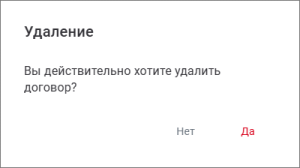
- Подтвердите удаление договора, нажав «Да».
В результате договор будет удален.

Для отмены удаления договора нажмите «Нет».
Страницы раздела: Создание нового договора | Создание копии договора | Редактирование договора
См. также: Управление сообществами | Управление пользователями | Обработка запросов на привязку к сообществу