
help:z_admin:events:сheck_in
**Это старая версия документа!**
Check-in пользователя на мероприятии
При проведении мероприятия с внутренней регистрацией существует несколько способов фиксации отметки о посещении мероприятия пользователями:
- Пользователь самостоятельно сканирует QR-код мероприятия или помещения.
Отметка о посещении мероприятия в административном интерфейсе
Для регистрации посещения мероприятия пользователем в административном интерфейсе:
- Найдите билет пользователя, который посетил мероприятие, на вкладке «Билеты» или воспользуйтесь поиском по номеру билета.
- Нажмите на билет.
В результате откроется форма просмотра билета:
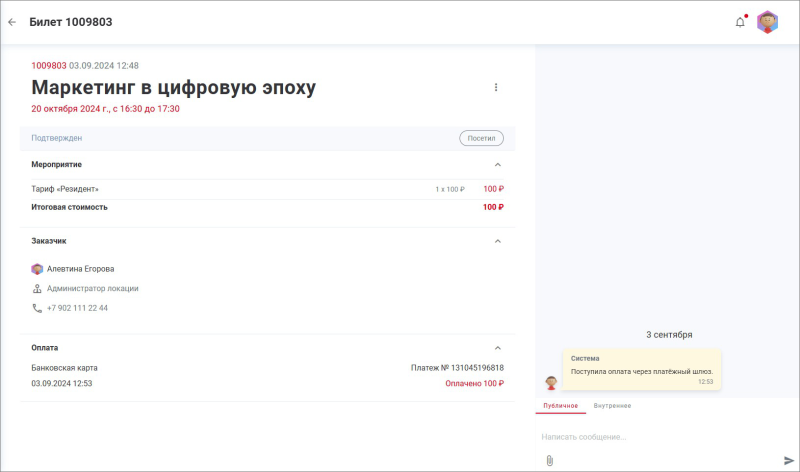
- Нажмите на кнопку «Посетил».
В результате:
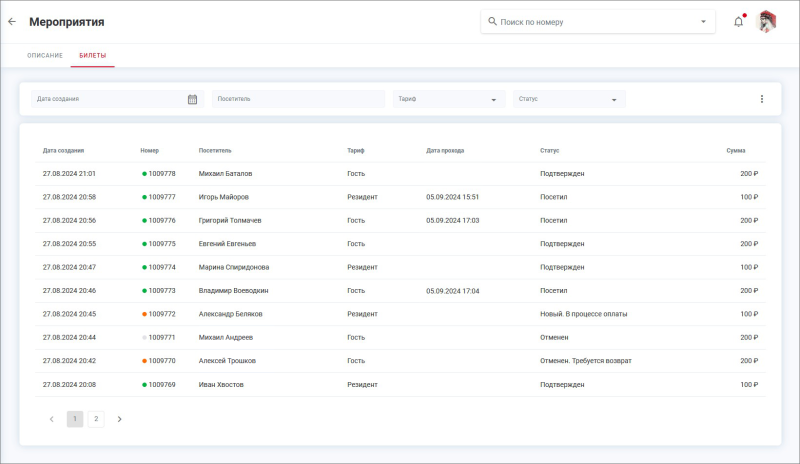
- в списке билетов на мероприятие статус билета изменится на «Посетил», и в столбце «Дата прохода» отобразится дата и время прохода на мероприятие:
- кнопка «Посетил» перестанет отображаться в форме просмотра билета.


Отметка о посещении мероприятия с помощью QR-кода билета
Для регистрации посещения мероприятия пользователем с помощью QR-кода билета:
- Войдите в мобильное приложение Olvery.
- Перейдите в раздел меню «Сканер»:
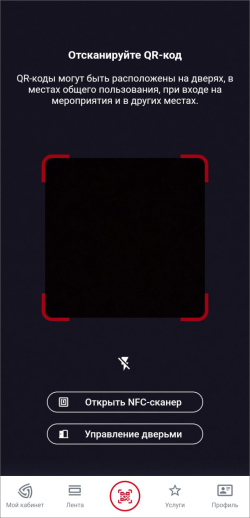
- Отсканируйте QR-код билета, предъявленный пользователем.
В результате откроется экран подтверждения регистрации пользователя на мероприятие:

В результате в административном интерфейсе:
- в списке билетов на мероприятие статус билета изменится на «Посетил», и в столбце «Дата прохода» отобразится дата и время прохода на мероприятие;
- кнопка «Посетил» перестанет отображаться в форме просмотра билета.


См. также: Создание мероприятия | Редактирование, дублирование, отмена и восстановление мероприятия | Просмотр списка билетов на мероприятие | Просмотр и отмена билета на мероприятие | Категории мероприятий
help/z_admin/events/сheck_in.1725542208.txt.gz · Последнее изменение: — Марина Спиридонова