
help:z_admin:events:add
**Это старая версия документа!**
Создание мероприятия
Создание мероприятия осуществляется в интерфейсе «Управление контентом» в разделе «Новости и мероприятия» на вкладке «Мероприятия».
Примечание. Создание мероприятий доступно только в веб-приложении для пользователя с ролью «Event менеджер».
Как перейти на вкладку «Мероприятия»
Для перехода на вкладку «Мероприятия»:
- Войдите в веб-приложение Olvery.
- В боковом меню в переключателе интерфейсов выберите «Управление контентом».
В результате будет осуществлён переход в интерфейс администрирования.
- Перейдите в раздел «Новости и мероприятия», на вкладку «Мероприятия».
Для создания мероприятия:
- Нажмите кнопку «Добавить мероприятие» в правом верхнем углу.
В результате будет открыта форма создания нового мероприятия:
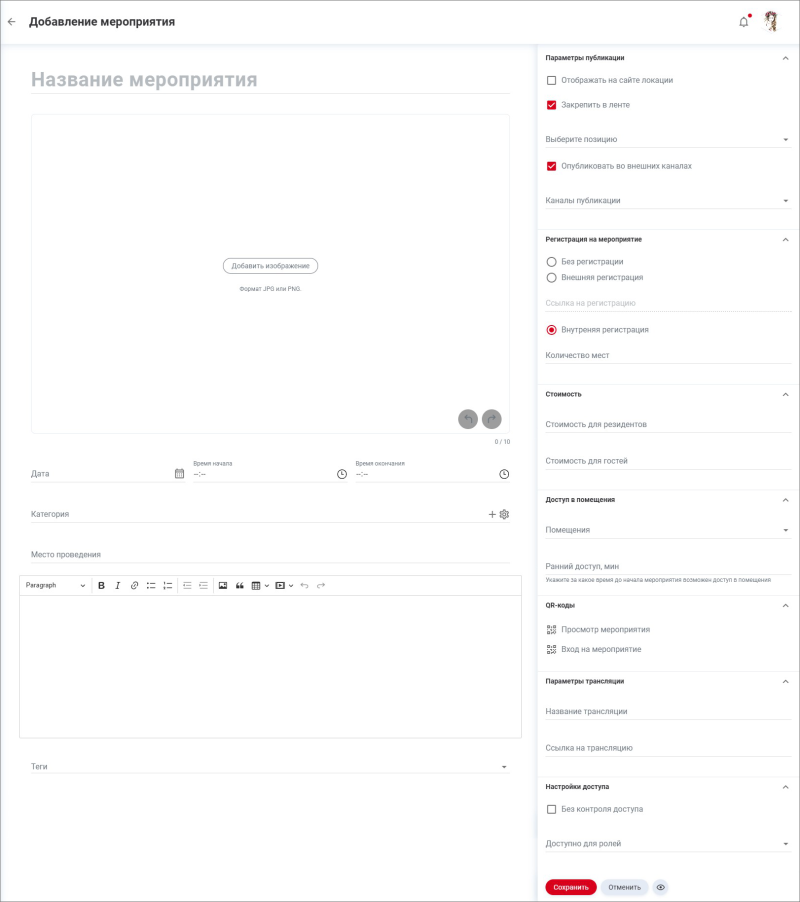
- Заполните поля:
- Название мероприятия. Обязательное поле;
- Изображение. Обязательное поле. Максимальное количество – 10 файлов;
- Дата и время мероприятия. Обязательные поля. Дата и время проведения мероприятия;
- Категория мероприятия. Необязательное поле. Укажите категорию, к которой относится мероприятие;
- Место проведения. Необязательное поле. Укажите адрес и/или площадку, где будет проводиться мероприятие;
- Описание мероприятия. Обязательное поле;
- Теги. Необязательное поле. Выберите тег из списка или введите новый тег. При вводе нового тега он сохраняется и выводится при последующем поиске. При нажатии на тег он добавляется к мероприятию. Для удаления тега предусмотрен значок
 «Закрыть» рядом с тегом;
- Выберите способ регистрации на мероприятие и заполните поля:
- Без регистрации. Значение по умолчанию. Регистрация на мероприятие не осуществляется. Обычно используется для общедоступных мероприятий, где не требуется регистрация пользователя. Такие мероприятия могут содержать ссылку на онлайн-трансляцию или запись мероприятия;
- Внешняя регистрация. Регистрация осуществляется на стороннем ресурсе, например, Timepad. Для таких мероприятий необходимо указать ссылку для перехода на сторонний ресурс:
- Ссылка на регистрацию. Обязательное поле. Укажите ссылку на ресурс для регистрации на мероприятие;
- Внутренняя регистрация. Регистрация осуществляется в приложении Olvery. При регистрации создается билет на мероприятие, который отображается в разделе «Мой кабинет > Мои заказы». Внутренние мероприятия могут быть ограничены по количеству мест/билетов на мероприятие, а также могу быть платными или бесплатными.
При внутренней регистрации есть возможность задать дополнительные настройки:
- Количество мест. Необязательное поле. Укажите количество мест на мероприятие, если у мероприятия есть ограничения по вместимости. Количество билетов в этом случае не может превышать количество мест;
- Стоимость для резидентов. Необязательное поле. Укажите стоимость билета на мероприятие для резидентов. Стоимость отображается при просмотре мероприятия пользователем;
- Стоимость для гостей. Необязательное поле. Укажите стоимость билета на мероприятие для гостей. Стоимость отображается при просмотре мероприятия пользователем;
- Помещения. Необязательное поле. Выберите в раскрывающемся списке помещения из структуры локации, в которых будет проводится мероприятие. Если для помещения был настроен вход по QR-коду, то пользователям, зарегистрированным на мероприятие, будет предоставлен вход по QR-коду в указанные помещения;
- Ранний доступ, мин. Необязательное поле. Укажите в минутах, за какое время до начала мероприятия возможен доступ в помещения.
- Скачайте, скопируйте ссылку или распечатайте QR-код мероприятия при необходимости. Для этого нажмите на QR-код и выберите соответствующий пункт в раскрывающемся меню «Скачать». Виды QR-кодов мероприятия:
- Просмотр мероприятия. Отдельный QR-код используется для перехода на страницу просмотра мероприятия;
- Вход на мероприятие. QR-код появляется в случае, если выбран способ регистрации «Внутренняя регистрация». Используется для входа пользователя на мероприятие.
- Задайте параметры трансляции:
- Название трансляции. Необязательное поле. Если для мероприятия предусмотрена онлайн-трансляция, то укажите название. Например, YouTube трансляция;
- Ссылка на трансляцию. Необязательное поле. Укажите ссылку на трансляцию мероприятия.
- Нажмите кнопку «Сохранить».


После публикации мероприятие становится доступно на просмотр для всех зарегистрированных пользователей в разделе «Мероприятия».
Для отмены публикации мероприятия нажмите кнопку «Отмена».
Для предварительного просмотра страницы мероприятия нажмите кнопку  «Предварительный просмотр».
См также: Редактирование, дублирование, отмена и восстановление мероприятия | Просмотр списка билетов на мероприятие | Просмотр и отмена билета на мероприятие | z_categories
help/z_admin/events/add.1680158822.txt.gz · Последнее изменение: — Марина Спиридонова