
**Это старая версия документа!**
Создание мероприятия
Создание мероприятия осуществляется в интерфейсе «Управление экосистемой» в разделе «Новости и мероприятия» на вкладке «Мероприятия».
Как перейти на вкладку «Мероприятия»
Для перехода на вкладку «Мероприятия»:
- Войдите в веб-приложение Olvery.
- В боковом меню в переключателе интерфейсов выберите «Управление экосистемой».
В результате будет осуществлён переход в интерфейс администрирования.
- Перейдите в раздел «Новости и мероприятия», на вкладку «Мероприятия».
Для создания мероприятия:
- Нажмите кнопку «Добавить мероприятие» в правом верхнем углу.
В результате будет открыта форма создания нового мероприятия:
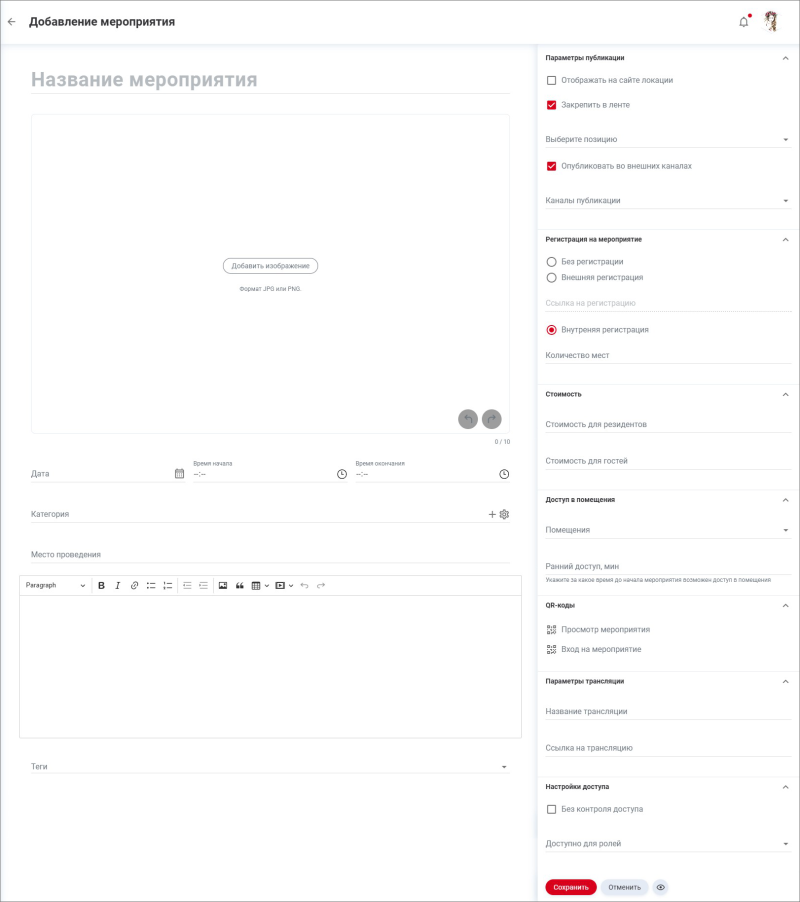
- Заполните поля:
- Название мероприятия. Обязательное поле;
- Изображение. Обязательное поле. Максимальное количество – 10 файлов;
- Дата и время мероприятия. Обязательные поля. Дата и время проведения мероприятия;
- Категория мероприятия. Необязательное поле. Укажите категорию, к которой относится мероприятие, с помощью одного из способов:
- Выберите категорию из раскрывающегося списка;
- Создайте новую категорию, нажав кнопку
 «Добавить новую категорию». Введите название во всплывающем окне и нажмите «Сохранить». Новая категория установится как выбранная на странице создания мероприятия, а также появится в списке категорий в разделе «Справочники» на вкладке «Категории мероприятий»;
- Перейдите в раздел «Справочники» на вкладку «Категории мероприятий» по нажатию на кнопку
 «Настройки», создайте новую категорию и вернитесь обратно к созданию мероприятия;
- Место проведения. Необязательное поле. Укажите адрес и/или площадку, где будет проводиться мероприятие;
- Описание мероприятия. Обязательное поле;
- Теги. Необязательное поле. Выберите тег из списка или введите новый тег. При вводе нового тега он сохраняется и выводится при последующем поиске. При нажатии на тег он добавляется к мероприятию. Для удаления тега предусмотрен значок
 «Закрыть» рядом с тегом;
- Задайте параметры публикации мероприятия при необходимости:
- Отображать на сайте локации. Необязательное поле. Флажок по умолчанию не установлен. Установите флажок, если необходимо, чтобы мероприятие отображалось в виджете, установленном на сайте локации. Если флажок установлен, то в блоке «Настройки доступа» автоматически устанавливается флажок в поле «Без контроля доступа», если он был снят, и поле становится недоступным для изменения;
Примечание. Для настройки отображения мероприятий в виджете на сайте локации необходимо обратиться к разработчикам платформы. - Закрепить в ленте. Необязательное поле. Для закрепления мероприятия в начале ленты мероприятий установите флажок. При этом в настройках параметров публикации мероприятия появляется поле «Выберите позицию»;
- Выберите позицию. Обязательное поле, если установлен флажок в поле «Закрепить в ленте». Выберите позицию, на которой необходимо закрепить мероприятие. Закреплено может быть только три мероприятия. При просмотре предстоящих мероприятий закрепленные записи отображаются в начале ленты мероприятий вне зависимости от наличия более ранних мероприятий и имеют метку «Важно»;
Примечание. По прошествии мероприятия закрепление в ленте снимается и метка «Важно» перестает отображаться.
- Выберите способ регистрации на мероприятие и заполните поля:
- Без регистрации. Значение по умолчанию. Регистрация на мероприятие не осуществляется. Обычно используется для общедоступных мероприятий, где не требуется регистрация пользователя. Такие мероприятия могут содержать ссылку на онлайн-трансляцию или запись мероприятия;
- Внешняя регистрация. Регистрация осуществляется на стороннем ресурсе, например, Timepad. Для таких мероприятий необходимо указать ссылку для перехода на сторонний ресурс:
- Ссылка на регистрацию. Обязательное поле. Укажите ссылку на ресурс для регистрации на мероприятие;
- Внутренняя регистрация. Регистрация осуществляется в приложении Olvery. При регистрации создается билет на мероприятие, который отображается в разделе «Мой кабинет > Мои заказы». Внутренние мероприятия могут быть ограничены по количеству мест/билетов на мероприятие, а также могу быть платными или бесплатными.
При внутренней регистрации есть возможность задать дополнительные настройки:
- Количество мест. Необязательное поле. Укажите количество мест на мероприятие, если у мероприятия есть ограничения по вместимости. Количество билетов в этом случае не может превышать количество мест;
- Стоимость для резидентов. Необязательное поле. Укажите стоимость билета на мероприятие для резидентов. Стоимость отображается при просмотре мероприятия пользователем;
- Стоимость для гостей. Необязательное поле. Укажите стоимость билета на мероприятие для гостей. Стоимость отображается при просмотре мероприятия пользователем;
- Помещения. Необязательное поле. Выберите в раскрывающемся списке помещения из структуры локации, в которых будет проводится мероприятие. Если для помещения был настроен вход по QR-коду, то пользователям, зарегистрированным на мероприятие, будет предоставлен вход по QR-коду в указанные помещения;
- Ранний доступ, мин. Необязательное поле. Укажите в минутах, за какое время до начала мероприятия возможен доступ в помещения.
- Скачайте, скопируйте ссылку или распечатайте QR-код мероприятия при необходимости. Для этого нажмите на QR-код и выберите соответствующий пункт в раскрывающемся меню «Скачать». Виды QR-кодов мероприятия:
- Просмотр мероприятия. Отдельный QR-код используется для перехода на страницу просмотра мероприятия;
- Вход на мероприятие. QR-код появляется в случае, если выбран способ регистрации «Внутренняя регистрация». Используется для входа пользователя на мероприятие.
- Задайте параметры трансляции:
- Название трансляции. Необязательное поле. Если для мероприятия предусмотрена онлайн-трансляция, то укажите название. Например, YouTube трансляция;
- Ссылка на трансляцию. Необязательное поле. Укажите ссылку на трансляцию мероприятия.
- Задайте настройки доступа для мероприятия:
- Без контроля доступа. Флажок установлен по умолчанию, при этом мероприятие публикуется в разделе мероприятий для всех пользователей приложения. Если флажок не установлен, ниже появляется поле «Доступно для ролей»;
- Доступно для ролей. Обязательное поле. Недоступно, если установлен флажок в поле «Без контроля доступа». Выберите из раскрывающегося списка категории компаний, для сотрудников которых необходимо отобразить данное мероприятие.
- Нажмите кнопку «Сохранить».


После публикации мероприятие становится доступно на просмотр в разделе «Мероприятия» для всех зарегистрированных пользователей, или для сотрудников определенных категорий компаний.
Для отмены публикации мероприятия нажмите кнопку «Отмена».
Для предварительного просмотра страницы мероприятия нажмите кнопку  «Предварительный просмотр».
См также: Редактирование, дублирование, отмена и восстановление мероприятия | Просмотр списка билетов на мероприятие | Просмотр и отмена билета на мероприятие | Категории мероприятий | Check-in пользователя на мероприятии | Категории мероприятий