
help:z_admin:events:edit_delete
**Это старая версия документа!**
Содержание
Страница находится в разработке
Редактирование и отмена мероприятия
Редактирование, отмена и восстановление мероприятия осуществляется в интерфейсе «Управление контентом» в разделе «Мероприятия».
Примечание. Редактирование, отмена и восстановление мероприятий доступно только в веб-приложении для пользователя с ролью «Модератор мероприятий».
Как перейти в раздел «Мероприятия»
Для перехода в раздел «Мероприятия»:
- Войдите в веб-приложение Т.Парк.
- В боковом меню в переключателе интерфейсов выберите «Управление контентом».
В результате будет осуществлён переход в интерфейс администрирования.
- Перейдите в раздел «Мероприятия».
Редактирование мероприятия
Редактирование мероприятия доступно:
- из списка мероприятий;
- при детальном просмотре мероприятия.
Редактирование мероприятия из списка
- Перейдите в раздел «Мероприятия».
- Наведите курсор на карточку мероприятия, которое нужно отредактировать. На карточке мероприятия появится значок
 контекстного меню.
- Нажмите на значок контекстного меню и выберите «Редактировать»:
В результате откроется форма редактирования мероприятия, которая состоит из тех же элементов что и форма создания мероприятия.
- Измените необходимые поля.
- Нажмите кнопку
 «Предварительный просмотр» для предварительного просмотра мероприятия.
- Нажмите кнопку «Сохранить». После сохранения изменений мероприятие становится доступно на просмотр для всех зарегистрированных пользователей.


Редактирование при детальном просмотре мероприятия
- Перейдите в раздел «Мероприятия».
- Перейдите к просмотру мероприятия, которое необходимо отредактировать.
- Нажмите на кнопку
 «Редактировать». В результате откроется форма редактирования мероприятия, которая состоит из тех же элементов что и форма создания мероприятия.
- Измените необходимые поля.
- Нажмите кнопку «Предварительный просмотр» для предварительного просмотра мероприятия.
- Нажмите кнопку «Сохранить». После сохранения изменений мероприятие становится доступно на просмотр для всех зарегистрированных пользователей.

Отмена мероприятия
Отмена мероприятия доступна в веб-приложении пользователю с ролью «Модератор мероприятий»:
- из списка мероприятий в контекстном меню в карточке мероприятия;
- из формы редактирования мероприятия.
Примечание. При отмене мероприятия все билеты также отменяются.
Отмена мероприятия из списка
- Перейдите в раздел «Мероприятия».
- Наведите курсор на мероприятие, которое нужно отменить. На карточке мероприятия появится значок контекстного меню.
- Нажмите на значок контекстного меню и выберите «Отменить»:
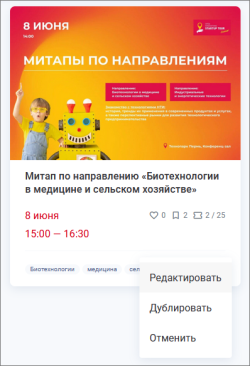
- Подтвердите выполнение действия. В результате мероприятие перейдет в статус «Отменено».

Отмена при редактировании мероприятия
- Перейдите в раздел «Мероприятия».
- Нажмите на значок контекстного меню в правом нижнем углу, выберите «Отменить мероприятие» и подтвердите выполнение действия. В результате мероприятие перейдет в статус «Отменено».
Восстановление отмененного мероприятия
Восстановление отмененного мероприятия доступно в веб-приложении пользователю с ролью «Модератор мероприятий»:
- из списка мероприятий в контекстном меню в карточке мероприятия;
- при детальном просмотре мероприятия.
Примечание. При восстановлении мероприятие восстанавливается без билетов, билеты остаются отмененными.
Восстановление мероприятия из списка
- Перейдите в раздел «Мероприятия».
- Наведите курсор на отмененное мероприятие, которое нужно восстановить. На карточке мероприятия появится значок контекстного меню.
- Нажмите на значок контекстного меню и выберите «Восстановить»:
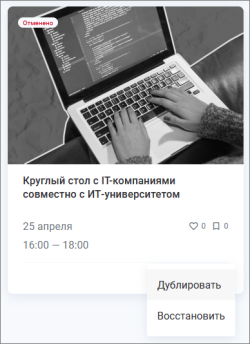
В результате будет открыта форма редактирования мероприятия.
- Измените поля при необходимости.
- Нажмите кнопку «Предварительный просмотр» для предварительного просмотра мероприятия.
- Нажмите кнопку «Сохранить». В результате мероприятие меняет статус на «Предстоящее» или «Текущее» в зависимости от указанного времени проведения.

Восстановление при просмотре мероприятия
- Перейдите в раздел «Мероприятия».
- Перейдите к просмотру отмененного мероприятия, которое необходимо восстановить.
- Нажмите на кнопку «Восстановить мероприятие».
В результате будет открыта форма редактирования мероприятия.
- Измените поля при необходимости.
- Нажмите кнопку «Предварительный просмотр» для предварительного просмотра мероприятия.
- Нажмите кнопку «Сохранить». В результате мероприятие меняет статус на «Предстоящее» или «Текущее» в зависимости от указанного времени проведения.
См. также: Создание мероприятия | Просмотр списка билетов на мероприятие
help/z_admin/events/edit_delete.1655380614.txt.gz · Последнее изменение: — litvinova-ev_tpark-it.ru