
**Это старая версия документа!**
Содержание
Создание и предварительный просмотр уведомления
Создание уведомлений осуществляется в интерфейсе «Управление экосистемой» в разделе «Уведомления и реклама > Уведомления».
Как перейти на вкладку «Уведомления»
Для перехода на вкладку «Уведомления»:
- Войдите в веб-приложение Olvery.
- В боковом меню в переключателе интерфейсов выберите «Управление экосистемой».
В результате будет осуществлён переход в интерфейс администрирования.
- Перейдите в раздел «Уведомления и реклама» на вкладку «Уведомления».
Виды уведомлений
Существуют следующие виды уведомлений:
- Мобильное push-уведомление. Отображается в центре уведомлений мобильного устройства Android или iOS. При нажатии на push-уведомление открывается мобильное приложение Olvery раздел «Мой кабинет > Уведомления»;
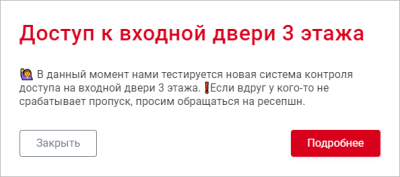
- Рop-up уведомление. Отображается в виде всплывающего информационного окна в мобильном и веб-приложении:
Создание уведомления
Для создания нового уведомления:
- Нажмите кнопку «Добавить уведомление» в правом верхнем углу страницы.
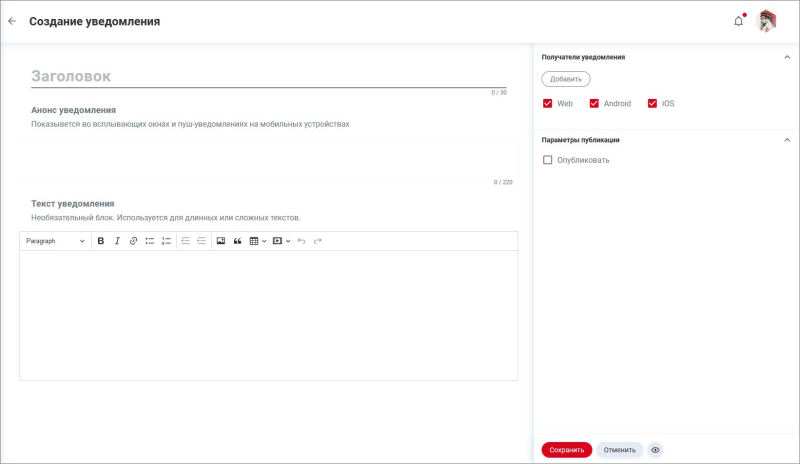
В результате будет открыта форма создания уведомления:
Примечание. Для создания черновика уведомления:
1. Заполните поле «Заголовок» (обязательное поле) и другие параметры при необходимости.
2. Убедитесь, что флажок «Опубликовать» снят.
3. Нажмите кнопку «Сохранить».
После сохранения черновик уведомления сохраняется в интерфейсе и доступен для редактирования и последующей рассылки. В списке уведомлений в столбце «Дата и время публикации» устанавливается значение «Неопубликовано»:

- Заполните текстовые поля:
- Заголовок. Обязательное поле. Максимальное количество знаков - 30. При рассылке отображается в push-уведомлениях на мобильных устройствах и pop-up уведомлениях в мобильном и веб-приложении, если было настроено;
- Анонс уведомления. Обязательное поле. Максимальное количество знаков - 220. При рассылке отображается в push-уведомлениях на мобильных устройствах и pop-up уведомлениях в мобильном и веб-приложении, если было настроено;
- Текст уведомления. Необязательное поле. При написании текста есть возможность форматирования, выделения абзацев, маркированных и нумерованных списков и т.п. Если поле заполнено, то в pop-up уведомлениях у получателя отображается кнопка «Подробнее»:
При нажатии на кнопку «Подробнее» осуществляет переход к просмотру полного текста уведомления в разделе «Мой кабинет > Уведомления»;
- Укажите получателей уведомления в блоке «Получатели уведомления»:
- Нажмите кнопку «Добавить».
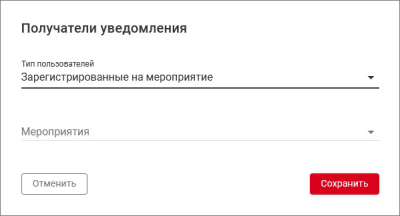
В результате будет открыто окно добавления получателей уведомления:
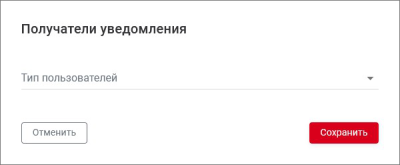
- Выберите один из типов получателей в раскрывающемся списке. Возможные варианты:
- Все пользователи;
- Гости;
- Резиденты;
- Посетившие мероприятие;
- Зарегистрированные на мероприятие;
- Заполните дополнительное поле:
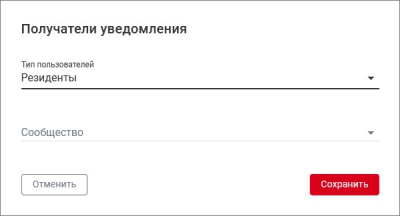
- Сообщество, если в поле «Тип пользователей» выбран тип «Резиденты». Выберите в раскрывающемся списке одно или несколько сообществ, для участников или сотрудников которых необходимо произвести рассылку:
\\; - Мероприятия, если в поле «Тип пользователей» выбран тип «Посетившие мероприятие» или «Зарегистрированные на мероприятие». Выберите в раскрывающемся списке одно или несколько мероприятий, для посетителей которых, или для зарегистрированных на которые, необходимо произвести рассылку:
- Укажите платформы, на которых должна производится рассылка. Установите флажок для одной или нескольких платформ: «Web», «Android» и «iOS». По умолчанию установлены все значения;
- Укажите параметры публикации с помощью флажка «Опубликовать».
Примечание. Параметры публикации отвечают за настройку рассылки push-уведомлений. Для настройки pop-up уведомлений задайте настройки в области «Показывать во всплывающем окне».- Флажок не установлен. Значение по умолчанию. В форме создания уведомления отображается кнопка «Сохранить», при нажатии на которую сохраняется черновик уведомления. При сохранении черновика уведомление сохраняется в интерфейсе и доступно для редактирования и последующей рассылки. В списке уведомлений в столбце «Дата и время публикации» устанавливается значение «Неопубликовано»:

- Флажок установлен, но дата и время начала рассылки не указаны:
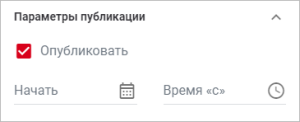
В форме создания уведомления отображается кнопка «Опубликовать», при нажатии на которую в полях «Начать» и «Время с» сохраняется текущая дата и время. Происходит рассылка уведомления получателям;
- Флажок установлен, дата и время начала рассылки указаны. В форме создания уведомления отображается кнопка «Опубликовать», при нажатии на которую происходит рассылка уведомления получателям в заданное время;
Примечание. Изменение даты и времени начала рассылки доступно только до того, как уведомление будет фактически отправлено.
- Нажмите «Опубликовать».


В результате пользователи, которые входят в указанную группу получателей получат push-уведомление в центре уведомлений мобильного устройства в указанное время, а также pop-up уведомление при открытии мобильного или веб-приложения, если оно было настроено.
Добавление pop-up уведомления
Рop-up уведомление отображается в виде всплывающего информационного окна в мобильном и веб-приложении:

Для добавления pop-up уведомления:
- В области «Показывать во всплывающем окне» нажмите
 «Добавить».
В результате появится настройка «Сразу после публикации»:
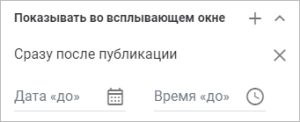
- Укажите дату и время окончания показа pop-up уведомления в полях «Дата до» и «Время до».
Настройка «Сразу после публикации» может быть указана только один раз.
Для удаления настройки нажмите «Удалить». Примечание. Изменение даты и времени окончания показа pop-up уведомления доступно только до того, как уведомление будет фактически отправлено.
 - Для добавления повторного показа pop-up уведомления нажмите «Добавить».
В результате появится настройка «В заданное время»:
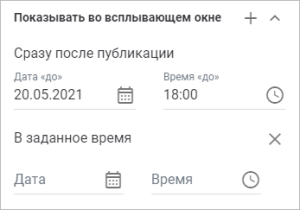
Настройка «В заданное время» может быть указана несколько раз. При добавлении настройки «В заданное время» скрывается возможность удаления настройки «Сразу после публикации».
Для удаления настройки нажмите «Удалить».
- Укажите дату и время показа повторного pop-up уведомления в полях «Дата» и «Время».
Дата и время повторного pop-up уведомления ограничены периодом, указанным для настройки «Сразу после публикации» в полях «Дата до» и «Время до».
Для удаления настройки нажмите «Удалить». Примечание. Изменение даты и времени показа повторного pop-up уведомления доступно только до того, как данное pop-up уведомление будет фактически отправлено. - Нажмите «Опубликовать».


В результате пользователи, которые входят в указанную группу получателей получат push-уведомление в центре уведомлений мобильного устройства в указанное время, а также pop-up уведомление при открытии мобильного или веб-приложения.
Предварительный просмотр pop-up уведомления
Для предварительного просмотра pop-up уведомления:
- Перейдите в форму создания/редактирования уведомления.
- Нажмите кнопку
 «Предварительный просмотр» в правом нижнем углу страницы.
В результате откроется всплывающее информационное окно с pop-up уведомлением:
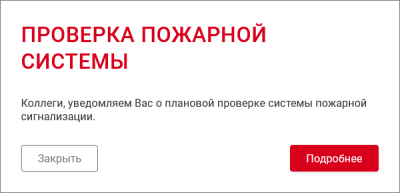
- Проверьте, как будет выглядеть pop-up уведомление у пользователей приложения при получении.


Для выхода из окна предварительного просмотра pop-up уведомления нажмите кнопку «Закрыть» или «Подробнее».
См. также: Отмена отправки уведомления | Сохранение черновика уведомления