
**Это старая версия документа!**
Содержание
Создание, редактирование и удаление категории
 Все услуги, предоставляемыми на территории локации, отображаются в приложении в определенных категориях.
Управление категориями услуг осуществляется в интерфейсе «Управление экосистемой» в разделе «Услуги».
Как перейти в раздел «Услуги»
Для перехода в раздел «Услуги»:
- Войдите в веб-приложение Olvery.
- В боковом меню в переключателе интерфейсов выберите «Управление экосистемой».
В результате будет осуществлён переход в интерфейс администрирования.
- Перейдите в раздел «Услуги».
Создание категории услуг
Для создания новой категории услуг:
- Нажмите кнопку «Новая категория» в правом верхнем углу страницы.
В результате откроется форма «Новая категория»:
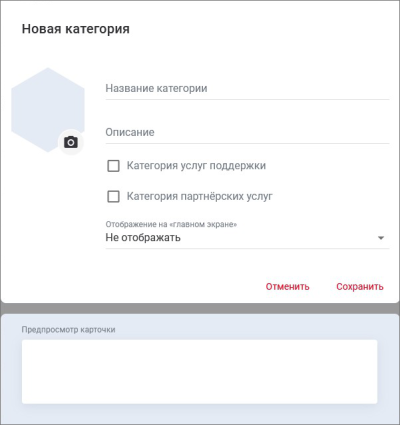
- Заполните поля:
- Изображение категории. Обязательное поле. Для добавления изображения нажмите кнопку
 «Камера» и выберите изображение с устройства;
- Название категории. Обязательное поле;
- Описание. Необязательное поле. Укажите краткое описание категории услуг. Описание отображается в интерфейсе пользователя при просмотре всех категорий услуг;
- Категория услуг поддержки. Установите флажок, если данная категория будет содержать услуги для создания обращений пользователей в администрацию Технопарка. Если флажок установлен, услуги, входящие в категорию, отображаются в разделе «Поддержка» пользовательского интерфейса, и не отображаются в разделе «Услуги».
- Категория партнерских услуг. Установите флажок, если в данной категории будут находиться услуги, предоставляемые партнерами. При установленном флажке на главном экране пользователя в области «Партнерские предложения» будет доступна кнопка «Посмотреть все предложения партнеров», при нажатии на которую осуществится переход в указанный каталог.
Примечание. Если категория не содержат ни одной услуги, то кнопка «Посмотреть все предложения партнеров» не отображается. - Отображение на главном экране. Отвечает за отображение категорий услуг на главном экране пользователя в области «Популярные услуги». При необходимости укажите позицию, на которой должна отображаться категория.
Примечание. Если категория не содержат ни одной услуги, то не отображается в области «Популярные услуги» даже если была указана позиция.
- Нажмите «Сохранить».
- При необходимости измените порядок отображения в пользовательском разделе «Услуги».
Для изменения порядка отображения перемещайте категории услуг между собой с помощью мышки.


В результате категория появится в списке услуг. Категорию можно отредактировать или удалить.
Редактирование категории
Для редактирования категории:
- Наведите курсор на категорию в списке.
- Нажмите кнопку
 «Редактировать». В результате откроется форма изменения категории.
- Внесите необходимые изменения.
- Нажмите кнопку «Сохранить».

Удаление категории
Удаление категории приводит к перемещению всех услуг, которые входят в нее, в категорию «Неопубликованные». Неопубликованные услуги не отображаются в интерфейсе пользователя в разделе «Услуги».
Для удаления категории:
- Наведите курсор на категорию в списке.
- Нажмите кнопку
 «Удалить». В результате откроется окно подтверждения действия.
- Подтвердите удаление категории, нажав «Да».

В результате все услуги данной категории будут перемещены в категорию «Неопубликованные».
См. также: Просмотр списка услуг | Создание, редактирование и удаление услуги