
**Это старая версия документа!**
Содержание
Настройки услуги бронирования
Услуга бронирования – услуга, в рамках которой пользователю предоставляется аренда определенного помещения в заданное время. Например: бронирование переговорных комнат, конференц-залов, экскурсия.
Настройки бронирования
На этой вкладке осуществляется настройка графика работы услуги, временных слотов и уведомлений.
- Перейдите на вкладку «Настройки бронирования»:
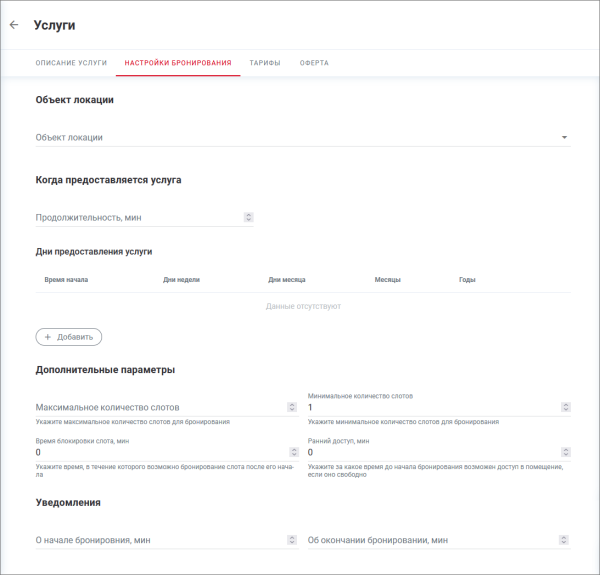
- Заполните поля:
- Объект локации. Необязательное поле. Выберите из выпадающего списка объект локации, к которому предоставляется доступ при заказе услуги. Введите название объекта локации или тип помещения в поле, система осуществит поиск по частичному совпадению и отфильтрует список;
- Продолжительность. Обязательное поле. Укажите продолжительность в минутах одного временного слота для бронирования. Указывается целочисленное значение от 1 до 1440 (24 часа/весь день).
- Настройте дополнительные параметры для заказа услуги бронирования:
- Максимальное количество слотов. Необязательное поле. Укажите максимальное количество слотов для бронирования в рамках одного заказа;
- Минимальное количество слотов. По умолчанию установлено значение – 1 слот. Укажите минимальное количество слотов для бронирования;
- Время блокировки слота. Необязательное поле. Укажите время, в течение которого возможно бронирование слота после его начала;
- Ранний доступ. Необязательное поле. Укажите за какое время до начала бронирования возможен доступ в помещение, если оно свободно;
- Настройте отправку уведомлений пользователю:
- О начале бронирования. Необязательное поле. Укажите, за какое время до начала бронирования пользователю будет отправлено push-уведомление с напоминанием о начале бронирования;
- Об окончании бронирования. Необязательное поле. Укажите, за какое время до окончания бронирования пользователю будет отправлено push-уведомление с напоминанием об окончании бронирования.
- Нажмите кнопку «Сохранить».

В результате в пользовательском интерфейсе на странице услуги отобразятся временные слоты в соответствии с настроенным режимом работы:

Настройка временных слотов
Для настройки временных слотов:
- Нажмите кнопку «Добавить».
В результате откроется окно добавления временного слота «Повторение услуги»:
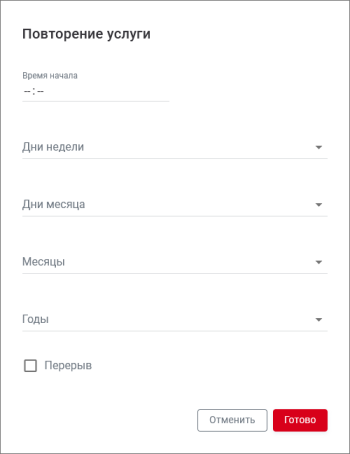
- Заполните поля:
- Время начала. Обязательное поле. Укажите время начала временного слота для бронирования;
- Дни недели. Необязательное поле. Укажите дни недели, в которые доступен заказ данного временного слота. Допускается множественный выбор значений из списка. Если поле не заполнено, подставляется значение «Всегда»;
- Дни месяца. Необязательное поле. Укажите дни месяца, в которые доступен заказ данного временного слота. Допускается множественный выбор значений из списка. Если поле не заполнено, подставляется значение «Всегда»;
- Месяцы. Необязательное поле. Укажите месяцы, в которые доступен заказ данного временного слота. Допускается множественный выбор значений из списка. Если поле не заполнено, подставляется значение «Всегда»;
- Годы. Необязательное поле. Укажите годы, в которые доступен заказ данного временного слота. Допускается множественный выбор значений из списка. Если поле не заполнено, подставляется значение «Всегда»;
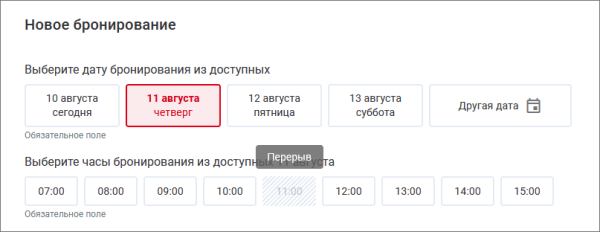
- Перерыв. Необязательное поле. Установите флажок, если необходимо, чтобы данный временной слот был недоступен для заказа пользователем. В интерфейсе пользователя в этом случае при наведении курсора на слот появляется всплывающая подсказка «Перерыв»:
- Нажмите кнопку «Готово».
В результате первый временной слот отобразится в области «Дни предоставления услуги»:

- Добавьте все временные слоты для услуги бронирования с помощью кнопки «Добавить», либо кнопки
 «Дублировать».
При нажатии кнопки «Дублировать» создается полная копия временного слота:
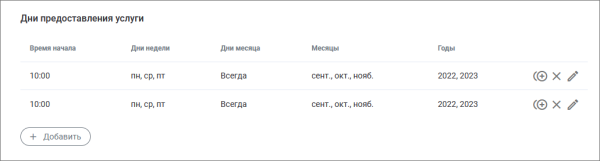
Для редактирования временного слота нажмите кнопку «Редактировать», после чего внесите изменения в настройки временного слота и нажмите кнопку «Готово».


Для удаления временного слота нажмите кнопку  «Удалить».
Настройка тарифов
Для настройки тарифов:
- Перейдите на вкладку «Тарифы»:
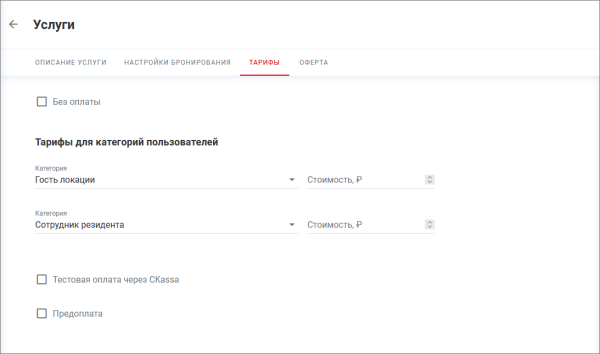
- Установите флажок в поле «Без оплаты», если услуга предоставляется на бесплатной основе. Если флажок установлен, то все остальные поля на вкладке «Тарифы» скрываются. На странице заказа такой услуги появляется подпись «Бесплатно» и скрывается поле выбора плательщика. При заказе этой услуги пользователю не потребуется производить оплату, и заказ будет сразу переходить в статус «Подтвержден».
- Заполните тарифы для двух категорий пользователей, если услуга предоставляется на платной основе:
- Гость локации. Обязательное поле. Введите стоимость одного временного слота для пользователя, являющегося гостем локации;
- Сотрудник резидента. Обязательное поле. Введите стоимость одного временного слота для пользователя, являющегося сотрудником какой-либо компании Технопарка.
- Установите флажок в поле «Тестовая оплата через CKassa», если необходимо продемонстрировать возможности платформы Olvery без реальной оплаты. Если флажок установлен, то при заказе этой услуги пользователю не потребуется производить оплату, и заказ будет сразу переходить в статус «Подтвержден».
- Нажмите кнопку «Сохранить».

В результате в пользовательском интерфейсе на странице услуги пользователь будет видеть стоимость, соответствующую его роли в системе:


См. также: Создание, редактирование и удаление услуги | Настройки услуги бронирования коворкинга | Элементы формы заказа услуги | Настройка договора-оферты услуги | process