
**Это старая версия документа!**
Настройки услуги бронирования коворкинга
Услуга бронирования коворкинга – услуга, в рамках которой пользователю предоставляется аренда рабочего места в коворкинге в заданное время.
При создании услуги с типом «Коворкинг» необходимо отметить, содержит ли услуга варианты. В зависимости от этого на следующем этапе появляется вкладка с настройками:
Варианты услуги
На этой вкладке осуществляется настройка вариантов бронирования коворкинга, тарифов и модификаторов для тарифов для коворкинга с вариантами.
- Перейдите на вкладку «Варианты услуги»:
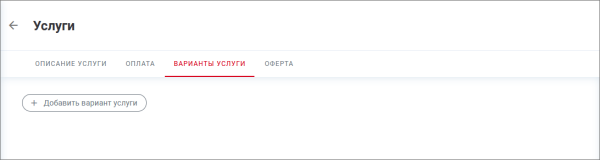
- Для добавления варианта нажмите кнопку «Добавить вариант услуги».
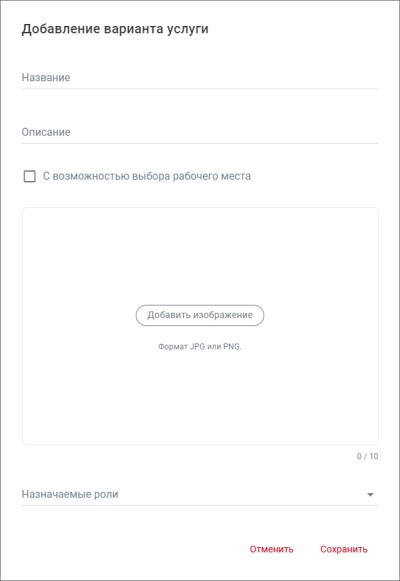
В результате откроется форма «Добавление варианта услуги»:
- Заполните поля:
- Название. Обязательное поле. Укажите название варианта предоставления услуги бронирования коворкинга;
- Описание. Обязательное поле. Укажите описание варианта предоставления услуги бронирования коворкинга;
- С возможностью выбора рабочего места. Необязательное поле. Флажок установлен → администратор дает возможность пользователю при посещении коворкинга выбрать рабочее место из тех, которые привязаны к этому варианту;
- Изображение. Необязательное поле. Для добавления изображения нажмите кнопку «Добавить изображение» и выберите изображения с устройства. Максимальное количество – 10 файлов;
- Назначаемые роли. Необязательное поле. Выберите из списка, какие дополнительные роли получает пользователь, оформивший заказ данного варианта аренды коворкинга в приложении. В списке ролей отображаются только роли с типом «Арендатор коворкинга».
- Нажмите «Сохранить». В результате новый вариант бронирования коворкинга отобразится на вкладке «Варианты услуги»:
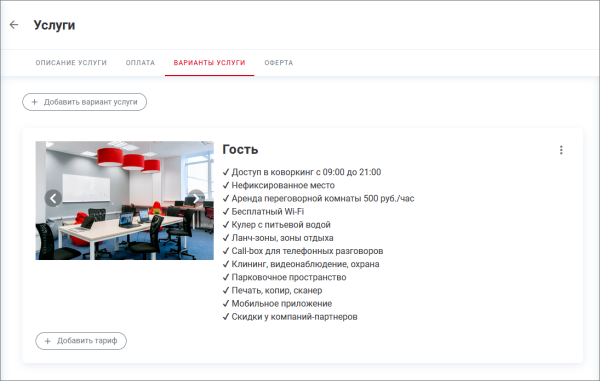
Для изменения варианта бронирования коворкинга нажмите «Редактировать» в контекстном меню в правом верхнем углу в области с описанием варианта, внесите необходимые изменения и нажмите «Сохранить».
- Для добавления тарифа к новому варианту бронирования коворкинга нажмите кнопку «Добавить тариф» под изображением варианта.
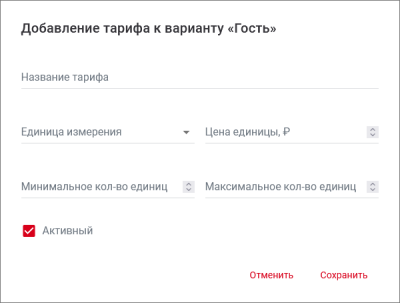
В результате откроется форма добавления тарифа к варианту коворкинга:
- Заполните поля:
- Название тарифа. Обязательное поле. Укажите название тарифа;
- Единица измерения. Обязательное поле. Выберите единицу изменения тарифа из списка. Возможные варианты: час, сутки;
- Цена единицы, ₽. Обязательное поле. Укажите цену за одну единицу;
- Минимальное кол-во единиц. Обязательное поле. Укажите минимальное количество единиц времени, которое может выбрать пользователь при заказе услуги бронирования коворкинга;
- Максимальное кол-во единиц. Обязательное поле. Укажите максимальное количество единиц времени, которое может выбрать пользователь при заказе услуги бронирования коворкинга;
- Активный. По умолчанию флажок установлен. Снимите флажок, если тариф не активен. Неактивный тариф не отображается в пользовательском интерфейсе.
- Нажмите «Сохранить». В результате новый тариф отобразится на вкладке «Варианты услуги» в области описания варианта бронирования коворкинга:
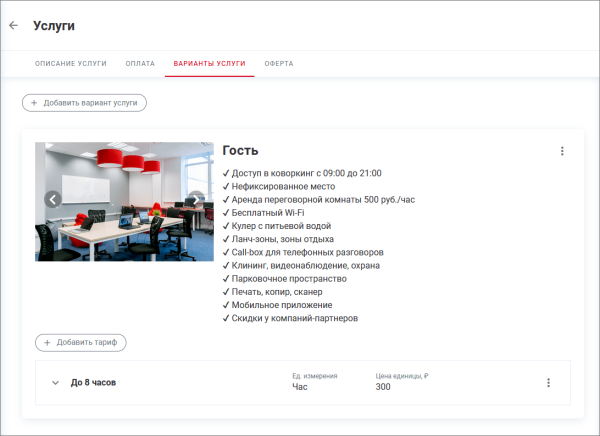
Для изменения тарифа нажмите «Редактировать» в контекстном меню в области описания тарифа, внесите необходимые изменения и нажмите «Сохранить».
- Для добавления модификатора к тарифу раскройте область описания тарифа с помощью значка
 и нажмите кнопку «Добавить модификатор».
В результате откроется форма добавления модификатора к тарифу:
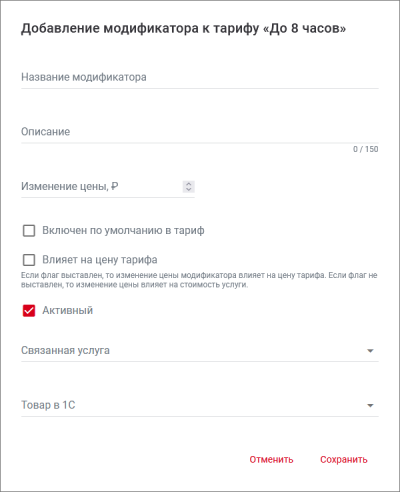
- Заполните поля:
- Название модификатора. Обязательное поле. Укажите название модификатора;
- Описание. Необязательное поле. Укажите описание модификатора при необходимости;
- Изменение цены. Обязательное поле. Укажите положительное или отрицательное изменение в рублях, которое будет влиять на расчет цены тарифа при выборе данного модификатора пользователем;
- Включен по умолчанию в тариф. По умолчанию флажок не установлен. Установите флажок, если модификатор включен по умолчанию в тариф и не влияет на формирование цены тарифа. При установленном флажке в поле «Включен по умолчанию в тариф» поле «Изменение цены» скрывается с формы и изменение цены становится равным нулю:

В пользовательском интерфейсе в этом случае модификатор отображается неактивным, с нулевой стоимостью:

- Влияет на цену тарифа. По умолчанию флажок не установлен, и изменение цены модификатора влияет на стоимость услуги. Установите флажок, если необходимо, чтобы изменение цены модификатора влияло на цену тарифа;
- Активный. По умолчанию флажок установлен. Снимите флажок, если модификатор не активен. Неактивный модификатор не отображается в пользовательском интерфейсе.
- Нажмите «Сохранить». В результате новый модификатор отобразится на вкладке «Варианты услуги» в области описания тарифа:
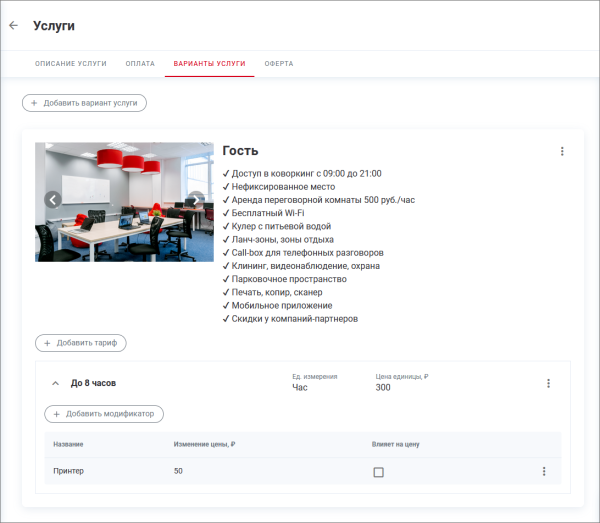
Для изменения модификатора нажмите «Редактировать» в контекстном меню в области описания модификатора, внесите необходимые изменения и нажмите «Сохранить».
- Добавьте другие варианты бронирования коворкинга, соответствующие им тарифы и модификаторы.
- Нажмите кнопку «Сохранить» в правом нижнем углу для сохранения услуги коворкинга.
В результате в пользовательском интерфейсе на странице услуги бронирования коворкинга отобразятся заданные варианты бронирования с соответствующими тарифами и модификаторами.


Тарифы услуги
На этой вкладке осуществляется настройка тарифов и модификаторов для тарифов для коворкинга без вариантов.
- Перейдите на вкладку «Тарифы услуги»:
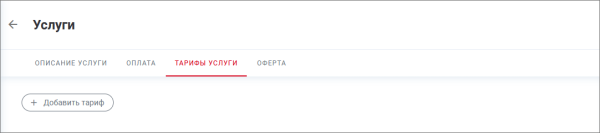
- Для добавления тарифа нажмите кнопку «Добавить тариф».
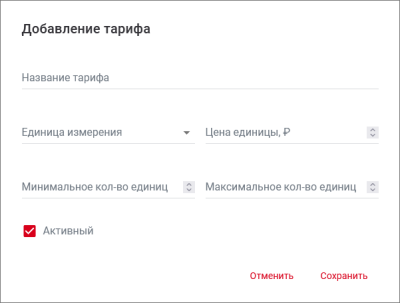
В результате откроется форма добавления тарифа:
- Заполните поля:
- Название тарифа. Обязательное поле. Укажите название тарифа;
- Единица измерения. Обязательное поле. Выберите единицу изменения тарифа из списка. Возможные варианты: час, сутки;
- Цена единицы, ₽. Обязательное поле. Укажите цену за одну единицу;
- Минимальное кол-во единиц. Обязательное поле. Укажите минимальное количество единиц времени, которое может выбрать пользователь при заказе услуги бронирования коворкинга;
- Максимальное кол-во единиц. Обязательное поле. Укажите максимальное количество единиц времени, которое может выбрать пользователь при заказе услуги бронирования коворкинга;
- Активный. По умолчанию флажок установлен. Снимите флажок, если тариф не активен. Неактивный тариф не отображается в пользовательском интерфейсе.
- Нажмите «Сохранить». В результате новый тариф отобразится на вкладке «Тарифы услуги»:
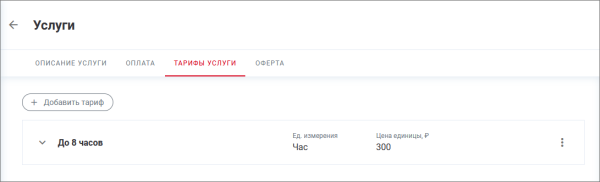
Для изменения тарифа нажмите «Редактировать» в контекстном меню в области описания тарифа, внесите необходимые изменения и нажмите «Сохранить».
- Для добавления модификатора к тарифу раскройте область описания тарифа с помощью значка и нажмите кнопку «Добавить модификатор».
В результате откроется форма добавления модификатора к тарифу:
- Заполните поля:
- Название модификатора. Обязательное поле. Укажите название модификатора;
- Описание. Необязательное поле. Укажите описание модификатора при необходимости;
- Изменение цены. Обязательное поле. Укажите положительное или отрицательное изменение в рублях, которое будет влиять на расчет цены тарифа при выборе данного модификатора пользователем;
- Включен по умолчанию в тариф. По умолчанию флажок не установлен. Установите флажок, если модификатор включен по умолчанию в тариф и не влияет на формирование цены тарифа. При установленном флажке в поле «Включен по умолчанию в тариф» поле «Изменение цены» скрывается с формы и изменение цены становится равным нулю:
В пользовательском интерфейсе в этом случае модификатор отображается неактивным, с нулевой стоимостью:
- Влияет на цену тарифа. По умолчанию флажок не установлен, и изменение цены модификатора влияет на стоимость услуги. Установите флажок, если необходимо, чтобы изменение цены модификатора влияло на цену тарифа;
- Активный. По умолчанию флажок установлен. Снимите флажок, если модификатор не активен. Неактивный модификатор не отображается в пользовательском интерфейсе.
- Нажмите «Сохранить». В результате новый модификатор отобразится на вкладке «Тарифы услуги» в области описания тарифа:
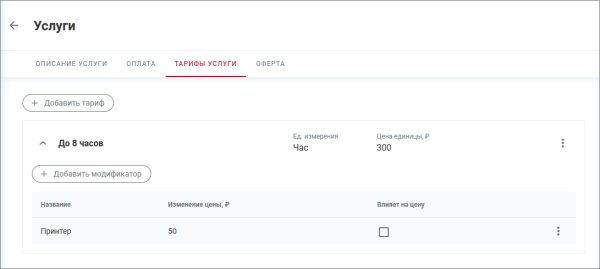
Для изменения модификатора нажмите «Редактировать» в контекстном меню в области описания модификатора, внесите необходимые изменения и нажмите «Сохранить».
- Добавьте другие тарифы и модификаторы.
- Нажмите кнопку «Сохранить» в правом нижнем углу для сохранения услуги коворкинга.
В результате в пользовательском интерфейсе на странице услуги бронирования коворкинга отобразятся заданные тарифы и модификаторы.


Оплата
На вкладке «Оплата» осуществляется настройка возможности внесения предоплаты за заказ и возможности заезда по гарантийному письму для услуги бронирования коворкинга.
При необходимости осуществить данные настройки:
- Перейдите на вкладку «Оплата»:
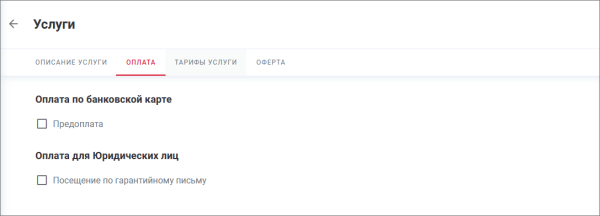
- Установите флажок в поле:
- Предоплата. Если необходимо, чтобы при оплате бронирования коворкинга пользователем банковской картой была возможность внести предоплату. Флажок установлен → при добавлении тарифа к новому варианту бронирования коворкинга появляется блок «Настройки предоплаты»;
- Заезд по гарантийному письму. Если необходимо, чтобы при заказе коворкинга с оплатой от юридического лица была возможность заезда по гарантийному письму. Флажок установлен → при вводе реквизитов для выставления счета появляется возможность установить флажок «Заезд по гарантийному письму».
- Нажмите кнопку «Сохранить» в правом нижнем углу для сохранения услуги коворкинга.

См. также: Создание, редактирование и удаление услуги | Настройки услуги бронирования | Элементы формы заказа услуги | Настройка договора-оферты услуги