
**Это старая версия документа!**
Содержание
Каналы публикации
В платформе Olvery существует возможность добавлять каналы публикации для осуществления автоматической публикации новостей и мероприятий, размещенных на платформе, в социальных сетях.
В интерфейсе «Управление экосистемой» в разделе «Справочники > Каналы публикации» осуществляется управление каналами публикации: создание, редактирование и удаление.
Как перейти к управлению каналами публикации
Для перехода на вкладку «Каналы публикации»:
- Войдите в веб-приложение Olvery.
- В боковом меню в переключателе интерфейсов выберите «Управление экосистемой».
В результате будет осуществлён переход в интерфейс администрирования.
- Перейдите в раздел «Справочники».
- Перейдите на вкладку «Каналы публикации».
По умолчанию на вкладке «Каналы публикации» не отображаются каналы публикации:

Добавление нового канала публикации
Для добавления нового канала публикации:
- Нажмите кнопку «Добавить канал» в правом верхнем углу.
В результате будет открыта форма создания нового канала публикации:
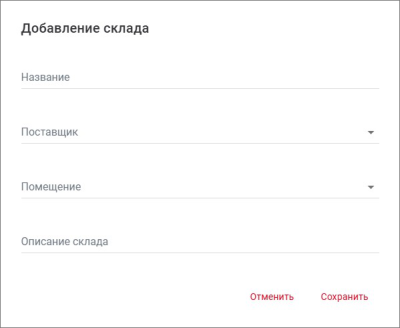
- Заполните поля:
- Название. Обязательное поле. Введите название склада;
- Поставщик. Обязательное поле. Выберите поставщика из раскрывающегося списка. В поле «Поставщик» отображаются:
- управляющая компания и все компании-поставщики – для администратора локации;
- компания-поставщик – для менеджера по услугам компании-поставщика;
- Помещение. Необязательное поле. Выберите помещение из раскрывающегося списка. В списке отображаются:
- все помещения локации – для администратора локации;
- помещения, включенные в договор компании-поставщика – для менеджера по услугам компании-поставщика;
- Описание склада. Необязательное поле. Укажите описание склада при необходимости. Описание склада отображается в пользовательском интерфейсе на странице услуги заказа товаров со склада.
- Нажмите на кнопку «Сохранить».

В результате будет создан новый канал публикации:

Созданные каналы публикации отображаются:
- на странице просмотра и редактирования информации о компании в административном интерфейсе;
- на странице информации о компании у пользователя;
- в фильтре на странице со списком всех компаний в административном интерфейсе.
Редактирование канала публикации
Для редактирования канала публикации:
- Нажмите на контекстное меню в строке с названием канала публикации, который необходимо отредактировать.
- Выберите пункт «Редактировать». В результате откроется форма изменения канала публикации.
- Внесите необходимые изменения.
- Нажмите «Сохранить».
Удаление канала публикации
Для удаления канала публикации:
- Нажмите на контекстное меню в строке с названием канала публикации, который необходимо удалить.
- Выберите пункт «Удалить».
В результате канал будет удален.
См. также: Шаблоны документов | Категории компаний | Категории цен | Приборы учета | Категории новостей | Категории мероприятий | Уровни доступа | Рабочие места | Номера отеля | Номенклатура | Склад