
Содержание
Передача показаний приборов учета
В платформе Olvery администраторы локации могут просматривать, заносить и редактировать показания счетчиков ресурсоснабжающих организаций для автоматизации процесса выставления счетов по услугам РСО пропорционально длины периода действия, показаниям приборов учета и/или площади.
Как перейти к передаче показаний счетчиков
Для перехода в раздел:
- Войдите в веб-приложение Olvery.
- В боковом меню в переключателе интерфейсов выберите «Управление экосистемой».
В результате будет осуществлён переход в интерфейс администрирования.
- Перейдите в раздел «Приборы учета» на вкладку «Передача показаний».
- Войдите в мобильное приложение Olvery.
- Перейдите на вкладку «Задачи».
- Перейдите в раздел «Передача показаний».
Передача показаний в мобильном интерфейсе
Передача показаний приборов учета как правило осуществляется через мобильный интерфейс приложения.
В мобильном интерфейсе по умолчанию на вкладке «Передача показаний» выбран текущий месяц и не отображаются данные показаний приборов учета:

Для отображения данных необходимо выбрать объект локации.
После выбора объекта локации в списке отображаются данные по всем типам приборов учета по выбранному объекту локации, с учетом предыдущих показаний:

Передача показаний
Для передачи показаний приборов учета:
- Выберите объект локации, расчетный месяц, и найдите в списке прибор учета, данные по которому необходимо передать.
- Нажмите кнопку «+» справа от прибора учета, данные по которому необходимо передать.
В результате будет открыта форма передачи показаний прибора учета:
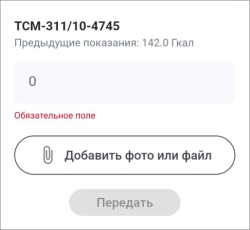
- Введите текущее значение показаний прибора учета.
Примечание. Для расходомера в случае введения значения меньше предыдущих показаний, возникает предупреждение. В случае введения корректного значения рассчитывается расход данных по прибору учета. - Добавьте фотографию показаний прибора учета при необходимости, нажав кнопку «Добавить фото или файл». После добавления фотографии появляется кнопка
 «Удалить», при клике на которую можно удалить подгруженную фотографию:
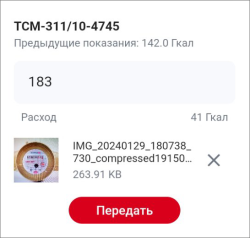
- Нажмите кнопку «Передать».
В результате данные по прибору учета сохранятся в системе Olvery, а в списке приборов учета будут обновлены предыдущие показания по данному прибору учета.


История и редактирование показаний
Редактирование показаний приборов учета в мобильном интерфейсе возможно на вкладке «История показаний».
По умолчанию на вкладке «История показаний» выбран текущий месяц и не отображаются данные показаний приборов учета:

Для отображения данных необходимо выбрать объект локации.
После выбора объекта локации в списке отображаются исторические данные по всем типам приборов учета по выбранному объекту локации за выбранный период:

Для редактирования показаний прибора учета:
- Перейдите на вкладку «История показаний».
- Нажмите на кнопку
 «Редактировать» в строке с данными прибора учета, которые необходимо отредактировать.
В результате откроется форма редактирования показаний прибора учета:
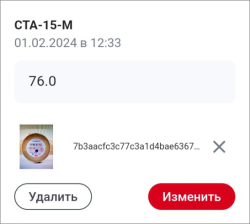
- Для изменения данных и/или фотографии показаний прибора учета внесите необходимые изменения и нажмите кнопку «Изменить».
В результате данные будут изменены и изменения отобразятся в мобильном и веб-интерфейсе приложения.
- Для удаления данных нажмите кнопку «Удалить».
В результате строка с данными прибора учета будет удалена.


Передача показаний в веб-интерфейсе
В системе Olvery существует возможность передавать показания приборов учета и через веб-интерфейс.
По умолчанию в разделе «Приборы учета» на вкладке «Передача показаний» в веб-интерфейсе не отображаются данные показаний приборов учета:

Для отображения данных необходимо выбрать отчетный месяц.
После выбора месяца в таблице отображаются данные по всем приборам учета по всем объектам локации за данный отчетный период:

Передача показаний
Для передачи показаний приборов учета:
- Нажмите кнопку «Добавить показания» в правом верхнем углу.
В результате будет открыта форма «Добавить показания»:
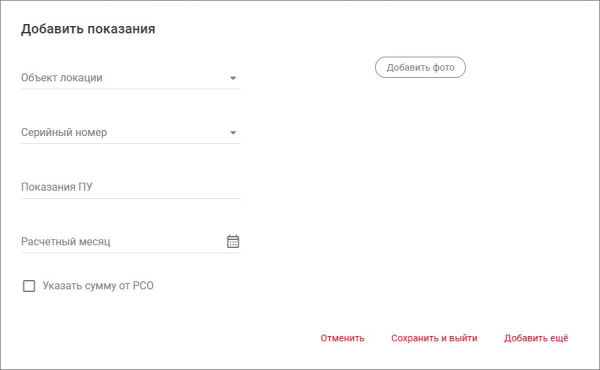
- Заполните поля:
- Объект локации. Обязательное поле. Выберите объект локации из раскрывающегося списка;
- Серийный номер. Обязательное поле. Выберите серийный номер прибора учета из раскрывающегося списка;
- Показания ПУ. Обязательное поле. Укажите передаваемые показания прибора учета;
- Расчетный месяц. Обязательное поле. Укажите расчетный месяц, за который передаются данные по прибору учета;
- Указать сумму от РСО. Установите флажок, если для дальнейших расчетов необходимо указать сумму расходов по прибору учета от ресурсоснабжающей организации. Флажок установлен → отображаются поля «Сумма» и «Номер документа РСО»;
- Сумма. Обязательное поле. Отображается только если в поле «Указать сумму от РСО» установлен флажок. Укажите сумму к оплате по данному прибору учета;
- Номер документа РСО. Необязательное поле. Отображается только если в поле «Указать сумму от РСО» установлен флажок. Укажите номер документа РСО при необходимости;
- Добавить фото. Необязательное поле. Добавьте фотографию показаний прибора учета при необходимости. После добавления фотографии кнопка «Добавить фото» меняется на «Изменить», при клике на которую можно сменить подгруженную фотографию.
- Нажмите на:
- Сохранить и выйти. В этом случае данные по прибору учета сохранятся в системе Olvery и будет осуществлен переход обратно на страницу «Передача показаний»;
- Добавить еще. В этом случае данные по прибору учета сохранятся в системе Olvery и будет осуществлен переход на форму «Добавить показания» с предзаполненными полями «Объект локации» и «Расчетный месяц».

В результате данные по счетчику будут сохранены в системе Olvery и отобразятся на вкладке «Передача показаний»:

Редактирование показаний
Для редактирования показаний приборов учета в веб-интерфейсе:
- Нажмите на контекстное меню в строке с переданными данными, которые необходимо отредактировать.
- Выберите пункт «Редактировать». В результате откроется форма редактирования показаний прибора учета:
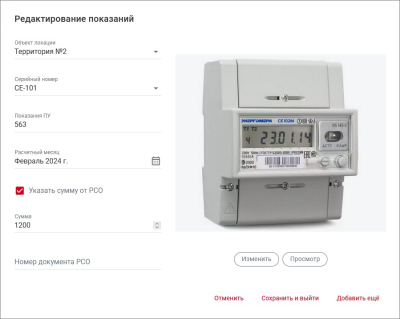
В форме редактирования показаний прибора учета, если ранее была добавлена фотография показаний, под фотографией рядом с кнопкой «Изменить» отображается кнопка «Просмотр». Нажмите кнопку «Просмотр» для просмотра фотографии в увеличенном размере.
- Внесите необходимые изменения.
- Нажмите на:
- Сохранить и выйти. В этом случае отредактированные данные по прибору учета сохранятся в системе Olvery и будет осуществлен переход обратно на страницу «Передача показаний»;
- Добавить еще. В этом случае отредактированные данные по прибору учета сохранятся в системе Olvery и будет осуществлен переход на форму «Добавить показания» с предзаполненными полями «Объект локации» и «Расчетный месяц».

Удаление показаний
Для удаления показаний приборов учета в веб-интерфейсе:
- Нажмите на контекстное меню в строке с показаниями прибора учета, которые необходимо удалить.
- Выберите пункт «Удалить».
В результате строка с данными прибора учета будет удалена.
Фильтрация показаний
Фильтрация показаний приборов учета в списке в веб-интерфейсе доступна по следующим параметрам:
- Период. Выберите расчетный месяц из раскрывающегося списка. По умолчанию пока не выбран период данные приборов учета в списке не отображаются;
- Объект локации. Выберите объект структуры локации из раскрывающегося иерархического списка;
- Тип. Выберите тип прибора учета из раскрывающегося списка. Возможные варианты:
- Отопление;
- Водоснабжение;
- Газ;
- Электроэнергия;
- Номер. Поле становится активным только если выбран объект структуры в поле «Объект локации». Выберите один или несколько счетчиков из раскрывающегося списка. Начните вводить номер прибора учета и будет осуществлен поиск по частичному совпадению.
Условия фильтра автоматически применяются после ввода значений в любом из полей и данные в списке обновляются.
Для сброса значения в поле фильтра нажмите кнопку  «Назад». Для сброса всех условий фильтра в веб-интерфейсе предусмотрена кнопка «Сбросить фильтр» в контекстном меню области фильтрации.
Экспорт показаний
Экспорт показаний приборов учета существует только в веб-интерфейсе. Для экспорта показаний приборов учета в формате .xlsx предусмотрена кнопка «Экспортировать» в контекстном меню области фильтрации. В экспортируемом файле находится список показаний приборов учета с учетом указанных условий фильтрации.
Выгрузка отчета по объему потребляемых услуг
Помимо отображения, передачи и редактирования показаний приборов учета, в разделе «Приборы учета > Передача показаний» в веб-интерфейсе для контроля занесенных показаний и анализа потребляемых услуг РСО реализован функционал выгрузки отчетов по показаниям приборов учета.
Для формирования отчета по показаниям приборов учета:
- Нажмите кнопку «Выгрузить отчет» в контекстном меню области фильтрации.
В результате будет открыта форма «Выгрузить отчет»:
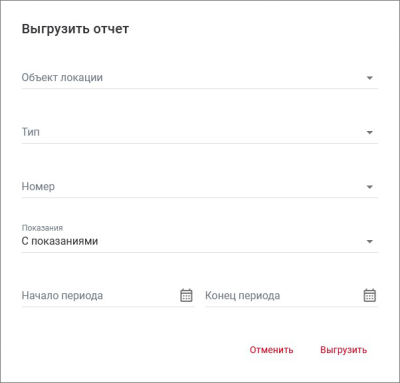
Примечание. По умолчанию, если в блоке фильтрации не выбраны никакие значения, поля в форме «Выгрузить отчет» не заполнены. Если в блоке фильтрации были выбраны какие-либо параметры, соответствующие значения отобразятся при формировании отчета в полях формы «Выгрузить отчет».- Заполните поля:
- Объект локации. Выберите объект структуры локации из раскрывающегося иерархического списка;
- Тип. Выберите тип прибора учета из раскрывающегося списка. Возможные варианты:
- Отопление;
- Водоснабжение;
- Газ;
- Электроэнергия;
- Номер. Выберите один или несколько счетчиков из раскрывающегося списка. Начните вводить номер прибора учета и будет осуществлен поиск по частичному совпадению. Приборы учета в поле отображаются только если выбран объект структуры в поле «Объект локации»;
- Показания. Выберите тип выгружаемого отчета. Возможные варианты:
- С показаниями. Значение, установленное по умолчанию;
- Без показаний;
- Начало периода, Конец периода. Укажите начальный и конечный период выгружаемого отчета. Выберите соответствующий месяц из раскрывающегося списка.
- Нажмите на кнопку «Выгрузить».
В результате будет сформирован файл в формате .xlsx, в котором находятся данные с учетом указанных параметров.

См. также: Настройки системы | Управление локацией | Структура объектов локации | Приборы учета