
**Это старая версия документа!**
Платежи
Отчет «Платежи» предназначен для работы с платежами и счетами по заказам.
Как перейти на вкладку «Платежи»
Для перехода на вкладку «Платежи»:
- Войдите в веб-приложение Olvery.
- В боковом меню в переключателе интерфейсов выберите «Управление экосистемой».
В результате будет осуществлён переход в интерфейс администрирования.
- Перейдите в раздел «Счета и оплата» на вкладку «Платежи». </panel>
Отчет содержит список всех операций со всеми способами оплаты заказов, которые были совершены через платформу Olvery в мобильном или веб-приложении:

В отчете содержится информация:
- Дата создания. Дата и время создания платежа/проведения операции;
- Номер заказа. Номер заказа в приложении Olvery со ссылкой на детализацию заказа;
- Услуга. Название услуги, которое указано в каталоге услуг;
- Поставщик. Наименование компании-поставщика, которая предоставляет услугу;
- Способ оплаты;
- Плательщик. Фамилия и имя плательщика;
- Статус оплаты;
- Сумма оплаты;
- Номер платежа ЦКасса/Номер в 1С. Номер платежа в платежной системе Ckassa или номер счета из системы бухгалтерского учета 1С.
Фильтрация платежей
Фильтрация платежей в списке доступна по следующим параметрам:
- Период. Выберите дату начала и окончания периода с помощью раскрывающегося календаря;
- Номер заказа. Введите номер заказа в поле фильтра. Воспользуйтесь поиском номера заказа набирая начальные цифры номера;
- Услуга. Выберите услугу из раскрывающегося списка. По умолчанию отображаются платежи по всем услугам;
- Поставщик. Выберите поставщика услуги из раскрывающегося списка. По умолчанию отображаются платежи по всем поставщикам;
- Способ оплаты. Выберите способ оплаты из раскрывающегося списка. Возможные способы:
- Банковская карта;
- Сохраненная карта;
- Оплата по счету-оферте;
- Онлайн-оплата через CKassa;
- Оплата по счету (постоплата);
- Оплата по счету;
- Оплата по счету с гарантийным письмом;
- Наличные;
- Статус оплаты. Выберите статус оплаты из раскрывающегося списка. Возможные статусы:
- Ожидает оплаты/выставления счета;
- В процессе оплаты;
- Счет выставлен;
- Оплачено;
- Выполнен возврат;
- Отменено;
- Неуспешная оплата.
Условия фильтра автоматически применяются после ввода значений в любом из полей и данные в списке обновляются.
Для сброса значения в поле фильтра нажмите кнопку  «Назад».
Для сброса всех условий фильтра предусмотрена кнопка «Сбросить фильтр» в контекстном меню области фильтрации.
Экспорт платежей
Для экспорта платежей в формате .xlsx предусмотрена кнопка «Экспортировать» в контекстном меню области фильтрации. В экспортируемом файле находится список платежей с учетом указанных условий фильтрации.
Изменение статуса платежа
Для изменения статуса платежа:
- Перейдите в раздел «Счета и оплата» на вкладку «Платежи».
- Нажмите на контекстное меню в строке с платежом, статус которого необходимо изменить и выберите «Изменить статус».
В результате откроется окно «Редактирование платежа»:
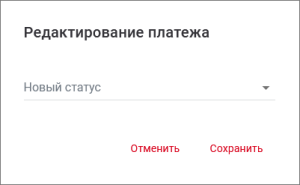
- Измените статус платежа и нажмите «Сохранить».

См. также: Суточные доходы | Счета на оплату