
**Это старая версия документа!**
Содержание
Документы
В платформе Olvery администраторы локации могут создавать договоры и другие типы документов между компаниями-арендаторами, ИП и сообществами и управляющей компанией в соответствии с выбранным шаблоном документов.
В разделе «Управление экосистемой > Документы и счета» на вкладке «Документы» осуществляется управление документами: создание, редактирование, удаление, а также генерация счетов на оплату сообществом потребляемых услуг.
Как перейти к управлению документами
Для перехода в раздел:
- Войдите в веб-приложение Olvery.
- В боковом меню в переключателе интерфейсов выберите «Управление экосистемой».
В результате будет осуществлён переход в интерфейс администрирования.
- Перейдите в раздел «Документы и счета».
- Перейдите на вкладку «Документы».
По умолчанию на вкладке «Документы» не отображаются документы:

Создание документа
Для создания нового документа:
- Нажмите кнопку «Добавить документ» в правом верхнем углу.
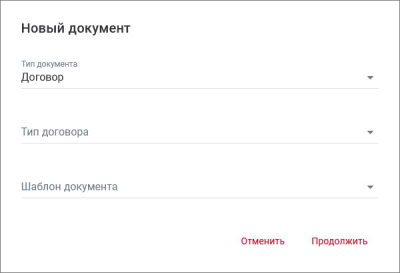
В результате будет открыта форма «Новый документ»:
- Заполните поля:
- Тип документа. Обязательное поле. На данный момент по умолчанию установлен тип «Договор»
Примечание. На данный момент поддерживается только создание документов типа «Договор». Далее в статье рассмотрено создание документа с типом «Договор». - Тип договора. Обязательное поле. Выберите тип договора из раскрывающегося списка. В списке отображаются варианты: договор аренды, договор оказания услуг, договор произвольной формы.
- Шаблон документа. Обязательное поле. Выберите шаблон документа из раскрывающегося списка. В списке отображаются шаблоны документов для выбранного типа документов.
- Нажмите «Продолжить».
В результате будет открыта форма создания нового договора с выбранным типом:
- Заполните основные поля:
- Статус. Обязательное поле. По умолчанию установлен статус «Черновик». Возможные варианты:
- Черновик;
- На согласовании;
- Согласован;
- Не согласован;
- Подписан;
- Закрыт;
- Номер документа. Обязательное поле.
- Дата документа. Обязательное поле.
- ЮЛ
- Дата начала действия. Необязательное поле, кроме договора в статусе «Подписан».
- Дата окончания действия. Необязательное поле.
- Дата подписания. Необязательное поле, кроме договора в статусе «Подписан».
- Срок уведомления о расторжении. Необязательное поле.
- Срок автоматической пролонгации. Необязательное поле.
- Размер обеспечительного взноса. Необязательное поле.
- Предоставляемые роли. Обязательное поле. Выберите из раскрывающегося списка предоставляемые роли.
- Доступ в помещения. Необязательное поле, кроме договора в статусе «Подписан». Выберите из раскрывающегося иерархического списка объекты локации, доступ к которым будет предоставлен по данному договору.
- Предоставить доступ в новые помещения всем сотрудникам/участникам выбранного контрагента. Необязательное поле. Поле отображается только в случае, если в поле «Доступ в помещения» был выбран хотя бы один объект локации и в поле «Тип контрагента» выбрано юридическое лицо. Установите флажок, если необходимо предоставить доступ всем сотрудникам или участникам выбранного сообщества.
- Оформить документ на зарегистрированную компанию. Необязательное поле. Установите флажок, если компания, с которой нужно оформить договор, уже зарегистрирована в приложении Olvery. В этом случае поле «Название компании» будет скрыто, а в поле «Юридическое название компании» появится список всех зарегистрированных компаний. Выберите компанию из раскрывающегося списка.
- Название компании. Обязательное поле. Поле отображается, если в поле «Оформить документ на зарегистрированную компанию» не установлен флажок. Укажите название бренда или фирменное наименование компании.
- Юридическое название компании. Обязательное поле. Укажите полное или краткое наименование юридического лица.
- Добавьте включенные в договор услуги:
- Нажмите кнопку «Добавить» в области «Включенные услуги».
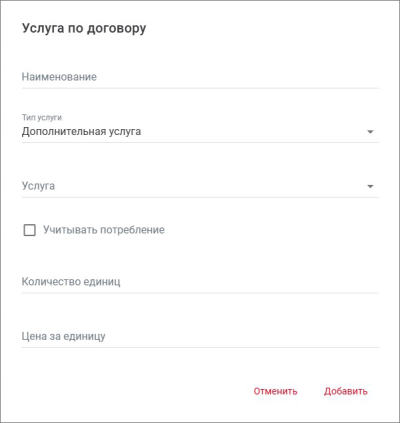
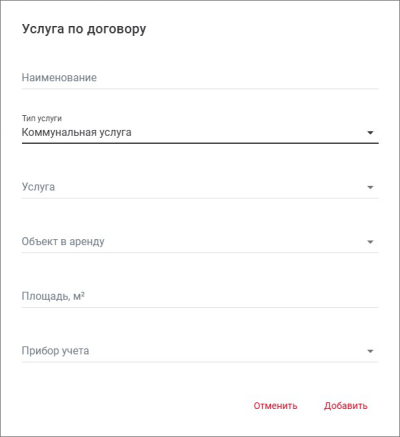
В результате будет открыта форма «Услуга по договору», вид которой отличается в зависимости от типа услуги:
Заполните поля:
- Наименование. Обязательное поле. Укажите наименование услуги, включенной в договор;
- Услуга. Обязательное поле. Выберите услугу из раскрывающегося списка или введите название услуги и будет осуществлен поиск по частичному совпадению.

Заполните поля:
- Наименование. Обязательное поле. Укажите наименование услуги, включенной в договор;
- Услуга. Обязательное поле. Выберите услугу из раскрывающегося списка или введите название услуги и будет осуществлен поиск по частичному совпадению;
- Объект в аренду. Обязательное поле. Выберите арендуемый объект структуры локации из раскрывающегося списка;
- Площадь, м². Обязательное поле. Укажите площадь, за которую необходимо вносить арендную плату;
- Цена за м². Обязательное поле. Укажите стоимость одного м².
Заполните поля:
- Наименование. Обязательное поле. Укажите наименование услуги, включенной в договор;
- Услуга. Обязательное поле. Выберите услугу из раскрывающегося списка или введите название услуги и будет осуществлен поиск по частичному совпадению;
- Объект в аренду. Обязательное поле. Выберите арендуемый объект из раскрывающегося списка;
- Площадь, м². Обязательное поле. Укажите площадь, за которую необходимо вносить арендную плату;
- Прибор учёта. Обязательное поле. Выберите из раскрывающего списка счетчик, по которому будет осуществляться генерация счета.
- Нажмите «Добавить».
- Заполните дополнительные поля, которые зависят от настроек шаблона договора, при наличии и необходимости.
- Нажмите кнопку «Сохранить».


Редактирование документа
Для редактирования документа:
- Нажмите на контекстное меню в строке с названием документа, который необходимо отредактировать.
- Выберите пункт «Редактировать». В результате откроется форма редактирования документа.
- Внесите необходимые изменения.
- Нажмите «Сохранить».
Удаление документа
Для удаления документа:
- Нажмите на контекстное меню в строке с названием документа, который необходимо удалить.
- Выберите пункт «Удалить».
В результате документ будет удален.
Фильтрация документов
Фильтрация документов в списке доступна по следующим параметрам:
- Дата документа. Выберите дату с помощью раскрывающегося календаря.
- Тип документа. Выберите тип документа из раскрывающегося списка.
Примечание. На данный момент поддерживается только создание документов типа «Договор».- Статус. Выберите статус из раскрывающегося списка. Возможные варианты:
- Черновик;
- На согласовании;
- Согласован;
- Не согласован;
- Подписан;
- Закрыт;
- Контрагент. Выберите компанию, ИП или сообщество из раскрывающегося списка.
Условия фильтра автоматически применяются после ввода значений в любом из полей и данные в списке обновляются.
Для сброса значения в поле фильтра нажмите кнопку  «Назад». Для сброса всех условий фильтра в веб-интерфейсе предусмотрена кнопка «Сбросить фильтр» в контекстном меню области фильтрации.
Генерация счетов по договору
Генерация счетов возможна только если договор находится в статусе «Подписан».
Для генерации счетов:
- Нажмите на контекстное меню в строке с названием документа в статусе «Подписан», по которому необходимо сгенерировать счета.
- Выберите пункт «Сгенерировать счета». В результате откроется форма генерации счета:
- Выберите отчетный период в поле «Расчетный месяц» и нажмите «Продолжить».
В результате в системе будут сгенерированы счета за выбранный отчетный период по всем услугам, включенным в договор. Сгенерированнные счета отобразятся на вкладке «Документы и счета > Платежи»
См. также: Суточные доходы | Счета на оплату | Платежи