
help:z_admin:z_settings:stucture:point:nfc_record
Запись NFC-метки
Для записи NFC-метки:
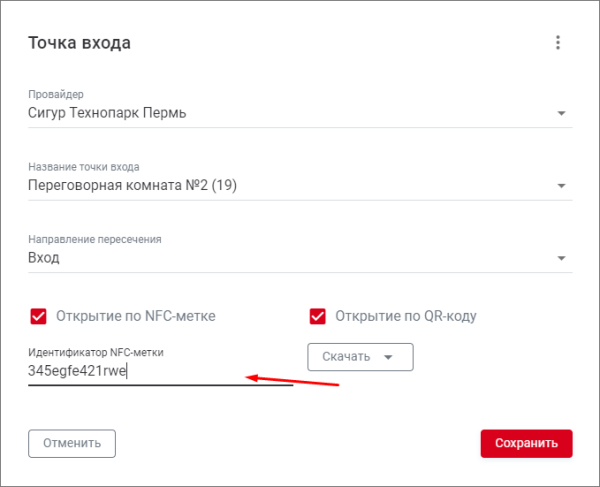
- Сгенерируйте уникальный идентификатор метки для точки доступа:
- Откройте приложение NFC Tools https://play.google.com/store/apps/details?id=com.wakdev.wdnfc&hl=ru&gl=US на мобильном телефоне и перейдите на вкладку «Запись»:
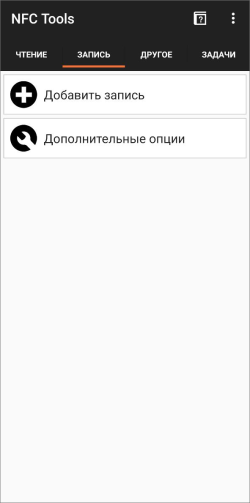
- Добавьте первую запись с типом «Данные»:
- Нажмите на кнопку «Добавить запись».
В результате будет осуществлен переход на форму добавления записи:
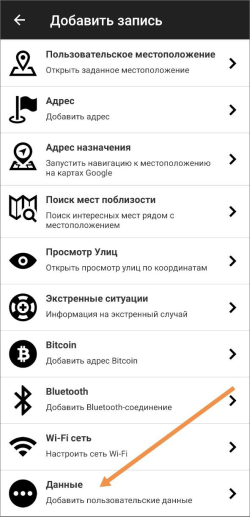
- Выберите тип «Данные» и на форме ввода данных укажите следующие данные:
- Тип содержимого: application / com.tparkit.tparkmobile;
* Данные: {token} – значение уникального идентификатора метки с шага 2
Пример заполненной записи:
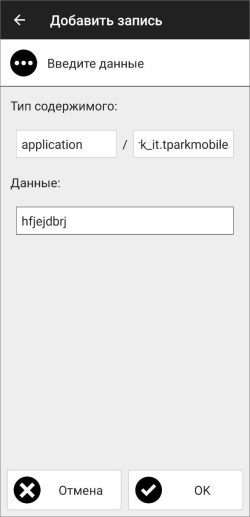
* Нажмите «Ок».
В результате будет осуществлен возврат на вкладку «Запись» и добавленная запись отобразится на вкладке:
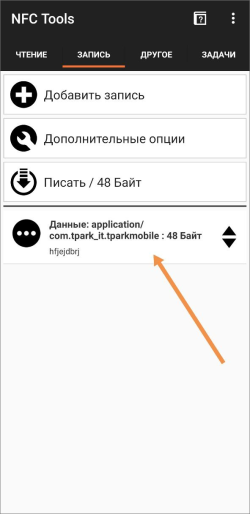
- Добавьте вторую запись с типом «URL/URI личные»: * Нажмите на кнопку «Добавить запись».
В результате будет осуществлен переход на форму добавления записи:
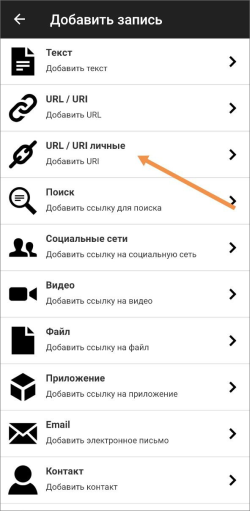
* Выберите тип «URL/URI личные» и на форме ввода данных укажите следующие данные:
* tparkit: / / lk.tpark-it.ru/access/{token} – значение уникального идентификатора метки с шага 2
Пример заполненной записи:
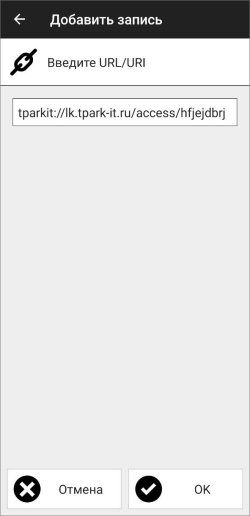
* Нажмите «Ок».
В результате будет осуществлен возврат на вкладку «Запись» и вторая добавленная запись отобразится на вкладке:
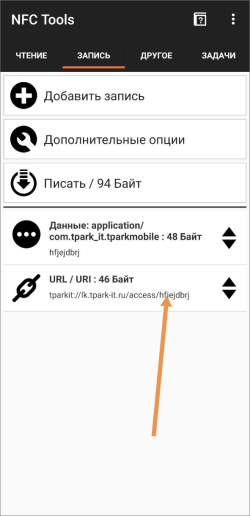
- Нажмите на кнопку «Писать» и поднесите телефон к NFC-метке:
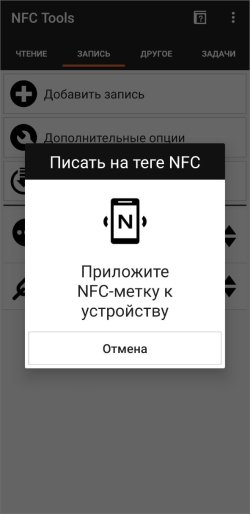
- При успешной записи данных на метку появится сообщение:
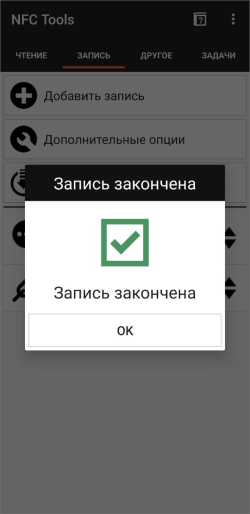
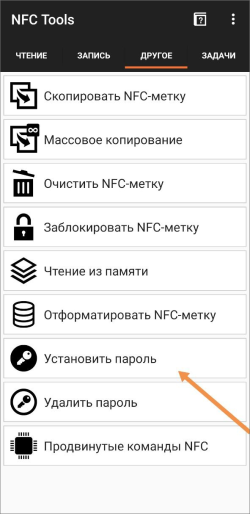
Для защиты от несанкционированной перезаписи данных на метке необходимо установить пароль на метку: - Перейдите на вкладку «Другое» и выберите «Установить пароль»:
- Придумайте и запомните пароль. Укажите его в приложении и запишите на метку:
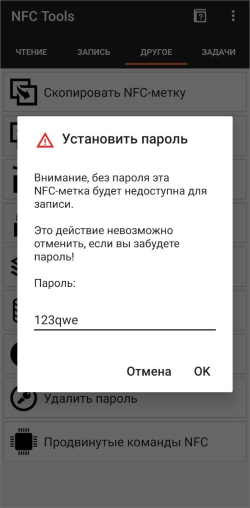
- Нажмите «Ок». Метка готова к использованию. Если возникнет потребность перезаписать метку с установленным паролем, то предварительно нужно будет его сбросить. Для этого: - Перейдите на вкладку «Другое» и выберите «Удалить пароль»:
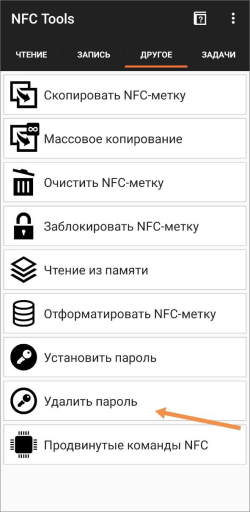
- Укажите пароль, который ранее был установлен и выполните удаление.
После успешного сброса пароля метка будет готова к повторной перезаписи данных.


help/z_admin/z_settings/stucture/point/nfc_record.txt · Последнее изменение: — Марина Спиридонова