
help:z_admin:z_settings:stucture:point
**Это старая версия документа!**
Содержание
Управление точками доступа
Точка доступа – это устройство СКУД, которое осуществляет контроль доступа в объект локации. Под контролем доступа понимается пропуск или запрет доступа по результатам прохождения верификации. Точка доступа может представлять дверь в помещение, шлагбаум, турникет, или другое устройство.
Управление точками доступа осуществляется в интерфейсе «Управление экосистемой», раздел «Настройки системы», вкладка «Структура».
Примечание. Управление точками доступа доступно только в веб-приложении для пользователя с ролью «Администратор локации».
Как перейти в интерфейс управления точками доступа
Для перехода в интерфейс:
- Войдите в веб-приложение Olvery.
- В боковом меню в переключателе интерфейсов выберите «Управление экосистемой».
В результате будет осуществлён переход в интерфейс администрирования.
- Перейдите в раздел «Настройки системы».
- Перейдите на вкладку «Структура».
Добавление точки доступа
Для добавления точки доступа:
- Нажмите на кнопку
 «Добавить» в области «Точки доступа» в панели «Параметры» объекта структуры локации.
В результате откроется окно добавления точки доступа «Точка входа»:
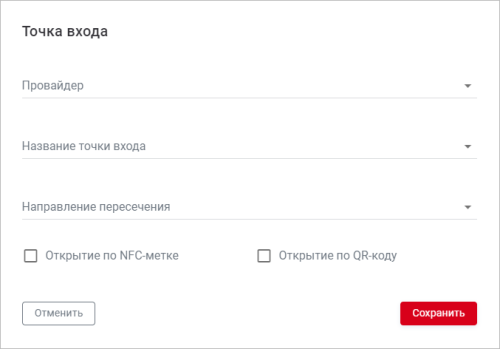
- Заполните поля:
- Провайдер. Выберите в раскрывающемся списке провайдера СКУД. В списке отображаются только СКУДы, которые были настроены для локации. Поддерживаемые провайдеры: Sigur, Орион Про, Facepass;
- Название точки входа.Раскрывающийся список, в котором отображаются названия точек доступа и идентификаторы. Начните вводить название или идентификатор точки доступа, система осуществит поиск по частичному совпадению и отфильтрует список;
- Направление пересечения. Выберите значение «Вход» или «Выход»;
- Открытие по NFC-метке. Установите флажок, если необходима возможность открытия точки доступа с помощью считывания NFC-метки. При установке флажка появляется поле «Идентификатор NFC-метки», которое необходимо заполнить;
- Идентификатор NFC-метки. Отображается только при установленном флажке «Открытие по NFC-метке». Идентификатор NFC-метки должен быть уникальным, т.е. нельзя использовать один и тот же идентификатор для нескольких точек доступа;
Примечание. Для открытия дверей с помощью NFC-метки необходимо записать идентификатор в NFC-метку. - Открытие по QR-коду. Установите флажок, если необходима возможность открытия точки доступа с помощью считывания QR-кода. При установке флажка появляется раскрывающееся меню «Скачать»;
- Скачать. Отображается только при установленном флажке «Открытие по QR-коду». Раскрывающийся список состоит из:
- Скачать. При нажатии осуществляется скачивание постера с инструкцией, которая содержит QR-код и место для NFC-метки;
- Скопировать ссылку. При нажатии в буфер обмена сохраняется ссылка, которую затем можно кастомизировать с помощью стороннего генератора QR-кодов;
- Нажмите «Сохранить».


Редактирование точки доступа
Для редактирования точки доступа:
- Нажмите на точку доступа в блоке «Точки доступа».
В результате откроется окно редактирования точки доступа «Точка входа»:
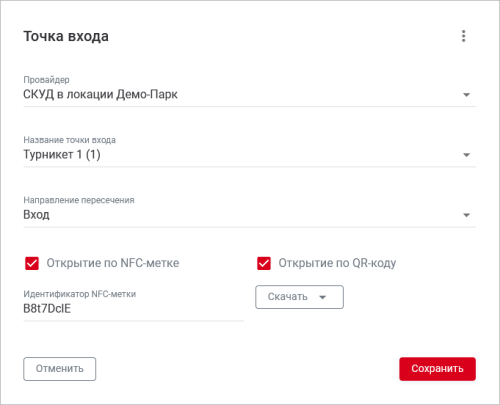
- Измените поля при необходимости.
При редактировании в раскрывающемся меню «Скачать» для QR-кода доступны дополнительные функции:- Заменить на новый. При нажатии QR-код меняется на новый;
- Удалить. При нажатии QR-код удаляется и флажок «Открытие по QR-коду» снимается.
- Нажмите «Сохранить».

Удаление точки доступа
Для удаления точки доступа:
- Нажмите на точку доступа в блоке «Точки доступа».
В результате откроется окно редактирования точки доступа «Точка входа»:
- Нажмите кнопку контекстного меню
 и выберите «Удалить точку доступа».


См. также: Структура объектов локации | Создание объектов структуры | Добавление и редактирование QR-кода | Отображение на плане локации
help/z_admin/z_settings/stucture/point.1704981111.txt.gz · Последнее изменение: — Марина Спиридонова