
**Это старая версия документа!**
Содержание
Управление видеокамерами
В мобильном приложении Olvery существует возможность просматривать видеопотоки с установленных на различных объектах структуры локации видеокамер в режиме реального времени. Таким образом, пользователи с определенными правами могут легко получать доступ к потоку данных с камер наблюдения без необходимости использования сложных программ или специальных устройств.
Управление видеокамерами осуществляется в интерфейсе «Управление экосистемой», раздел «Настройки системы», вкладка «Структура».
Как перейти в интерфейс управления видеокамерами
Для перехода в интерфейс:
- Войдите в веб-приложение Olvery.
- В боковом меню в переключателе интерфейсов выберите «Управление экосистемой».
В результате будет осуществлён переход в интерфейс администрирования.
- Перейдите в раздел «Настройки системы».
- Перейдите на вкладку «Структура».
- Выберите необходимый объект или помещение в структуре и нажмите на него.
Добавление видеокамеры
Для добавления видеокамеры:
- Нажмите на кнопку
 «Добавить» в области «Видеокамеры» в панели «Параметры» объекта структуры локации.
В результате откроется окно добавления «Новая видеокамера»:
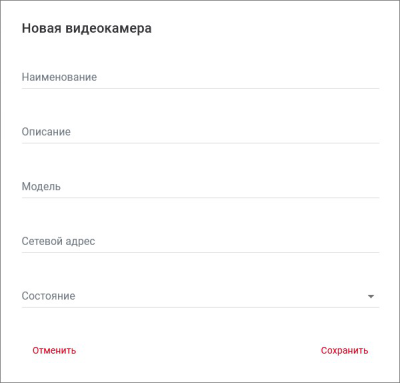
- Заполните поля:
- Наименование. Обязательное поле. Укажите наименование видеокамеры;
- Описание. Необязательное поле. Укажите описание видеокамеры;
- Модель. Необязательное поле. Укажите модель видеокамеры;
- Сетевой адрес. Обязательное поле. Укажите URL-адрес, по которому можно получать видеопоток с камеры;
- Состояние. Обязательное поле. Выберите из раскрывающегося списка состояние видеокамеры. Возможные варианты:
- Активна. Камера доступна в пользовательском интерфейсе для просмотра видеопотока;
- Заблокирована. Камера недоступна в пользовательском интерфейсе.
- Нажмите «Сохранить».
Примечание. Для одного объекта структуры локации моет быть добавлено несколько видеокамер.


Редактирование видеокамеры
Для редактирования видеокамеры:
- Нажмите на видеокамеру в области «Видеокамеры» в панели «Параметры» объекта структуры локации.
В результате откроется окно редактирования видеокамеры «Редактирование видеокамеры»:
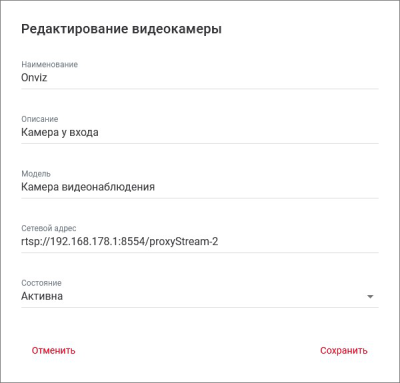
- Измените необходимые поля и нажмите «Сохранить».

Удаление видеокамеры
Для удаления видеокамеры:
- Откройте область «Видеокамеры» в панели «Параметры» объекта структуры локации и нажмите на кнопку «Удалить» в строке с видеокамерой, которую необходимо удалить.
В результате откроется окно «Удаление видеокамеры»:
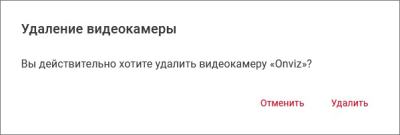
- Нажмите «Удалить». В результате камера будет удалена.

См. также: Структура объектов локации | Создание объектов структуры | Управление точками доступа | Добавление и редактирование QR-кода | Отображение на плане локации