
**Это старая версия документа!**
Отображение на плане локации
Объекты в локации, у которых в настройках установлен флажок «Отобразить на сайте/ЛК» отображаются на плане локации в приложении Olvery.
При просмотре страницы объекта в плане локации у пользователя есть возможность увидеть дочерние объекты на визуальном плане родительского объекта.
Управление отображением объектов структуры на плане локации осуществляется в интерфейсе «Управление экосистемой», раздел «Настройки системы», вкладка «Структура».
Как перейти в интерфейс добавления отображения объекта
Для перехода в интерфейс:
- Войдите в веб-приложение Olvery.
- В боковом меню в переключателе интерфейсов выберите «Управление экосистемой».
В результате будет осуществлён переход в интерфейс администрирования.
- Перейдите в раздел «Настройки системы».
- Перейдите на вкладку «Структура».
Визуальный план объекта
Возможность отобразить визуальный план присутствует у объектов локации типа «Территория», «Парковка», «Земельный участок», «Корпус», «Этаж», «Помещение», «Часть помещения».
Для того, чтобы у пользователя отобразился визуальный план объекта, необходимо загрузить изображение-подложку в блок «Визуальный план» при создании или редактировании объекта структуры.
Для создания визуального плана объекта:
- Нажмите на объект типа «Территория», «Парковка», «Земельный участок», «Корпус», «Этаж», «Помещение», «Часть помещения» в структуре.
- В блоке «Визуальный план» в области «Параметры» нажмите кнопку
 «Добавить».
В результате откроется окно добавления визуального плана объекта:
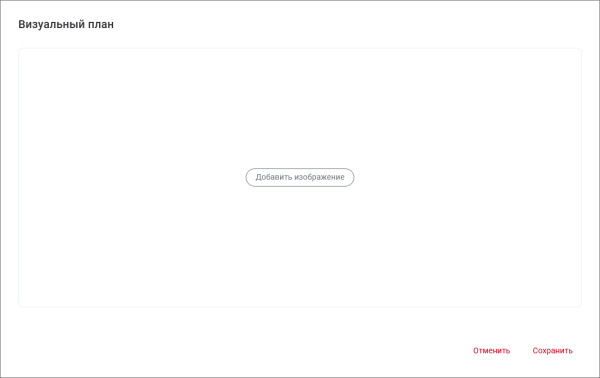
- Добавьте изображение и нажмите «Сохранить» в окне добавления визуального плана.


Для изменения визуального плана объекта:
- Нажмите на объект типа «Территория», «Парковка», «Земельный участок», «Корпус», «Этаж», «Помещение», «Часть помещения» в структуре.
- Нажмите кнопку «Изменить» в блоке «Визуальный план» в области «Параметры».
- Удалите предыдущий визуальный план, нажав кнопку
 «Удалить» в правом нижнем углу в окне добавления визуального плана объекта.
- Добавьте новое изображение и нажмите «Сохранить» в окне добавления визуального плана.

Для удаления визуального плана объекта:
- Нажмите на объект типа «Территория», «Парковка», «Земельный участок», «Корпус», «Этаж», «Помещение», «Часть помещения» в структуре.
- Нажмите кнопку «Изменить» в блоке «Визуальный план» в области «Параметры».
- Удалите визуальный план, нажав кнопку «Удалить» в правом нижнем углу в окне добавления визуального плана объекта.
- Нажмите «Сохранить» в окне добавления визуального плана.
Отметка на плане
Возможность отобразить отметку на визуальном плане родительского объекта присутствует у дочерних объектов локации типа «Корпус», «Земельный участок», «Парковка», «Этаж», «Помещение», «Часть помещения», «Машино-место», «Инфостенд»:
- Корпус — дочерний элемент для родительского объекта Территория;
- Земельный участок — дочерний элемент для родительского объекта Территория;
- Парковка — дочерний элемент для родительского объекта Территория;
- Этаж — дочерний элемент для родительского объекта Корпус;
- Помещение — дочерний элемент для родительского объекта Этаж или Корпус;
- Часть помещения — дочерний элемент для родительского объекта Помещение;
- Машино-место — дочерний элемент для родительского объекта Парковка;
- Инфостенд – дочерний элемент для всех остальных объектов структуры: Территория, Корпус, Земельный участок, Парковка, Этаж, Помещение, Часть помещения, Машино-место.
Для того, чтобы у пользователя отобразился дочерний объект на плане локации, необходимо создать отметку на визуальном плане родительского объекта в блоке «Отметка на плане» при создании или редактировании объекта структуры.
Для добавления отметки на плане объекта:
- Нажмите на дочерний объект типа «Корпус», «Парковка», «Земельный участок», «Этаж», «Помещение», «Часть помещения», «Машино-место», «Инфостенд» в структуре.
- В блоке «Отметка на плане» в области «Параметры» нажмите кнопку «Добавить».
В результате откроется окно добавления отметки на плане объекта:
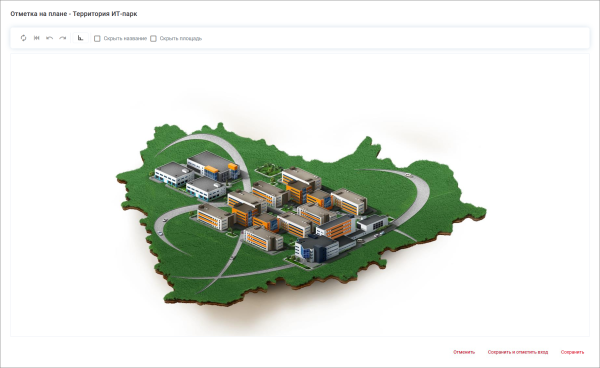
- Создайте на визуальном плане родительского объекта отметку в виде полигона, соответствующую дочернему объекту, используя инструменты на панели управления.
- Нажмите «Сохранить» в окне добавления отметки.

Для изменения отметки на плане объекта:
- Нажмите на дочерний объект типа «Корпус», «Парковка», «Земельный участок», «Этаж», «Помещение», «Часть помещения», «Машино-место», «Инфостенд» в структуре.
- Нажмите кнопку «Изменить» в блоке «Отметка на плане» в области «Параметры».
- Внесите изменения в отметке на плане, изменив границы полигона, и нажмите «Сохранить» в окне добавления отметки.
Для удаления отметки на плане объекта:
- Нажмите на дочерний объект типа «Корпус», «Парковка», «Земельный участок», «Этаж», «Помещение», «Часть помещения», «Машино-место», «Инфостенд» в структуре.
- Нажмите кнопку «Изменить» в блоке «Отметка на плане» в области «Параметры».
- Удалите отметку на плане, нажав кнопку «Отменить полностью» в левом верхнем углу на панели управления в окне добавления отметки.
- Нажмите «Сохранить» в окне добавления отметки.
—-
См. также: Структура объектов локации | Создание объектов структуры | Управление точками доступа | Добавление и редактирование QR-кода