
**Это старая версия документа!**
Интеграция с 1С CommerceML
Для обеспечения обмена данными между платформой Olvery и конфигурацией 1С CommerceML предусмотрена возможность интеграции данных систем. При этом обеспечивается передача информации о заказах, по которым были изменения или которые были созданы на платформе Olvery за период с последней успешной выгрузки по текущее время, в 1С CommerceML. На основании полученного списка заказов 1С CommerceML формирует счета и связанные операции оплаты.
Настройка интеграции с 1С CommerceML в системе Olvery
Настройка интеграции с системой 1С CommerceML осуществляется в разделе «Управление экосистемой > Настройки системы» на вкладке «Интеграции».
Как перейти в интерфейс управления интеграциями
Для перехода в интерфейс управления интеграциями:
- Войдите в веб-приложение Olvery.
- В боковом меню в переключателе интерфейсов выберите «Управление экосистемой».
В результате будет осуществлён переход в интерфейс администрирования.
- Перейдите в раздел «Настройки системы».
- Перейдите на вкладку «Интеграции».
По умолчанию на вкладке «Интеграции» не отображаются интеграции: 
Для создания интеграции с системой 1С CommerceML:
- Нажмите на кнопку «Добавить интеграцию».
В результате откроется окно создания интеграции, в котором в поле «Класс интеграции» установлено значение по умолчанию CommerceML:

- Заполните поля:
- Наименование. Обязательное поле. Укажите наименование интеграции;
- Настройки (JSON). Обязательное поле. Укажите строку с JSON, в которой содержатся параметры для обмена данными между системой 1С CommerceML и платформой Olvery:
- Способ оплаты. Точное наименование способа оплаты из 1С;
- Параметры фильтрации заказов. Параметры фильтрации в виде json массива paymentrules;
Примечание. Пример строки JSON: {«paymentrules»:[{«status»:«purchased»,«gateway»:«CKassa»}],«paymentmethod_name»:«Оплата картой внешняя»}.* Компания. Обязательное поле. Выберите из раскрывающегося списка компанию, для которой создается интеграция с 1С и которая является поставщиком услуги.
- Нажмите кнопку «Сохранить». После создания интеграции формируется hash для формирования URL скрипта интеграции, который необходимо прописать на стороне 1С CommerceML. Для копирования URL скрипта интеграции: - Выберите пункт «Редактировать» в контекстном меню созданной ранее интеграции.
В результате откроется окно редактирования интеграции:
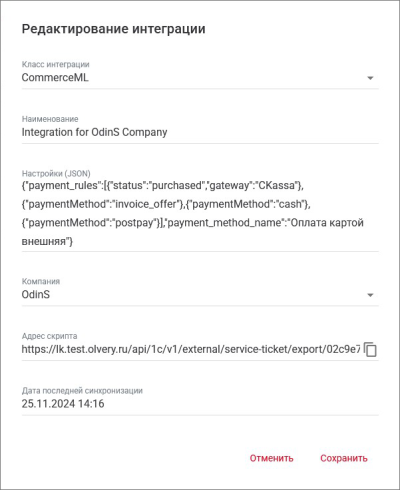
- Скопируйте URL из поля «Адрес скрипта» с помощью кнопки «Копировать» .
Помимо этого, в форме редактирования интеграции появляется поле «Дата последней синхронизации», в котором сохраняется дата и время последней проведенной операции загрузки информации о заказах в систему 1С CommerceML.
.
Помимо этого, в форме редактирования интеграции появляется поле «Дата последней синхронизации», в котором сохраняется дата и время последней проведенной операции загрузки информации о заказах в систему 1С CommerceML.
==== Настройка интеграции на стороне 1С CommerceML ==== На стороне 1С CommerceML необходимо настроить обмен данными с интернет-магазином: - Зайдите в радел «Администрирование», пункт меню «Настройка обмена с интернет-магазином»:
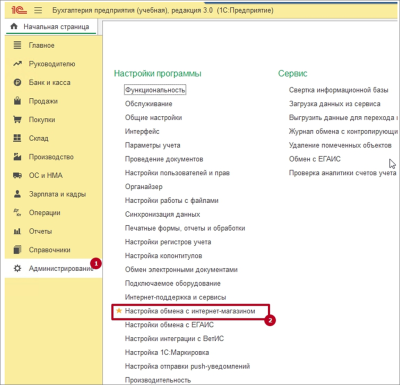
- В результате откроется блок настройки обмена с интернет-магазином.
Заполните поля:
* CMS магазина – выбираем «Другая»;
* Адрес скрипта – это адрес обмена со стороны модуля. Получение адреса скрипта осуществляется в системе Olvery;
* Логин – любой;
* Пароль – любой;
* Префикс для нумерации загруженных счетов – это префикс создаваемых заказов при загрузке из интернет-магазина. Префикс состоит из 2-х символов (букв, цифр). Он позволяет отдельно нумеровать документы, загруженные с сайта и включается в состав номера документа «Счет покупателю»;
* Организация - организация по умолчанию для подстановки в заказ, загруженный с сайта;
* Склад - склад по умолчанию для подстановки в заказ, загруженный с сайта;
* Группа для новых контрагентов - группа, куда по умолчанию попадают покупатели из заказов, загруженных с сайта;
* Номенклатура – здесь указываются реквизиты для новой номенклатуры, которая приходит из магазина;
* Загружать заказы с – установим, заказы с какой датой создания загружать. Заказы, созданные ранее указанной даты загружены не будут;
* Запрещено создавать счет, если статус заказа: ХХХ – активируем запрет создавать счет при определенном статусе, если это необходимо;
* Создавать новых контрагентов автоматически – при активной настройке покупатели из заказов создаются автоматически;
* Создавать новую номенклатуру автоматически – при активной настройке номенклатура из заказов создается автоматически.
- Нажмите «Записать и закрыть». - После получения адреса скрипта в системе Olvery переходим к редактированию настроек и в поле адрес скрипта вводим необходимое значение:
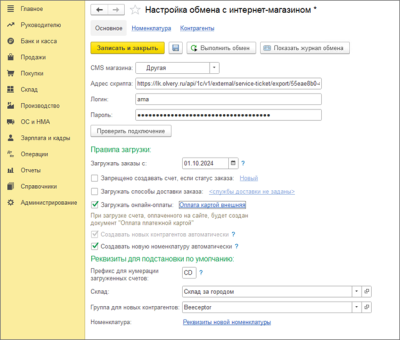
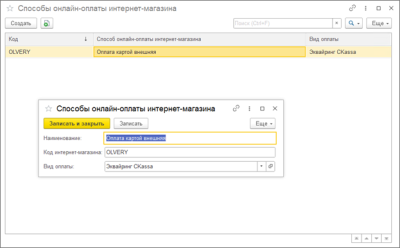
- В поле «Загружать онлайн-оплаты» настроить наименование способа онлайн-оплаты интернет-магазина:
==== Обмен данными между Olvery и 1С CommerceML ==== —- См. также: Настройки системы | Управление локацией | Структура объектов локации


