
**Это старая версия документа!**
Создание заказа менеджером
 В данной статье описано создание заказа услуги типа «Продажа номенклатуры» из интерфейса администрирования.
К данному типу заказов относятся в том числе и заказы еды и напитков.
Создание заказа еды и напитков из пользовательского интерфейса описано в статье «Заказ товаров».
Создание нового заказа услуги типа «Продажа номенклатуры» Менеджером по услугам осуществляется в интерфейсе «Управление экосистемой» в разделе «Магазин» на вкладке «Заказы».
Как перейти на вкладку «Заказы»
Для перехода в раздел «Магазин > Заказы»:
- Войдите в веб-приложение Olvery.
- В боковом меню в переключателе интерфейсов выберите «Управление экосистемой».
В результате будет осуществлён переход в интерфейс администрирования.
- Перейдите в раздел «Магазин» на вкладку «Заказы».
Для создания нового заказа услуги типа «Продажа номенклатуры»:
- Нажмите кнопку «Новый заказ» в правом верхнем углу.
В результате будет открыта форма создания нового заказа:

- Укажите заказчика и его контактные данные:
- Заказчик. Обязательное поле. Выберите из раскрывающегося списка пользователя приложения Olvery. Воспользуйтесь поиском пользователя набирая начальные буквы имени или фамилии;
- Телефон. Обязательное поле. Подставляется автоматически из профиля выбранного пользователя. При необходимости измените телефон. В этом случае он сохранится только в рамках текущего заказа;
- Электронная почта. Необязательное поле. Подставляется автоматически, если пользователь указал почту в профиле. При необходимости измените или укажите почту. В этом случае почта сохранится только в рамках текущего заказа.
- Выберите услугу из раскрывающегося списка услуг с типом «Продажа номенклатуры».
После выбора услуги в форме заказа появятся поля:
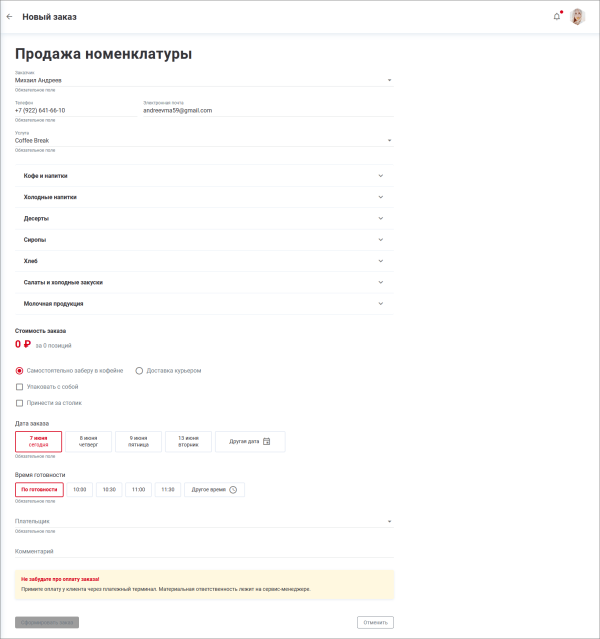
- Заполните поля:
- Каталог товаров. Обязательное поле. Выберите как минимум один товар из каталога;
- Стоимость заказа. Рассчитывается автоматически;
- Самостоятельно заберу в кофейне. Выберите, если заказчик сам заберет заказ, т.е. доставка не требуется. По готовности заказа, т.е. когда статус будет изменен на
 «Собран», заказчик получит уведомление в приложении о том, что заказ готов и его можно забирать.
Примечание. Название поля задается при создании услуги с типом «Продажа номенклатуры».- Упаковать с собой. Необязательное поле. Выберите, если заказчику требуется упаковать заказ с собой. При установке флажка в поле «Упаковать с собой» он автоматически снимается в поле «Принести за столик», если ранее был там установлен;
- Принести за столик. Необязательное поле. Выберите, если заказчику требуется принести заказ за столик. При установке флажка в поле «Принести за столик» он автоматически снимается в поле «Упаковать с собой», если ранее был там установлен;
Примечание. Поля «Упаковать с собой» и «Принести за столик» отображаются, если были заданы соответствующие настройки при создании услуги с типом «Продажа номенклатуры» и был выбран вариант «Самостоятельно заберу в кофейне». - Доставка курьером. Выберите, если требуется доставка заказа. По готовности заказа, т.е. когда статус будет изменен на «Собран», курьер получит уведомление в приложении о том, что заказ готов и его можно доставить.
Примечание. Название поля задается при создании услуги с типом «Продажа номенклатуры». - Куда доставить в пределах локации. Обязательное поле, если было отмечено поле «Доставка курьером». Текстовое поле для указания места доставки;
- Дата заказа. Обязательное поле. По умолчанию отображаются текущая дата и три ближайшие. Для выбора другой даты нажмите «Другая дата» и выберите дату с помощью раскрывающегося календаря;
- Время готовности/доставки. Обязательное поле. По умолчанию отображаются вариант «По готовности» и четыре ближайшие ячейки времени с шагом в 30 минут. Для выбора другого времени нажмите «Другое время» и выберите время с помощью раскрывающегося циферблата;
Примечание. Поля «Дата заказа» и «Время готовности/доставки» отображаются, если были заданы соответствующие настройки при создании услуги с типом «Продажа номенклатуры». - Плательщик. Обязательное поле. Выберите из раскрывающегося списка плательщика за услугу с типом «Продажа номенклатуры». В раскрывающемся списке отображается пользователь, которого вы выбрали в поле «Заказчик», и список компаний, в которых этот пользователь является сотрудником с ролью «Заказ услуг от лица компании»;
- Комментарий. Необязательное поле. Укажите комментарий при необходимости.
- Примите оплату у клиента через платежный терминал, если заказ оплачивает пользователь. Предполагается, что оплата осуществляется вне платформы Olvery.
Примечание. Если заказ оплачивается от лица компании, то дополнительные действия не требуются. В конце месяца на компанию будет сформирован счет за заказ, который доступен для просмотра в разделе «Счета и оплата > Счета на оплату». - Нажмите кнопку «Сформировать заказ на … ₽».
В результате будет сформирован заказ в статусе
 «Подтвержден», вне зависимости от того, кто был указан в качестве плательщика – пользователь или компания.


Заказ отобразится в интерфейсе администрирования «Магазин > Заказы». Также заказ отобразится в интерфейсе заказчика в разделе «Мой кабинет > Мои заказы».
См. также: a_view | b_processing | q_stock_transactions | stock-balance