
Это старая версия документа!
Содержание
Создание, редактирование и удаление услуги
В платформе Olvery есть возможность создания услуг, которые предоставляются управляющей компанией или ее партнерами. После создания услуга отображается в пользовательском разделе «Услуги» в указанной категории.
Для подключения оплаты услуг обратитесь к разработчикам платформы Olvery.
Администрирование услуг осуществляется в интерфейсе «Управление экосистемой» в разделе «Услуги».
Как перейти в раздел «Услуги»
Для перехода в раздел «Услуги»:
- Войдите в веб-приложение Olvery.
- В боковом меню в переключателе интерфейсов выберите «Управление экосистемой».
В результате будет осуществлён переход в интерфейс администрирования.
- Перейдите на вкладку «Услуги».
Создание услуги
Для создания новой услуги:
- Нажмите кнопку «Добавить услугу» в правом верхнем углу страницы.
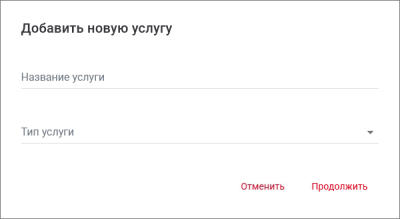
В результате откроется окно «Добавить новую услугу»:
- Заполните поля:
- Название услуги. Обязательное поле;
- Тип услуги. Обязательное поле. От типа услуги зависят дальнейшие настройки услуги. Типы услуг:
- Простая заявка. Заявка на предоставление так называемой «простой» услуги. Содержит набор полей, которые должен заполнить пользователь, и кнопку для отправки заявки;
- Бронирование. Аренда определенного помещения в заданное время, в том числе бронирование переговорной комнаты. Для данного типа можно настроить помещение, в которое будет предоставляться доступ, таймслоты для бронирования и параметры оплаты услуги;
- Коворкинг. Аренда коворкинга в заданное время. Для данного типа можно настроить помещение, в которое будет предоставляться доступ, график работы, варианты предоставления услуги, тарифы и модификаторы. При создании услуги с типом «Коворкинг» необходимо отметить, содержит ли услуга варианты:
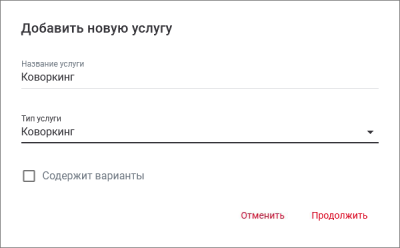
Установите флажок в поле «Содержит варианты» для создания коворкинга с вариантами;
- Отель. Аренда номера в отеле в заданное время. Для данного типа можно настроить расчетный час, варианты предоставления услуги, тарифы и модификаторы;
- Продажа номенклатуры. Создание заказа товаров пользователем в приложении. В том числе и заказ еды и напитков. Для данного типа можно настроить график работы и способы доставки, также можно выставить флажок «Услуга «Точка выдачи»» - это создаст услугу с холодильником, где пользователь получает заказ без взаимодействия с каким-либо персоналом.
- Заявка с помещением. Заявка на аренду помещений локации или заявка SOS. Содержит набор полей, которые должен заполнить пользователь, поле для выбора объекта структуры локации, и кнопку для отправки заявки;
- Нажмите «Продолжить».
В результате осуществится переход на вкладку «Описание услуги» страницы создания новой услуги:
<tabs>


</tabs>
- Заполните поля на вкладке «Описание услуги»:
<tabs>
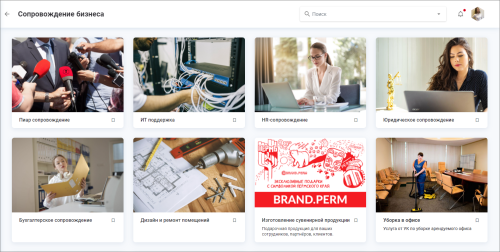
- Краткий дескриптор услуги. Необязательное поле. Описание отображается в интерфейсе пользователя при просмотре списка услуг в категории:
- Изображение. Обязательное поле. Для добавления изображения нажмите кнопку «Добавить изображение» и выберите изображения с устройства. Максимальное количество – 10 файлов;
- Описание и характеристики. Обязательное поле.

- Наименование услуги для чека. Обязательное поле. Длина поля не более 30 символов. Значение из поля передается при формировании запроса на создание платежа;
- Краткий дескриптор услуги. Необязательное поле. Поле доступно к заполнению, только если снят флажок в поле «Использовать Свободно/Занято вместо дескриптора». Описание отображается в интерфейсе пользователя при просмотре услуг в категории:
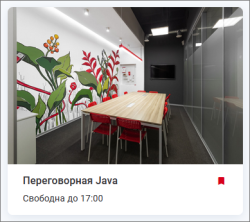
- Использовать Свободно/Занято вместо дескриптора. Флажок установлен по умолчанию. Флажок установлен → отображение дескриптора услуги зависит от занятости объекта бронирования:
- Занято до <время в формате чч:мм>. Услуга забронирована на данный момент, но сегодня еще есть свободное время;
- Сегодня занято. Услуга забронирована на весь оставшийся сегодняшний день;
- Свободно до <время в формате чч:мм>. Услуга свободна на данный момент, но сегодня еще есть занятое время;
- Сегодня свободно. Услуга свободна весь оставшийся день;
Занятость объекта бронирования отображается вместо дескриптора в интерфейсе пользователя при просмотре услуг в категории:
- Изображение. Обязательное поле. Для добавления изображения нажмите кнопку «Добавить изображение» и выберите изображения с устройства. Максимальное количество – 10 файлов;
- Описание и характеристики. Обязательное поле.

- Наименование услуги для чека. Обязательное поле. Длина поля не более 30 символов. Значение из поля передается при формировании запроса на создание платежа;
- Краткий дескриптор услуги. Необязательное поле. Описание отображается в интерфейсе пользователя при просмотре списка услуг в категории:
- Изображение. Обязательное поле. Для добавления изображения нажмите кнопку «Добавить изображение» и выберите изображения с устройства. Максимальное количество – 10 файлов;
- Описание и характеристики. Обязательное поле;
- Объект локации. Обязательное поле. Выберите из выпадающего списка объект локации с типом «Помещение» подтипом «Коворкинг», к которому предоставляется доступ при заказе услуги. Введите название помещения в поле, система осуществит поиск по частичному совпадению и отфильтрует список;
- График работы. Обязательные поля. Укажите «Время начала» и «Время окончания» работы коворкинга. По умолчанию установлены 09:00 и 18:00 соответственно.
- Наименование услуги для чека. Обязательное поле. Длина поля не более 30 символов. Значение из поля передается при формировании запроса на создание платежа;
- Краткий дескриптор услуги. Необязательное поле. Описание отображается в интерфейсе пользователя при просмотре списка услуг в категории:
- Изображение. Обязательное поле. Для добавления изображения нажмите кнопку «Добавить изображение» и выберите изображения с устройства. Максимальное количество – 10 файлов;
- Описание и характеристики. Обязательное поле;
- Объект локации. Обязательное поле. Выберите из выпадающего списка объект локации с типом «Помещение». Введите название помещения в поле, система осуществит поиск по частичному совпадению и отфильтрует список;
- Расчетный час. Обязательное поле. Укажите время расчетного часа в отеле. По умолчанию установлено 14:00.
- Наименование услуги для чека. Обязательное поле. Длина поля не более 30 символов. Значение из поля передается при формировании запроса на создание платежа;
- Краткий дескриптор услуги. Необязательное поле. Описание отображается в интерфейсе пользователя при просмотре списка услуг в категории:
- Изображение. Обязательное поле. Для добавления изображения нажмите кнопку «Добавить изображение» и выберите изображения с устройства. Максимальное количество – 10 файлов;
- Описание и характеристики. Обязательное поле;
- Услуга «Точка выдачи». Если необходимо создать услугу с типом «Продажа номенклатуры» с выдачей товара по QR-коду в определенном месте, например, в холодильнике, установите флажок в данном поле. В этом случае вместо полей для настройки графика работы и способов доставки, расположенных ниже, появляется поле «Время на получение заказа, сек»;
- Время на получение заказа, сек. Обязательное поле. Поле отображается, если установлен флажок в поле «Услуга «Точка выдачи»». Укажите время, в течение которого пользователь может забрать заказ из холодильника;
- График работы. Обязательные поля. Укажите «Время начала» и «Время окончания» работы услуги;
- Работает в выходные дни. По умолчанию флажок установлен. Снимите флажок, если в выходные дни услуга не предоставляется;
- Способ доставки. Выберите способ доставки для услуги и заполните поля:
- Доставка. Товар будет доставлен пользователю в пределах локации;
- Самовывоз. Пользователь должен будет самостоятельно забрать товар в определенном месте;
- Самовывоз и доставка. Пользователь сможет выбрать способ получения товара — самовывоз или доставка курьером;
- Доставка в выбранное время. Установите флажок, если необходимо предоставить пользователю возможность выбрать дату и время доставки/готовности заказа;
- Время начала доставки и Время окончания доставки. Поля отображаются, если выбраны способы «Доставка» или «Самовывоз и доставка». Укажите время начала и время окончания работы доставки товаров;
- Доставка. Название для пользователя. Поле отображается, если выбраны способы «Доставка» или «Самовывоз и доставка». Укажите название способа доставки для отображения в пользовательском интерфейсе;
- Самовывоз. Название для пользователя. Поле отображается, если выбраны способы «Самовывоз» или «Самовывоз и доставка». Укажите название способа доставки для отображения в пользовательском интерфейсе;
- Самовывоз. Место самовывоза для пользователя. Поле отображается, если выбраны способы «Самовывоз» или «Самовывоз и доставка». Укажите название места самовывоза для отображения в пользовательском интерфейсе;
- Упаковка заказа с собой. Поле отображается, если выбраны способы «Самовывоз» или «Самовывоз и доставка». Установите флажок, если необходимо предоставить пользователю возможность выбирать упаковку заказа с собой;
- Принести за столик. Поле отображается, если выбраны способы «Самовывоз» или «Самовывоз и доставка». Установите флажок, если необходимо предоставить пользователю возможность выбрать подачу заказа за столик.
<accordion>
Пример отображения способов доставки
Административный интерфейс:

Пользовательский интерфейс:


</accordion>
- Краткий дескриптор услуги. Необязательное поле. Описание отображается в интерфейсе пользователя при просмотре списка услуг в категории:
- Изображение. Обязательное поле. Для добавления изображения нажмите кнопку «Добавить изображение» и выберите изображения с устройства. Максимальное количество – 10 файлов;
- Описание и характеристики. Обязательное поле.
</tabs>
- Для простой услуги или услуги аренды добавьте элементы формы заказа и/или составные объекты при необходимости.
- Для услуги создания заказа товаров пользователем настройте категории и товары в разделе «Справочники > Номенклатура». При необходимости дать пользователю возможность внесения предоплаты за заказ при оплате банковской картой, заполните поля на вкладке «Оплата».
- Для услуги бронирования коворкинга заполните поля на вкладке «Варианты услуги», если это коворкинг с вариантами, или на вкладке «Тарифы услуги», если это коворкинг без вариантов. При необходимости настройки предоплаты и возможности посещения по гарантийному письму для услуги бронирования коворкинга заполните поля на вкладке «Оплата».
- Для услуги бронирования отеля заполните поля на вкладке «Варианты услуги». При необходимости настройки предоплаты и возможности заезда по гарантийному письму для услуги бронирования отеля заполните поля на вкладке «Оплата».
- Укажите параметры публикации услуги:
- Отображать в личном кабинете локации. Флажок установлен → услуга отображается в пользовательском интерфейсе «Услуги > Все услуги».
Отображать на сайте локации. Флажок установлен → услуга отображается на сайте локации. Для настройки отображения услуг на сайте локации необходимо обратиться к разработчикам платформы.
Примечание. Для услуги с типом «Продажа номенклатуры» поле «Отображать на сайте локации» неактивно.Примечание. Если ни один из флажков не установлен → услуга сохраняется в категорию «Неопубликованные».- Поместить в категорию. Поле активно, если установлен флажок «Отображать в личном кабинете локации». Укажите категорию с помощью одного из способов:
- Выберите категорию, в которой должна отображаться услуга, из раскрывающегося списка;
- Создайте новую категорию, нажав кнопку
 «Добавить новую категорию». В результате откроется окно создания новой категории услуг, заполнение полей в котором аналогично созданию категории услуг из интерфейса. Новая категория установится как выбранная в форме создания услуги, а также появится в списке категорий услуг в интерфейсе «Управление экосистемой» в разделе «Услуги»;
- Укажите параметры отображения услуги:
- Показывать в разделе «Новые». Поле активно только если установлен флажок «Отображать в личном кабинете локации». Флажок установлен → услуга отображается в разделе «Услуги > Новые»;
- Партнерское предложение. Поле активно, если установлен флажок «Отображать в личном кабинете локации» и/или «Отображать на сайте локации». Флажок установлен → в интерфейсе пользователя отображается отметка
 «Партнерское предложение», а также появляется возможность добавить кнопку «Открыть визитку» в мобильном приложении;
- Добавить кнопку «Открыть визитку». В некоторых случаях для получения скидки у партнера резиденту требуется предъявить пропуск. В приложении Olvery пропуском является визитка пользователя. Добавьте кнопку на форму заказа услуги партнера, чтобы клиенты могли быстро перейти к визитке.
Флажок можно установить только если установлен флажок «Партнерское предложение». Флажок установлен → в мобильном приложении при просмотре услуги отображается кнопка «Открыть визитку»;
- Отображение на главном экране. Поле активно только если установлены флажки «Отображать в личном кабинете локации» и «Партнерское предложение». Отвечает за отображение услуг на главном экране пользователя в разделе «Партнерские предложения». При необходимости укажите позицию (номер), на которой должна отображаться услуга. На главный экран можно добавить до четырех услуг;
- Отображать дополнительные услуги. Поле активно, если установлен флажок «Отображать в личном кабинете локации». Флажок установлен → появляется возможность отобразить список дополнительных услуг в форме просмотра заказа пользователя. Блок «Дополнительные услуги» располагается после несворачиваемых блоков заказа и содержит до шести услуг в веб-приложении и до трех услуг в мобильном приложении.
<accordion>


Пример отображения дополнительных услуг


</accordion>
- Название раздела. Поле активно только, если установлен флажок «Отображать дополнительные услуги». По умолчанию подставляется значение «Рекомендуемые услуги». При необходимости отредактируйте поле;
Дополнительные услуги. Поле активно только, если установлен флажок «Отображать дополнительные услуги». Выберите в раскрывающемся списке до шести услуг.
Примечание. В мобильном приложении отображаются первые три услуги из добавленных.- Для услуг типа «Бронирование», «Коворкинг» и «Отель» установите флажок в поле «Заказ только для резидентов РФ» при необходимости. При установленном флажке на странице заказа услуги перед кнопкой бронирования будет отображаться установленный по умолчанию флажок с текстом подтверждения того, что заказчик бронирования/посетитель(и) коворкинга/посетитель отеля является резидентом Российской Федерации. Если флажок снять, кнопка «Забронировать за …» становится недоступной.
Установите флажок «Добавить кнопку для отправки заявок» для простой услуги или услуги аренды, если по данной услуге предполагается работа с заявками. Кнопка будет отображаться при просмотре услуги пользователем.
Примечание. Этот параметр настраивается только для простой услуги или услуги аренды. Для услуг типа «Продажа номенклатуры», «Бронирование», «Коворкинг» и «Отель» кнопка заказа услуги отображается всегда.Измените название кнопки при необходимости в поле «Название кнопки» для простой услуги или услуги аренды.
Примечание. Этот параметр настраивается только для простой услуги или услуги аренды. Для услуг типа «Продажа номенклатуры», «Бронирование», «Коворкинг» и «Отель» в пользовательском интерфейсе кнопки заказа услуги имеют названия «Заказать» и «Забронировать».- Настройте сроки SLA в области «Срок исполнения заявки» при необходимости:
- Время первого ответа. Укажите время в минутах, в течение которого после создания заявки необходимо ответить пользователю. Первый ответом считается первое сообщение в чате от ответственного за обработку заявки;
- Время выполнения. Укажите время в минутах, в течение которого заявка должна быть закрыта. Заявка считается закрытой, когда статус изменяется на «Выполнен».
- Укажите поставщика услуги и ответственных за заявку в области «Контроль и обработка заявки»:
- Поставщик. Выберите в раскрывающемся списке компанию-поставщика, которая предоставляет услугу. Список состоит из компаний, у которых есть действующий договор с типом «Договор оказания услуг», и управляющей компании локации. По умолчанию в поле «Поставщик» установлена управляющая компания локации;
- Склад. Выберите в раскрывающемся списке склад, в списке отображаются склады Поставщика, который был выбран для создаваемой услуги;
- Ответственные за обработку. Выберите в раскрывающемся списке пользователей, которые могут обрабатывать заявку после создания. Список состоит из администраторов локации, которым была назначена соответствующая услуге роль — «Менеджер по аренде» или «Менеджер по услугам», а также из сотрудников компании-поставщика, выбранной в поле «Поставщик», имеющих роль «Менеджер по услугам компании-поставщика».
Ответственным за обработку приходят оповещения о новой заявке, о новых сообщениях от пользователя, об истечении сроков SLA и об отмене заявки. Ответственные за обработку могут изменять статус заявки, назначать исполнителя заявки, писать сообщения в чате пользователю и изменять сроки SLA при необходимости;
- Ответственные за контроль выполнения. Выберите в раскрывающемся списке пользователей, которые могут контролировать процесс обработки и выполнения заявки. Список состоит из администраторов локации, которым была назначена соответствующая услуге роль — «Менеджер по аренде» или «Менеджер по услугам», а также из сотрудников компании-поставщика, выбранной в поле «Поставщик», имеющих роль «Менеджер по услугам компании-поставщика».
Ответственным за контроль приходят оповещения об истечении сроков SLA. Ответственные за контроль могут изменять статус заявки, назначать исполнителя заявки, писать сообщения в чате пользователю и изменять сроки SLA при необходимости;
- Ответственные по расчетам. Выберите в раскрывающемся списке пользователей, которые могут работать с платежами по платным услугам в разделе «Документы и счета > Платежи». Список состоит из администраторов локации, которым была назначена роль «Ответственный по расчетам».
Задайте время автоматического закрытия заявки в поле «Время автозакрытия заявки» для простой услуги или услуги аренды. При обработке заявки исполнитель переводит заявку в статус «Выполнен. Ожидает подтверждения», а заказчик должен подтвердить, что заявка действительно выполнена. Если заказчик не подтвердит выполнение заявки за указанное время, например за 24 часа (1440 минут), то статус заявки автоматически изменится на «Выполнен».
Примечание. Этот параметр настраивается только для простой услуги или услуги аренды. Для услуг типа «Продажа номенклатуры», «Бронирование», «Коворкинг» и «Отель» время автоматического закрытия заявки не задается.- В блоке «Доступность услуги» заполните поля:
- Доступно для ролей пользователей. Укажите, для каких ролей пользователя будет доступна данная услуга. В результате в пользовательском интерфейсе будут отображаться только те услуги, которые доступны пользователю по списку назначенных ему ролей;
Доступно для категорий компаний. Укажите, для каких категорий компаний будет доступна данная услуга. В результате в пользовательском интерфейсе будут отображаться только те услуги, которые доступны пользователю по списку назначенных ему ролей и, в то же время, категорий компаний, в которых он является сотрудником;
Примечание. Если выбрано хотя бы одно значение в поле «Доступно для категорий компаний», поле «Доступно для ролей пользователей» обязательно для заполнения.- Назначаемые роли. Поле отображается только при настройке услуг с типом «Отель» и «Коворкинг», если это коворкинг без вариантов. Для коворкинга с вариантами настройка назначаемых ролей осуществляется при добавлении каждого варианта предоставления услуги. Укажите, какие дополнительные роли получает пользователь, оформивший заказ коворкинга или отеля в приложении. В списке ролей отображаются только роли с типом «Арендатор коворкинга и отеля».
- Для платных услуг, например бронирование переговорной комнаты, бронирование коворкинга, бронирование номера в отеле, заказ товаров, при необходимости в поле «Код провайдера Цкасса» укажите код поставщика услуг, передаваемый в сервис оплаты Цкасса.
Для услуги создания заказа товаров при необходимости установите минимальную сумму заказа для продажи товара в поле «Минимальная сумма заказа, ₽».
Примечание. Необходимо учитывать, что при работе с сервисом оплаты Цкасса сумма заказа не должна быть менее 50 руб., поэтому в поле «Минимальная сумма заказа, ₽» необходимо указать значение не менее 50 руб., либо учитывать при заведении номенклатуры, что стоимость любого товара должна быть не менее 50 руб.- Для услуг с типом «Бронирование», например бронирование переговорной комнаты, «Отель», «Коворкинг» и «Продажа номенклатуры» настройте возможность отмены заказа пользователем после подтверждения при необходимости. Для этого в блоке «Отмена заказа пользователем» заполните поля:
- Отмена заказа после подтверждения. Установите флажок, если при заказе услуги есть возможность отмены заказа пользователем;
- Время до начала бронирования, мин. Поле отображается для услуг с типом «Бронирование», например бронирование переговорной комнаты, «Отель» и «Коворкинг». Укажите, за какое время до начала бронирования возможна отмена заказа пользователем;
Статусы, в которых доступна отмена. Поле отображается для услуг с типом «Продажа номенклатуры». По умолчанию в поле уже установлен статус «Подтвержден». Выберите из раскрывающегося списка статусы, в которых еще доступна отмена заказа пользователем;
Примечание. После осуществления настройки у пользователя в интерфейсе на странице просмотра заказа появляется возможность отменить уже оплаченный заказ. После отмены такого заказа денежные средства автоматически возвращаются пользователю на карту.Для услуг с типом «Бронирование», например бронирование переговорной комнаты, «Отель» и «Коворкинг» при необходимости заполните поле «Товар в 1С». Поле отображается, если в поле «Поставщик» выбран поставщик, справочник номенклатуры которого интегрирован с системой бухгалтерского учета 1С. Выберите товар из списка, связанного со справочником номенклатуры в системе бухгалтерского учета 1С.
Примечание. Поле заполняется, если необходимо настроить соответствие услуг в системе Olvery с элементами справочника номенклатуры в системе бухгалтерского учета 1С.- Если необходимо настроить автоматическое формирование заказа по простой услуге в указанный день месяца, заполните поля в блоке «Генерация заказов»:
- Генерировать заказ ежемесячно. Установите флажок, если необходимо, чтобы заказ по услуге создавался автоматически в указанный день месяца;
- День. Выберите день, в который должен создаваться заказ;
- Время. Укажите время формирования заказа.
- Если необходимо настроить автоматическое формирование связанного заказа по услуге с типом «Простая заявка» или «Продажа номенклатуры», в блоке «Генерация заказов» необходимо заполнить поле:
Время. Укажите время, в которое система будет автоматически генерировать заказы, связанные с заказом бронирования коворкинга или отеля.
Примечание. Для создания связанных заказов необходимо указать связанную услугу при настройке модификаторов для тарифов услуги бронирования коворкинга или отеля.- Нажмите кнопку «Сохранить».
В результате услуга будет создана и размещена в указанной категории. Рядом с названием услуги отображаются пиктограммы, показывающие, где опубликована услуга:
 Личный кабинет Olvery. Услуга отображается в разделе «Услуги» интерфейса пользователя;
 Сайт локации. Услуга отображается в разделе «Услуги» на сайте локации.
Примечание. Чтобы настроенные в платформе Olvery услуги отображались на сайте локации, необходимо обратиться к разработчикам платформы. Не опубликована. Услуга не отображается ни в разделе «Услуги» интерфейса пользователя, ни на сайте локации.


Редактирование услуги
Для редактирования услуги:
- Наведите курсор на услугу в списке.
- Нажмите кнопку
 «Редактировать».
В результате откроется форма редактирования услуги:
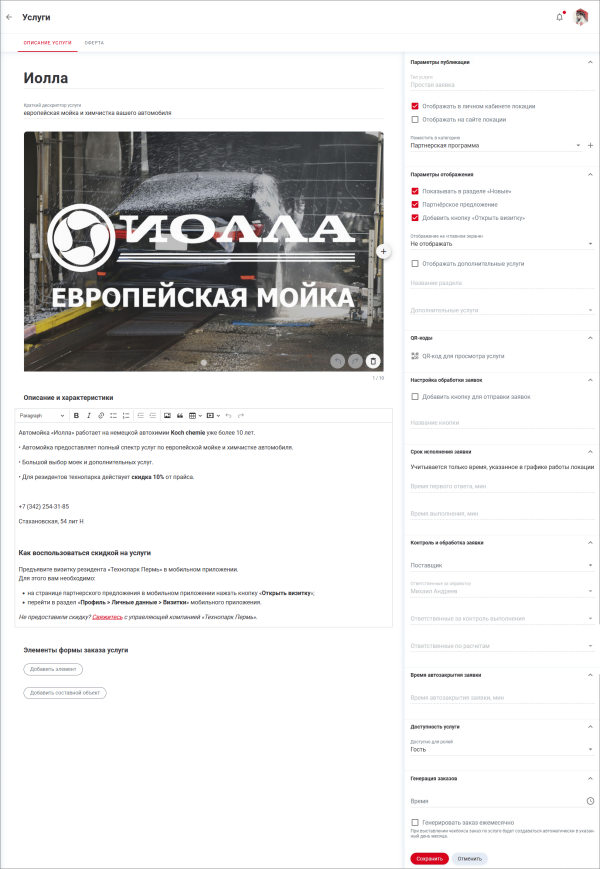
В форме редактирования услуги расположена область «QR-коды», где отображается QR-код для просмотра услуги.
Скачайте, скопируйте ссылку или распечатайте QR-код услуги при необходимости. Для этого нажмите на QR-код и выберите соответствующий пункт в раскрывающемся меню «Скачать»:
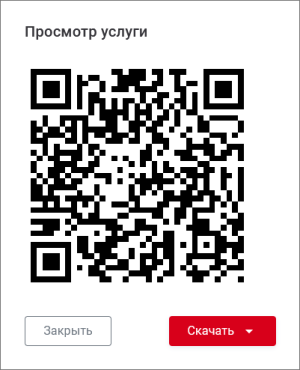
После сканирования данного QR-кода из мобильного приложения будет открываться страница просмотра вашей услуги.
- Внесите необходимые изменения.
- Нажмите кнопку «Сохранить».


Удаление и восстановление услуги
Удаление услуги приводит к перемещению услуги в категорию «Неопубликованные». Неопубликованные услуги не отображаются в интерфейсе пользователя в разделе «Услуги».
Для удаления услуги:
- Перейдите в режим редактирования услуги.
- Снимите флажки «Отображать в личном кабинете локации» и «Отображать на сайте локации».
- Нажмите «Сохранить». В результате откроется окно подтверждения перемещения услуги в категорию «Неопубликованные».
- Подтвердите удаление услуги.
В результате услуга будет перемещена в категорию «Неопубликованные»:

Для восстановления услуги:
- Перейдите в режим редактирования услуги.
- Установите один из флажков «Отображать в личном кабинете локации» или «Отображать на сайте локации».
- Выберите категорию в поле «Поместить в категорию».
- Нажмите «Сохранить».
В результате услуга будет размещена в указанной категории. Рядом с названием услуги отображаются пиктограммы, показывающие, где опубликована услуга.
Страницы раздела: Настройки услуги бронирования | Настройки услуги бронирования коворкинга | Элементы формы заказа услуги | Настройки услуги бронирования отеля | Настройка договора-оферты услуги | Настройки услуги продажи номенклатуры
См. также: Просмотр списка услуг | Создание, редактирование и удаление категории