
**Это старая версия документа!**
Содержание
Номенклатура
В платформе Olvery администраторы локации могут добавлять и редактировать товарную номенклатуру для создания в дальнейшем услуг по продаже товаров с типом «Продажа номенклатуры».
В интерфейсе «Управление экосистемой» в разделе «Справочники > Номенклатура» осуществляется управление номенклатурой: добавление, редактирование и удаление категорий товаров, а так же добавление, редактирование и удаление товаров.
Как перейти к управлению номенклатурой
Для перехода на вкладку «Номенклатура»:
- Войдите в веб-приложение Olvery.
- В боковом меню в переключателе интерфейсов выберите «Управление экосистемой».
В результате будет осуществлён переход в интерфейс администрирования.
- Перейдите в раздел «Справочники».
- Перейдите на вкладку «Номенклатура».
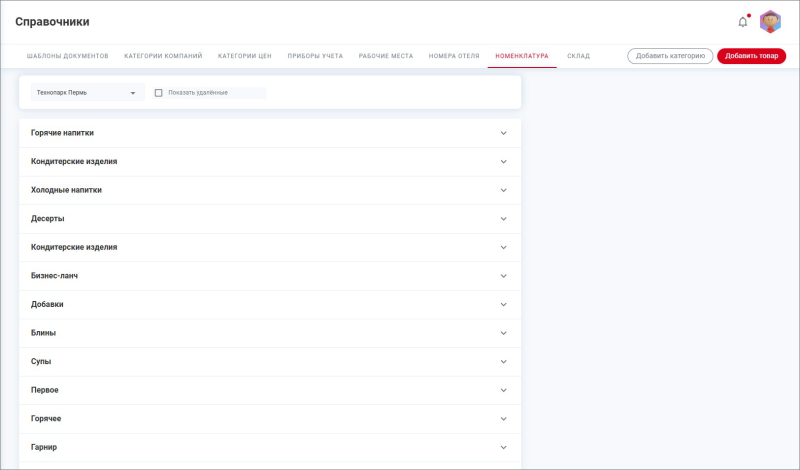
По умолчанию на вкладке «Номенклатура» не отображаются категории и товары, а в поле «Поставщик» подставляется управляющая компания:

Добавление новой категории
Для добавления новой товарной категории:
- Нажмите кнопку «Новая категория» в правом верхнем углу.
В результате будет открыта форма создания новой категории:

- Заполните поля:
- Название. Обязательное поле. Введите название новой категории;
- Поставщик. Обязательное поле. Выберите поставщика из раскрывающегося списка;
- Нажмите на кнопку «Сохранить».
В результате в списке категорий появится новая категория:


Редактирование категории
Чтобы отредактировать название категории:
- Наведите курсор на строку с названием категории и нажмите кнопку
 «Редактировать».
В результате будет открыта форма редактирования категории:
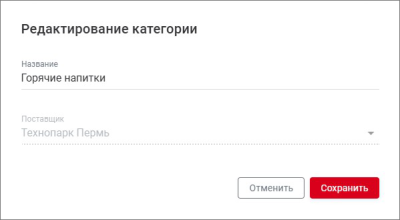
- Измените название категории в поле «Название» при необходимости и нажмите кнопку «Сохранить».


Удаление категории
Чтобы удалить категорию наведите курсор на строку с названием категории и нажмите кнопку  «Удалить».
В результате:
- Если в категории нет ни одного товара, категория будет удалена из списка категорий.
- Если в категории есть хотя бы один товар, будет открыта форма подтверждения удаления категории:
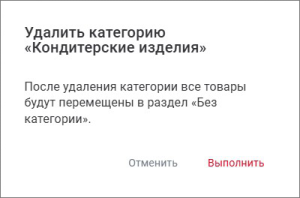
Подтвердите удаление категории, нажав «Выполнить».
В результате категория будет удалена из списка, а все товары из нее будут перемещены в раздел «Без категории».

Добавление нового товара
Для добавления нового товара в категорию:
- Нажмите на кнопку «Новый товар» в правом верхнем углу.
В результате будет открыта форма добавления нового товара:
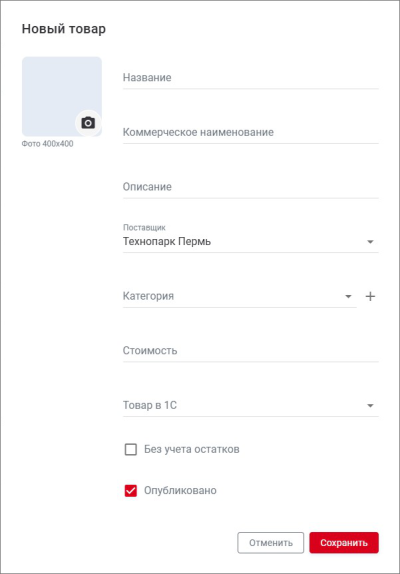
- Заполните поля:
- Изображение. Обязательное поле. Для добавления изображения нажмите кнопку
 «Камера» и выберите изображение с устройства;
- Название. Обязательное поле. Укажите название товара, а также вес или объем товара;
- Коммерческое наименование. Необязательное поле. Укажите коммерческое наименование товара при необходимости. Коммерческое наименование отображается в качестве названия товара в интерфейсе пользователя, если поле заполнено. Иначе отображается наименование из поля «Название»;
- Описание. Необязательное поле. Укажите краткое описание товара. Описание отображается в интерфейсе при просмотре товара;
- Поставщик. Обязательное поле. Для администратора локации или менеджера магазина по умолчанию отображается управляющая компания. Для менеджера по услугам компании-поставщика по умолчанию отображается его компания-поставщик. Укажите поставщика товара;
- Категория. Обязательное поле. Выберите из списка категорию, в которой должен отображаться товар. В раскрывающемся списке отображены все категории выбранного на предыдущем шаге поставщика;
- Стоимость. Обязательное поле. Укажите стоимость товара. Стоимость отображается в интерфейсе при просмотре товара;
- Товар в 1С. Необязательное поле. Поле отображается, если в поле «Поставщик» выбран поставщик, справочник номенклатуры которого интегрирован с системой бухгалтерского учета 1С. Выберите товар из списка, связанного со справочником номенклатуры в системе бухгалтерского учета 1С.Примечание. Поле заполняется, если необходимо настроить соответствие товаров в системе Olvery с элементами справочника номенклатуры в системе бухгалтерского учета 1С.
- Без учета остатков. По умолчанию флажок не установлен. Установите флажок, если необходимо, чтобы товар был доступен для заказа и отображался в форме создания заказа в пользовательском интерфейсе не зависимо от количества товара на складе. Если флажок не установлен, в случае отсутствия товара на складе, данная товарная позиция не будет доступна для заказа и не отобразится в форме создания заказа в пользовательском интерфейсе;
- Опубликовано. По умолчанию флажок установлен. При установленном флажке товар отображается в форме создания заказа в пользовательском интерфейсе. Снимите флажок, если необходимо скрыть товар на форме создания заказа в пользовательском интерфейсе.
- Нажмите кнопку «Сохранить».
В результате товар будет добавлен в указанную категорию.


Редактирование товара
Чтобы отредактировать товар:
- Нажмите «Редактировать» в контекстном меню
 области данных о товаре.
В результате откроется форма редактирования товара:
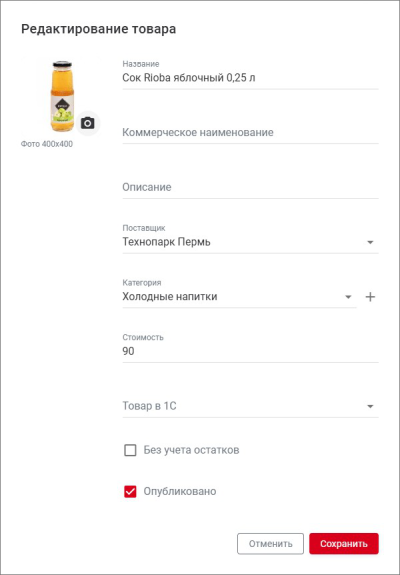
- Внесите необходимые изменения и нажмите кнопку «Сохранить».


Удаление товара
Чтобы удалить товар:
- Нажмите «Удалить» в контекстном меню области данных о товаре.
В результате откроется форма подтверждения удаления товара:
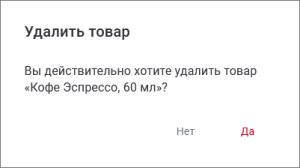
- Подтвердите удаление товара, нажав кнопку «Да».
В результате товар будет удален из категории.

См. также: Шаблоны документов | Категории компаний | Категории цен | Приборы учета | Категории новостей | Категории мероприятий | Рабочие места | Номера отеля | Склад