
**Это старая версия документа!**
Содержание
Номенклатура
В платформе Olvery администраторы локации могут добавлять и редактировать товарную номенклатуру для создания в дальнейшем услуг по продаже товаров с типом «Продажа номенклатуры».
В интерфейсе «Управление экосистемой» в разделе «Справочники > Номенклатура» осуществляется управление номенклатурой: добавление, редактирование и удаление категорий товаров, добавление, редактирование и удаление товаров, а также фильтрация товаров.
Как перейти к управлению номенклатурой
Для перехода на вкладку «Номенклатура»:
- Войдите в веб-приложение Olvery.
- В боковом меню в переключателе интерфейсов выберите «Управление экосистемой».
В результате будет осуществлён переход в интерфейс администрирования.
- Перейдите в раздел «Справочники».
- Перейдите на вкладку «Номенклатура».
Просмотр товарной номенклатуры
По умолчанию на вкладке «Номенклатура» не отображаются категории и товары:

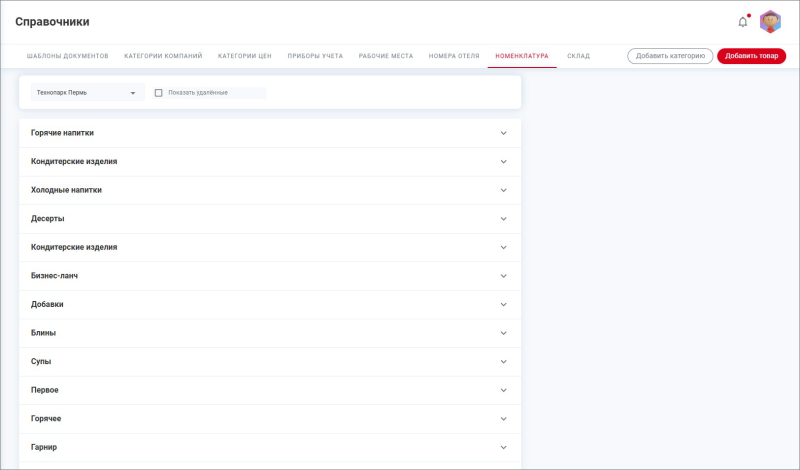
После создания категорий товаров и товаров список
Товары на вкладке представлены в виде каталога, разделенного на группы — категории:

Каждый товар в каталоге содержит информацию:
- Название товара. Название товара в каталоге услуг, а также вес или объем товара;
- Цена. Цена за единицу товара;
- Описание товара;
- Остаток. Текущий остаток товара. Если остаток товара равен нулю, то наименование и остаток выделяются красным шрифтом. Рядом с названием группы товаров отображается количество нулевых позиций в группе, а около названия вкладки отображается количество нулевых позиций по всем товарам;
- Резерв. При создании заказа типа «Продажа номенклатуры» товар резервируется на складе. Количество товара в резерве указывается под остатком.
Фильтрация товаров
Фильтрация товаров на вкладке «Номенклатура» доступна по следующим параметрам:
- Поставщик. Выберите поставщика из раскрывающегося списка.
По умолчанию в поле «Поставщик» отображается:- управляющая компания – для администратора локации или менеджера магазина;
- компания-поставщик – для менеджера по услугам компании-поставщика;
- Показать удаленные. Установите флажок, чтобы во всех категориях отобразились удаленные товары.
Условия фильтра автоматически применяются после ввода значений в любом из полей и данные в списке обновляются. Для сброса значения в поле «Поставщик» нажмите кнопку  «Назад».
Добавление новой категории
Для добавления новой товарной категории:
- Нажмите кнопку «Новая категория» в правом верхнем углу.
В результате будет открыта форма создания новой категории:

- Заполните поля:
- Название. Обязательное поле. Введите название новой категории;
- Поставщик. Обязательное поле. Выберите поставщика из раскрывающегося списка;
- Нажмите на кнопку «Сохранить».
В результате в списке категорий появится новая категория:


Редактирование категории
Чтобы отредактировать название категории:
- Наведите курсор на строку с названием категории и нажмите кнопку
 «Редактировать».
В результате будет открыта форма редактирования категории:
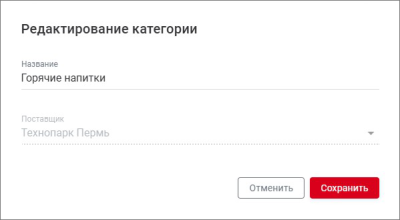
- Измените название категории в поле «Название» при необходимости и нажмите кнопку «Сохранить».


Удаление категории
Чтобы удалить категорию наведите курсор на строку с названием категории и нажмите кнопку  «Удалить».
В результате:
- Если в категории нет ни одного товара, категория будет удалена из списка категорий.
- Если в категории есть хотя бы один товар, будет открыта форма подтверждения удаления категории:
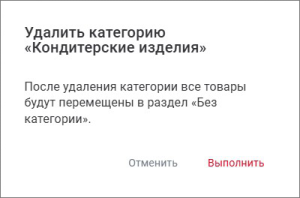
Подтвердите удаление категории, нажав «Выполнить».
В результате категория будет удалена из списка, а все товары из нее будут перемещены в раздел «Без категории».

Добавление нового товара
Для добавления нового товара в категорию:
- Нажмите на кнопку «Новый товар» в правом верхнем углу.
В результате будет открыта форма добавления нового товара:
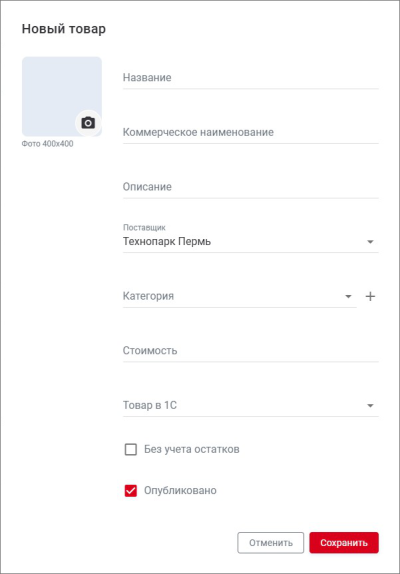
- Заполните поля:
- Изображение. Обязательное поле. Для добавления изображения нажмите кнопку
 «Камера» и выберите изображение с устройства;
- Название. Обязательное поле. Укажите название товара, а также вес или объем товара;
- Коммерческое наименование. Необязательное поле. Укажите коммерческое наименование товара при необходимости. Коммерческое наименование отображается в качестве названия товара в интерфейсе пользователя, если поле заполнено. Иначе отображается наименование из поля «Название»;
- Описание. Необязательное поле. Укажите краткое описание товара. Описание отображается в интерфейсе при просмотре товара;
- Поставщик. Обязательное поле. Для администратора локации или менеджера магазина по умолчанию отображается управляющая компания. Для менеджера по услугам компании-поставщика по умолчанию отображается его компания-поставщик. Укажите поставщика товара;
- Категория. Обязательное поле. Укажите категорию, к которой относится товар, с помощью одного из способов:
- Выберите категорию, в которой должен отображаться товар, из раскрывающегося списка. В раскрывающемся списке отображены все категории выбранного на предыдущем шаге поставщика;
- Создайте новую категорию, нажав кнопку
 «Добавить новую категорию». Введите название категории во всплывающем окне и нажмите «Сохранить». Поле «Поставщик» при этом автоматически будет заполнено выбранным на предыдущем шаге поставщиком. Новая категория установится как выбранная в форме добавления товара, а также появится в списке категорий у выбранного на предыдущем шаге поставщика на вкладке «Номенклатура»;
- Стоимость. Обязательное поле. Укажите стоимость товара. Стоимость отображается в интерфейсе при просмотре товара;
- Товар в 1С. Необязательное поле. Поле отображается, если в поле «Поставщик» выбран поставщик, справочник номенклатуры которого интегрирован с системой бухгалтерского учета 1С. Выберите товар из списка, связанного со справочником номенклатуры в системе бухгалтерского учета 1С.Примечание. Поле заполняется, если необходимо настроить соответствие товаров в системе Olvery с элементами справочника номенклатуры в системе бухгалтерского учета 1С.
- Без учета остатков. По умолчанию флажок не установлен. Установите флажок, если необходимо, чтобы товар был доступен для заказа и отображался в форме создания заказа в пользовательском интерфейсе не зависимо от наличия товара на складе. Если флажок не установлен, в случае отсутствия товара на складе, данная товарная позиция не будет доступна для заказа и не отобразится в форме создания заказа в пользовательском интерфейсе;
- Опубликовано. По умолчанию флажок установлен. При установленном флажке товар отображается в форме создания заказа в пользовательском интерфейсе. Снимите флажок, если необходимо скрыть товар на форме создания заказа в пользовательском интерфейсе.
- Нажмите кнопку «Сохранить».
В результате товар будет добавлен в указанную категорию.


Редактирование товара
Чтобы отредактировать товар:
- Нажмите «Редактировать» в контекстном меню
 области данных о товаре.
В результате откроется форма редактирования товара:
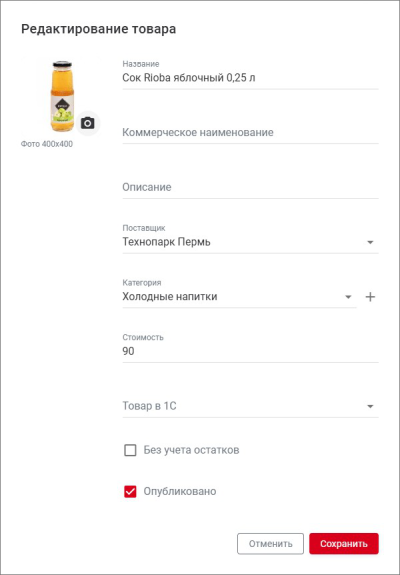
- Внесите необходимые изменения и нажмите кнопку «Сохранить».


Удаление товара
Чтобы удалить товар:
- Нажмите «Удалить» в контекстном меню области данных о товаре.
В результате откроется форма подтверждения удаления товара:
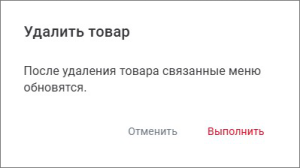
- Подтвердите удаление товара, нажав «Выполнить».
В результате:
- если остатки товара на складе не нулевые, внизу страницы отобразится предупреждение:

В этом случае для удаления товара необходимо сначала провести процедуру списания товара со склада, после чего удаление товара станет возможным;
- если товар отсутствует на складе, в области данных о товаре появится метка «Удален»:

При этом товар станет недоступен для заказа и перестанет отображаться в форме создания заказа в пользовательском интерфейсе, а во всех существующих заказах около товара в деталях заказа также появится метка «Удален».


См. также: Шаблоны документов | Категории компаний | Категории цен | Приборы учета | Категории новостей | Категории мероприятий | Рабочие места | Номера отеля | Склад